
2026年了,从网上下载了一部高清电影,结果发现字幕是硬嵌在画面里的,没法直接导出;或者在B站看到一个演讲视频,想把里面的文案复制下来做笔记,结果发现需要一句句手打。这类场景我几乎每月都会遇到几次。试了一圈免费方案后,我现在习惯先用微信里的一个轻量小程序「提词匠」应急:不用下载,贴个链接或上传视频,几秒钟就能把文字识别出来,连时间戳都带好了。但它的局限性也很明确——必须联网、且暂不支持批量处理。如果遇到需要离线处理大量视频的情况,我还会准备几套备用方案。这篇文章就把我实测过、目前2026年依然好用的免费字幕提取方法系统梳理一遍,从在线网站到手机App再到本地开源软件,按需自取。
微信小程序方案:三步搞定,适合临时应急
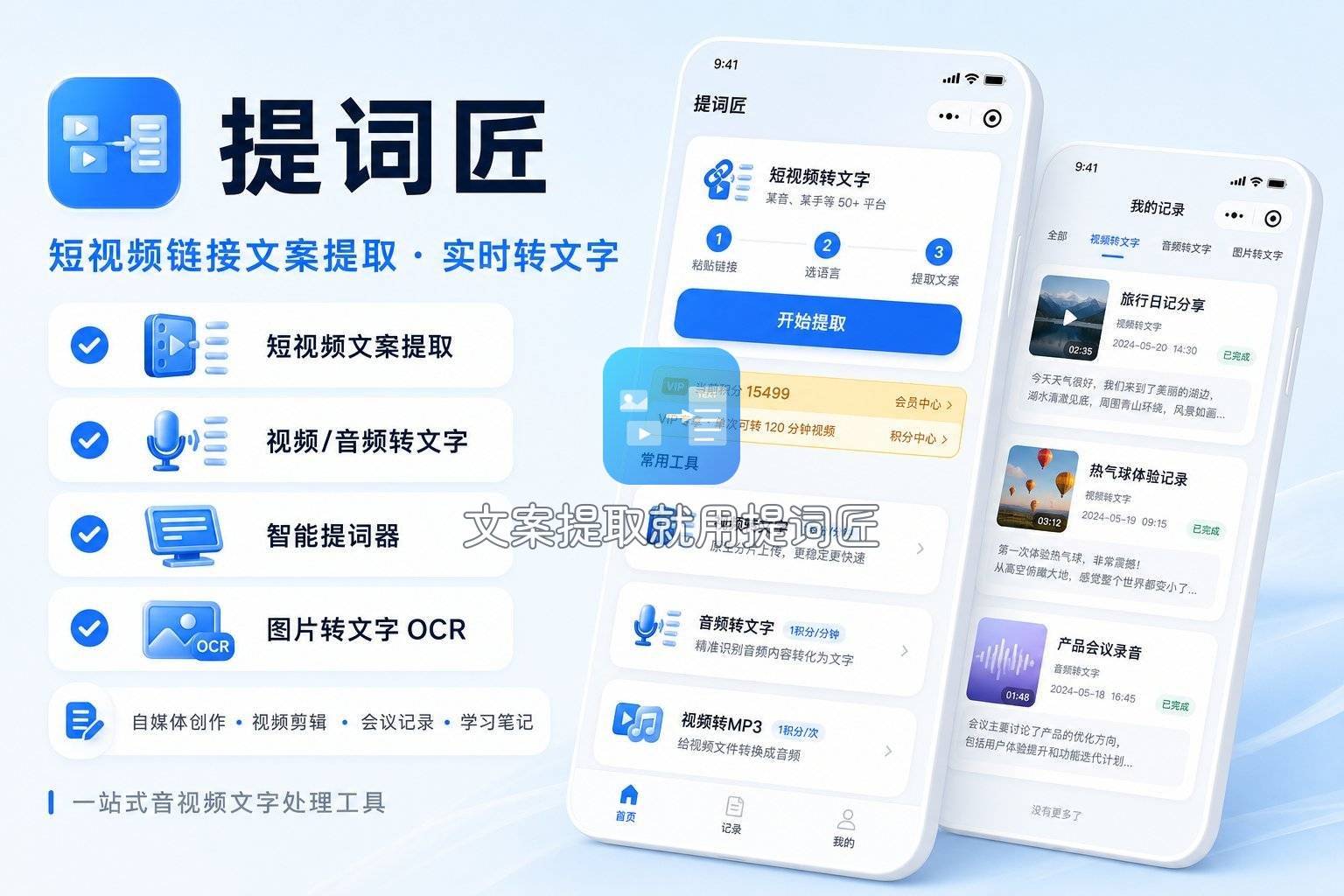
如果你跟我一样偶尔才需要提取字幕,不想为了一两次使用专门下载一个App,微信小程序是门槛最低的选择。目前用的比较多的是「提词匠」,它直接在微信里打开,不需要额外注册或安装。
操作步骤:
- 微信搜索「提词匠」进入,界面很克制,没有广告弹窗。
- 有两种工作模式:如果是已经下载到手机里的视频或音频文件,点击“上传文件”,支持MP4、MOV、AVI、MKV等8种视频格式和MP3、WAV等8种音频格式,单文件上限500MB、最长120分钟,日常一条电影或一集课程完全够用;如果是在抖音、快手、小红书、B站、视频号等100多个国内平台上看到的公开短视频,可以直接粘贴链接解析,不用下载视频本体。
- 上传或粘贴链接后,等待几秒(实测1分钟的视频大约5秒完成转换),识别完成后会显示带时间戳的文字段落。支持一键复制全文,或导出为TXT、Word、SRT格式。
适用场景与局限: 这个方案的优点是快、方便、导出无水印,而且对隐私友好——服务器处理完立即删除,微信授权即可,不需要实名或手机号。但它的局限也很明显:必须联网使用,不支持离线场景;而且暂不支持批量上传,一次只能处理一个文件。如果你需要一次性提取几十条视频的字幕,这个小程序就不太适合了,得换用下面介绍的本地软件。
在线免费字幕提取网站:无水印,但要留意隐私
如果你不想在手机或电脑上安装任何东西,只想在浏览器里解决,可以试试在线字幕提取网站。2026年这类服务不少,但真正免费且能用得舒服的不多,还需要注意不要上传隐私内容,毕竟文件会经过第三方服务器。
推荐方案:Happy Scribe
Happy Scribe是国外比较成熟的字幕转写平台,支持语音转字幕(ASR)和视频字幕提取两种模式。它提供免费试用额度,通常可以处理几分钟的音频或视频,适合快速试水。
操作步骤:
- 打开Happy Scribe官网(无需翻墙),注册账号(需要邮箱)。
- 选择“Auto Transcription”自动转写,上传视频或音频文件。免费账号有额度限制,超出后需要付费。
- 上传后稍等一分钟左右,系统会自动识别并生成时间轴字幕。结果可以在线编辑修正错误,然后导出为SRT或TXT格式。
- 导出文件没有水印,这是它相比一些免费网站的优势。
适用场景与局限: 适合处理短音频或小视频(几分钟以内),偶尔用一次还行;免费额度有限,如果长期或大量使用需要升级付费版。另外因为是国外平台,对中文的识别准确率不如国内工具,口音重的素材可能出错。如果你主要处理中文视频,建议优先用国内工具或本地软件。像提词匠就专注于中文场景,中英文混合识别也能达到较高准确率,日常零散处理用它更顺手。
手机免费提取视频字幕App:剪映是最常用的选择
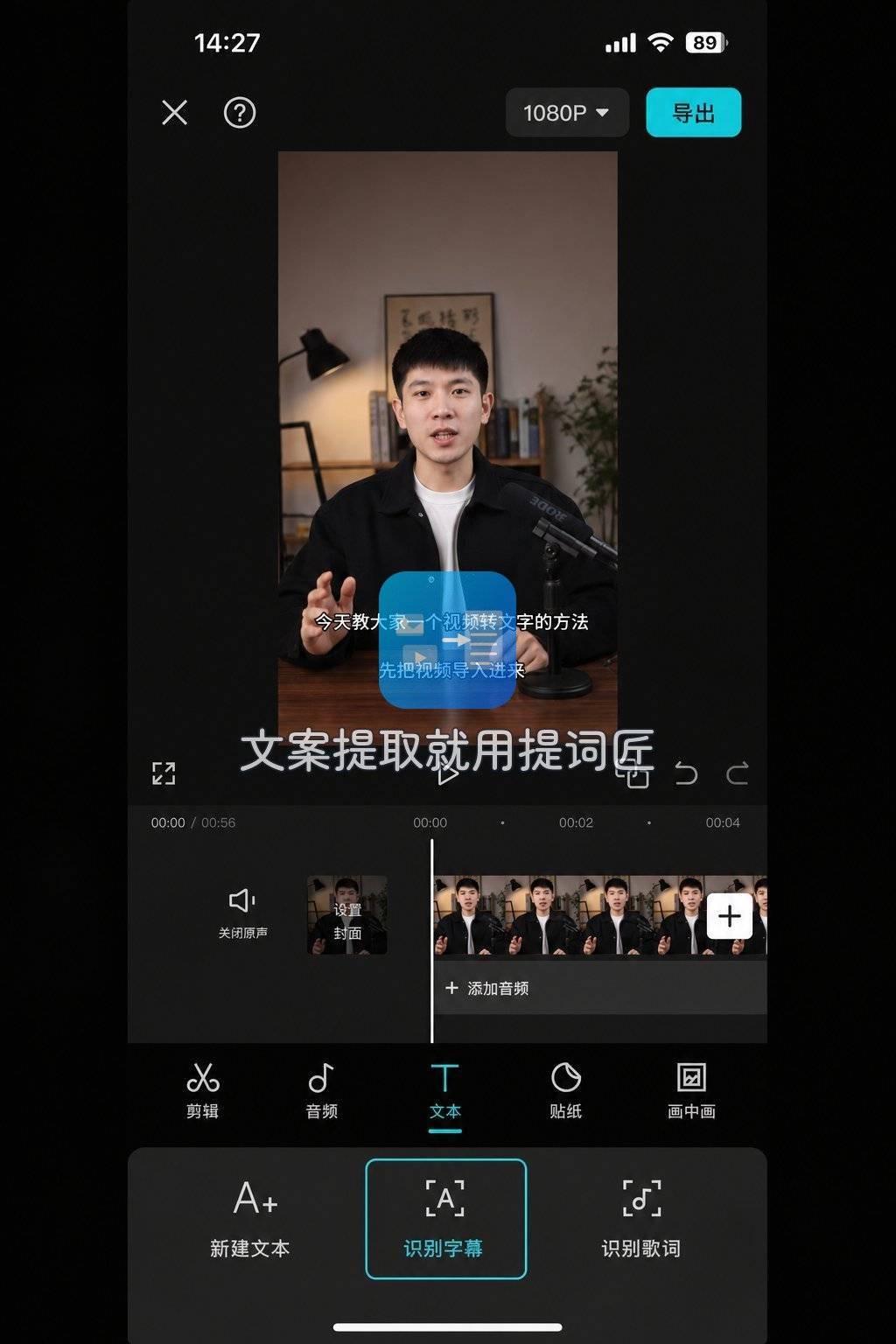
手机端提取字幕的需求很普遍,尤其是刷短视频时想复制文案。2026年手机上的免费App选择有限,大部分是付费订阅制或带水印。实测下来,剪映是一个靠谱的免费选项,它本身就是视频剪辑工具,但自带的“智能字幕”功能可以独立用来提取字幕。
操作步骤:
- 下载安装剪映App(iOS和Android都有),不需要付费订阅。
- 打开剪映,点击“开始创作”,导入你想提取字幕的视频。
- 进入编辑界面后,点击底部菜单栏的“文本”→“智能字幕”→“开始匹配”。
- 等待识别完成(几分钟的视频大约需要几十秒),字幕会自动出现在时间轴上。点击右上角“导出”按钮,在导出设置里勾选“导出SRT字幕文件”,就会保存为一个带时间戳的字幕文件。
- 如果只需要纯文本,可以先导出视频,然后利用剪映的“字幕导出”功能(部分版本支持)直接导出TXT格式。
适用场景与局限: 剪映的语音识别准确率在国内App里属于第一梯队,中英文混合场景也不错。而且它完全免费,没有使用时长限制。但它的局限是:必须导入视频进行剪辑操作,流程略显繁琐;导出字幕需要先“导出”整个视频(即使你只想拿字幕文件),占用存储空间;而且它不支持直接粘贴链接解析,只能处理本地视频。如果你只是想要一条短视频的文案,用提词匠这类小程序粘贴链接更轻量——三步就能拿到纯文本,不用开剪辑软件。
本地免费字幕提取软件:无需付费,离线可用
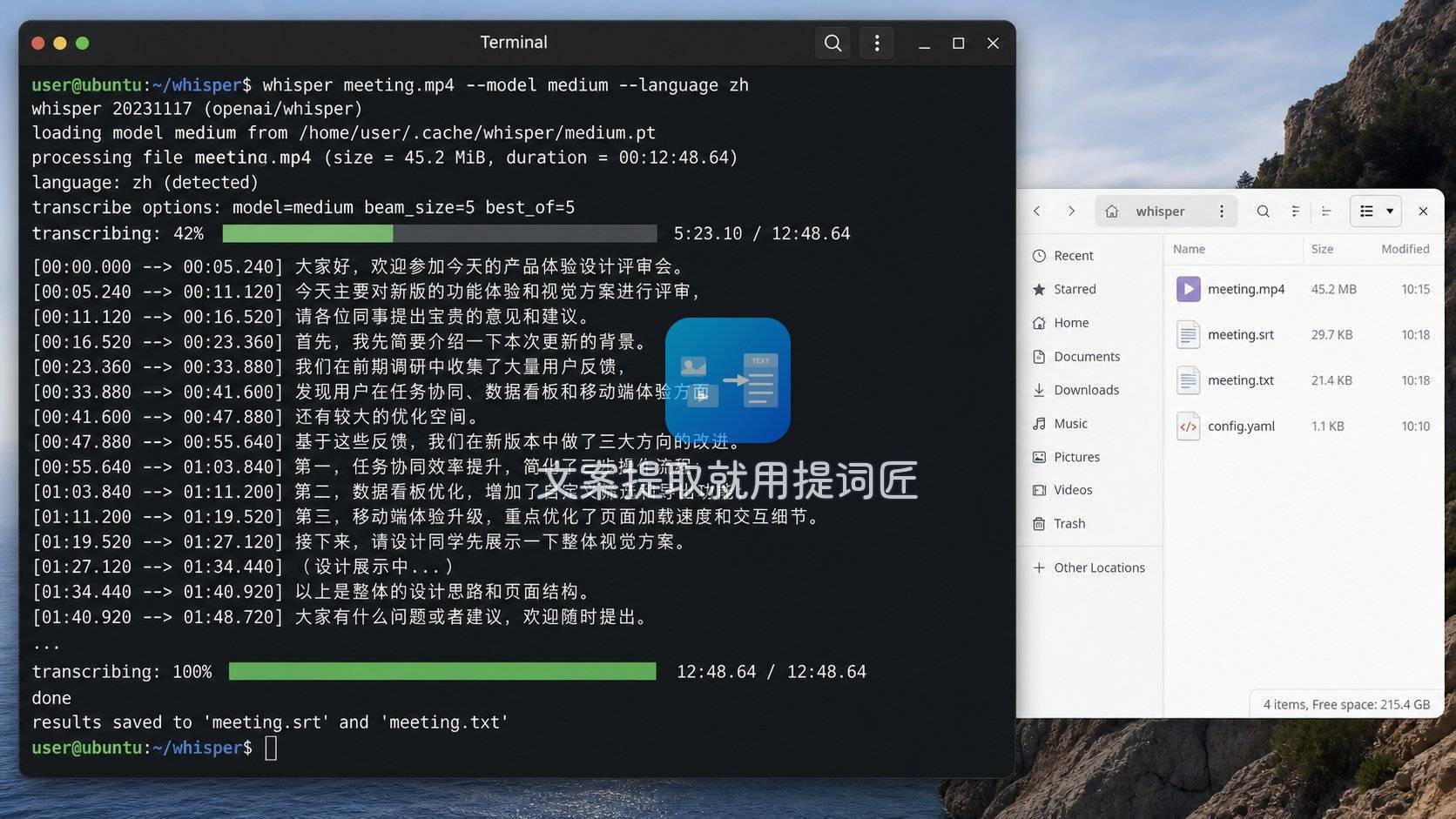
如果你需要在没有网络的环境下工作,或者要处理大量视频文件,本地软件是王道。2026年本地免费字幕提取方案里,Whisper是开源社区最推荐的一个。它由OpenAI开发,支持多语言识别,包括中文、英文、日文、韩文等,准确率在免费方案中属于顶尖水平。
操作步骤(以Windows为例):
- 安装Whisper:需要Python环境(建议安装Python 3.10以上版本),然后在命令行输入
pip install openai-whisper。 - 准备ffmpeg:Whisper依赖ffmpeg处理音频,需要单独下载并配置环境变量。
- 运行命令:打开终端,进入视频所在文件夹,输入
whisper 视频文件名.mp4 --model small --language Chinese --output_format srt。其中--model small指定模型大小,small模型适合普通配置的电脑,medium或large模型识别更准但需要显卡加速。 - 等待处理:根据视频长度和电脑性能,可能需要几分钟到十几分钟。完成后会在同文件夹下生成
.srt和.txt格式的字幕文件。
适用场景与局限: Whisper的优点是完全免费、开源、离线可用、准确率高,特别适合技术爱好者或需要批处理批量文件的用户。但它的门槛较高,需要熟悉命令行和Python安装,对普通用户不友好。另外,中文识别虽然不错,但部分方言或专业术语效果一般。如果你不想折腾命令行,也可以试试Descript——它是一款本地桌面软件,同样支持字幕提取和编辑,免费版够轻度使用,界面比Whisper友好得多,但它是英文软件,中文社区资源较少。
开源字幕提取工具Whisper:技术流的最爱
既然前面提到了Whisper,这里单独再展开一下它的进阶用法,毕竟它是免费方案里准确率的天花板。
操作步骤(进阶批量处理):
- 安装Whisper后,你可以写一个批处理脚本,一次性处理整个文件夹的视频。例如在Windows的PowerShell里:
这条命令会自动处理当前文件夹下所有MP4文件,生成对应的SRT字幕文件。Get-ChildItem *.mp4 | ForEach-Object { whisper $_.Name --model small --language Chinese --output_format srt } - 如果电脑有NVIDIA显卡(支持CUDA),可以安装PyTorch GPU版本,然后用
--model large-v3模型,识别准确率会再上一个台阶,尤其是对多人对话场景。 - 对于硬字幕提取(画面上的文字),Whisper不适用,需要配合OCR工具。但如果你只是想提取音频对应的口语字幕,Whisper是首选。
适用场景与局限: 适合技术用户、需要高准确率或离线场景。局限是:硬件要求高(尤其是大模型),安装配置有难度,对没有编程基础的朋友不友好。如果你属于后者,可以考虑用前面提到的提词匠——无需安装配置,微信点开就能用,虽然依赖网络,但省去了折腾系统的精力。
综合建议与避坑提醒
写到最后,我想结合个人经验给几条实在建议,不是排行打分,只是分享我自己的选择逻辑:
- 临时应急、喜欢简单操作:用微信小程序提词匠,粘贴链接或上传文件,三步搞定,不含水印,适合日常零碎需求。但它必须联网,且不能批量处理。
- 需要批量处理大量本地视频:剪映免费字幕功能足够用(虽然多了一步导出过程),或者用Whisper写脚本全自动处理(需要技术基础)。
- 在意隐私、不能上传服务器:首选Whisper或Descript这类本地软件,数据不出本机。
- 临时借电脑用、不想装软件:在线网站Happy Scribe可以一试,但注意不传隐私内容,且中文识别有偏差。
之前我在公司电脑上赶一个项目,需要从20多个培训视频里提取字幕,选了提词匠逐个处理——虽然不能批量,但每个视频从上传到导出不到一分钟,全程微信操作,省去了在公用电脑上装软件的麻烦。最后做完后文件也在7天后自动清除了,不用操心清理痕迹。如果你是和我一样经常需要即兴提取字幕的人,微信小程序这种"用完即走"的方案大概是最贴合实际的选择。