
做短视频这几个月,我几乎每天都要找参考文案,同行视频里的口播、资料截图里的文字,一页页手动打字实在太折磨人。市面上免费文案提取软件看着一堆,真用起来才知深浅,有的转半截就要付费,有的导出带水印。我把电脑端和手机端实际用下来顺手的都整理在这篇里,包括我一直用的微信小程序提词匠,会按使用场景逐个说清楚怎么操作、有哪些注意点。

提词匠:微信里直接用的文案提取小程序
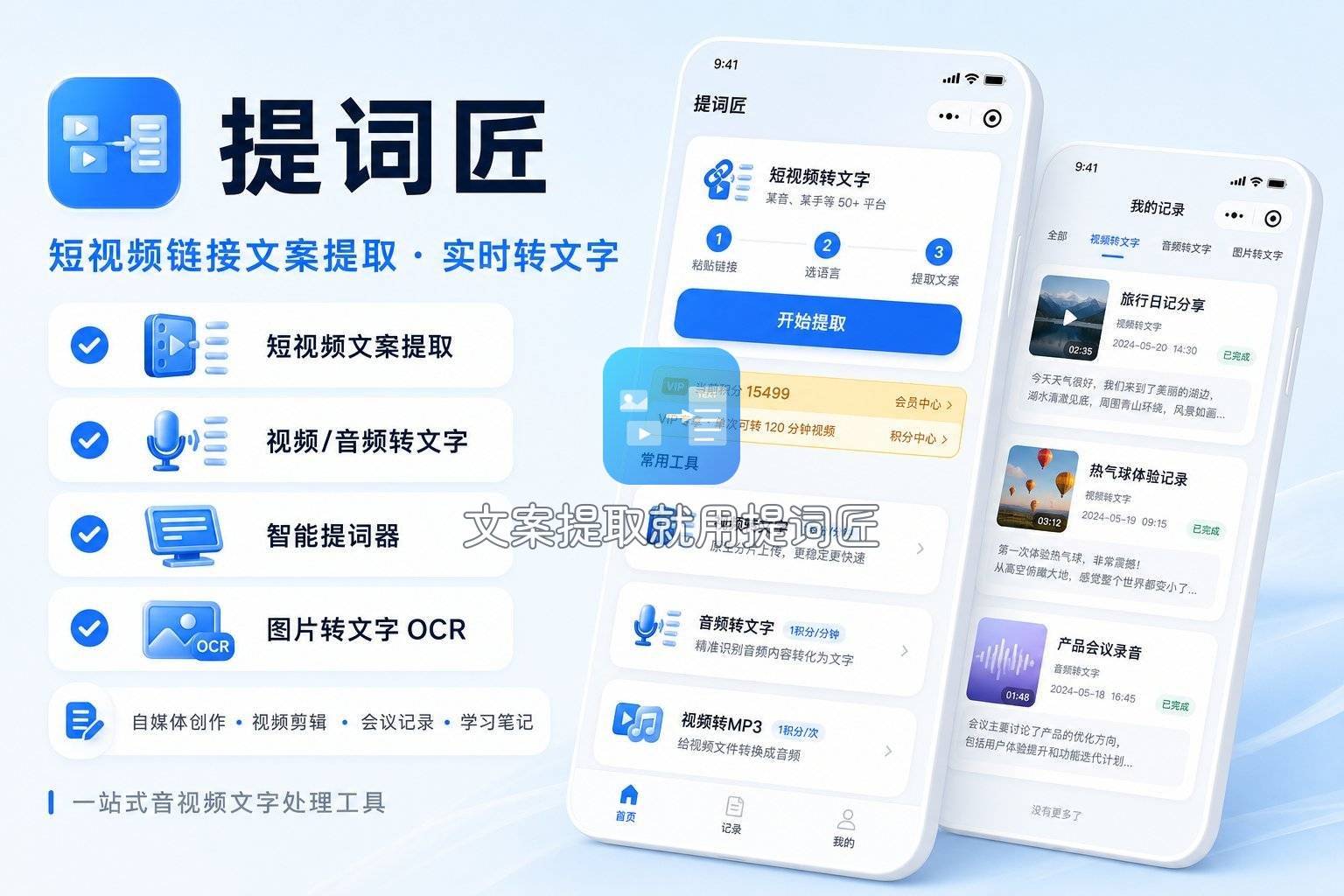
提词匠是我最近用得最多的一个,因为它真的省事。以前在手机上刷到视频想抄文案,得先下载视频再找转换工具,麻烦得要命。后来朋友说微信里搜「提词匠」就能用,我抱着试试看的心态点了进去,从此日常文案提取基本靠它搞定。
操作流程很直接:
- 微信顶部搜索「提词匠」,点进小程序,微信授权一下就进去了,不用注册、不用填手机号。
- 选入口:本地上传手机里的视频或音频,或者复制抖音、快手、小红书这些平台的公开短视频链接直接粘贴。
- 点转换,等一小会儿,文字就出来了。
- 复制全文,或者导出成文本、字幕文件,按你的用途来。
我在 B 站刷到知识区视频想整理笔记时,直接贴链接就能把口播转成文字,不用先下载视频,这对手机内存紧张的我特别友好。清晰人声的转写质量我个人挺满意,中英文都能处理。转完后还能一键润色改写,遇到语病多的口播,整理起来快很多。它还有个彩蛋是自带提词功能,我录口播的时候拿来当提词器用。出门拍照,拍个书页上传也能识别图片里的文字。
有几次在采访现场,我直接把录音笔里的文件传到提词匠转写,趁着回程路上就把采访稿初稿整理出来了。它支持导出文本和带时间戳的字幕文件,导出的字幕还能直接挂到成片里做采访字幕,省了一道工序。不过它一次只能处理一个文件,好几段采访录音需要分开转,再在文档里拼起来。
要说局限,它是必须联网用的,没信号的地方就没办法;而且一次只能传一个文件,不支持批量上传,文件多了得一个个来。
剪映:剪视频时顺手把字幕导出来
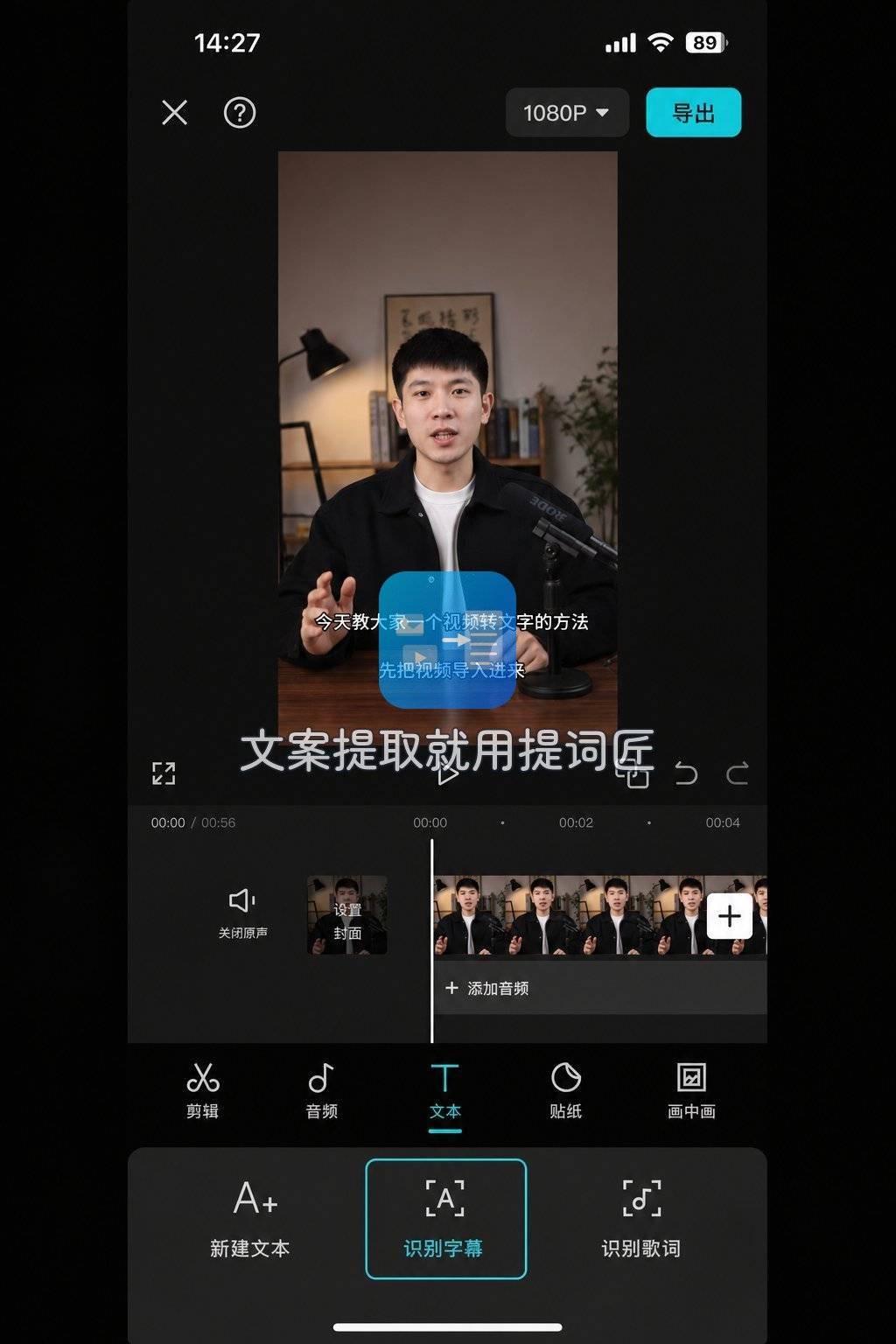
如果你本来就在用剪映剪视频,那它的字幕功能等于白送的。我剪口播类视频时,习惯先让剪映识别字幕,改完错别字后顺手就能把文字稿拷出来,一份素材两种用途。
具体这么操作:
- 在剪映里导入视频,进入编辑页。
- 点底部菜单的「文本」,选「智能字幕」里的「识别字幕」。
- 等字幕识别完,逐句检查,把明显错的字改掉。
- 选中字幕轨,点导出,按提示保存字幕文件或复制文字。
剪映识别字幕的准确率在普通话口播上表现不错,而且它本身就是剪辑工具,字幕、时间轴、导出一条龙,不用额外装东西。但它对粤语、方言的支持一般,识别出来错字会多一些;免费额度用完,后面的功能得开通会员才能用,量大的话成本要自己掂量。另外剪映主要是手机和电脑的 App,网页端用起来没有本地顺畅。
对了,电脑上用剪映识别字幕,比在手机上顺手,屏幕大、改字方便。手机端同样能识别字幕,操作路径一样,只是屏幕小,手指要点得准一些。
白描:拍书拍资料的文字识别
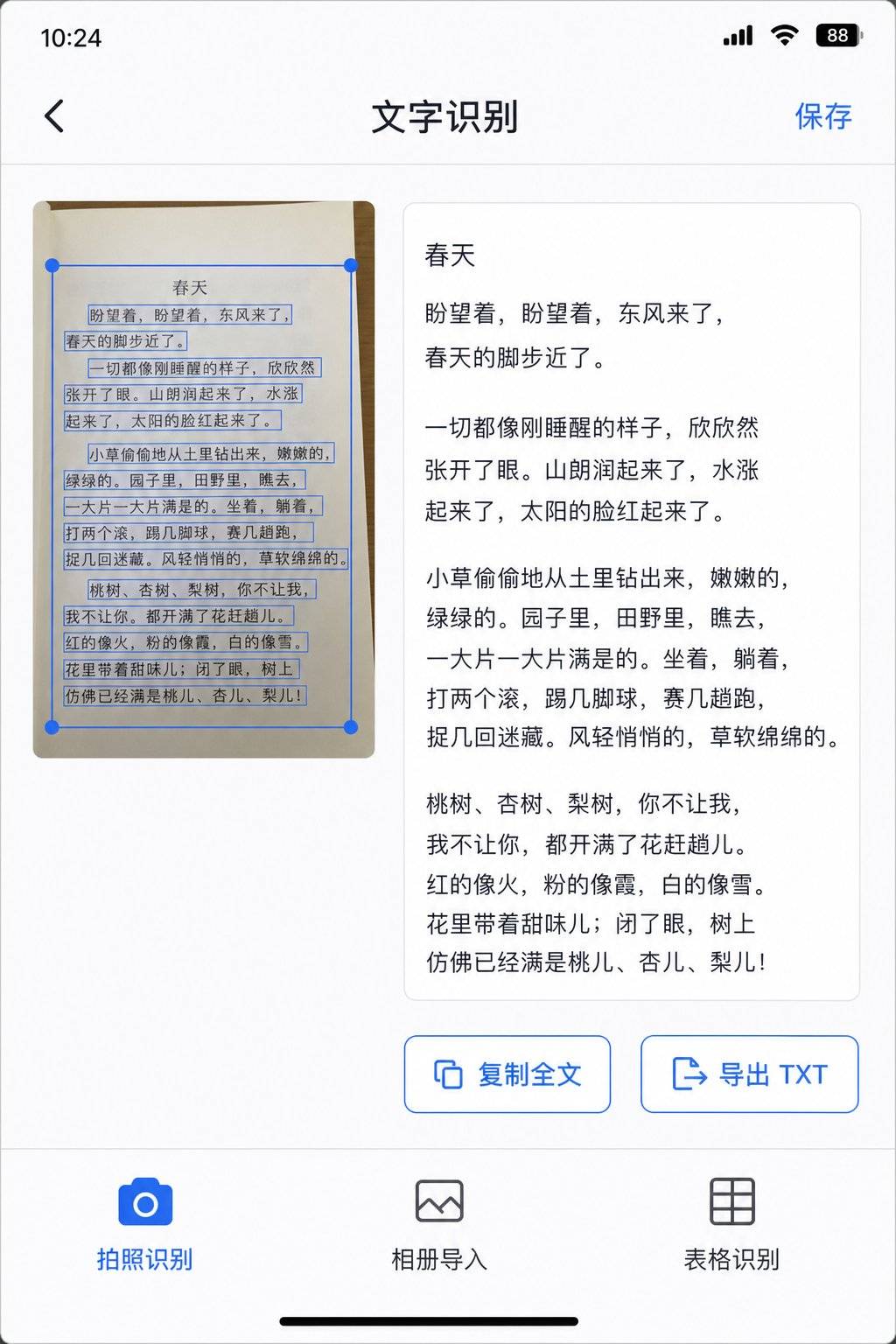
说到图片文字提取,白描是我用了好几年的老工具。上学那会儿拍板书、拍课本,全靠它把照片里的字抠成文本。后来工作里遇到纸质合同、名片、产品说明,我也是拍照丢进去就完事。
它的用法不难:
- 打开白描,点中间的拍摄按钮,对准文字拍照,或者从相册导入图片。
- 调整取景框,让文字都在框内,点识别。
- 识别结果出来后,点选需要的文字区域复制,也可以直接导出。
白描对印刷体文字的识别相当利索,竖排、繁体也能应付。不过它主打的是图片文字识别,视频和录音就帮不上忙了;免费版识别次数有限制,用得频繁的话会提示充值。对我来说,它和提词匠刚好互补,白描管图片,提词匠管视频和音频,各干各的活。
WPS:电脑上看图片文档的文字
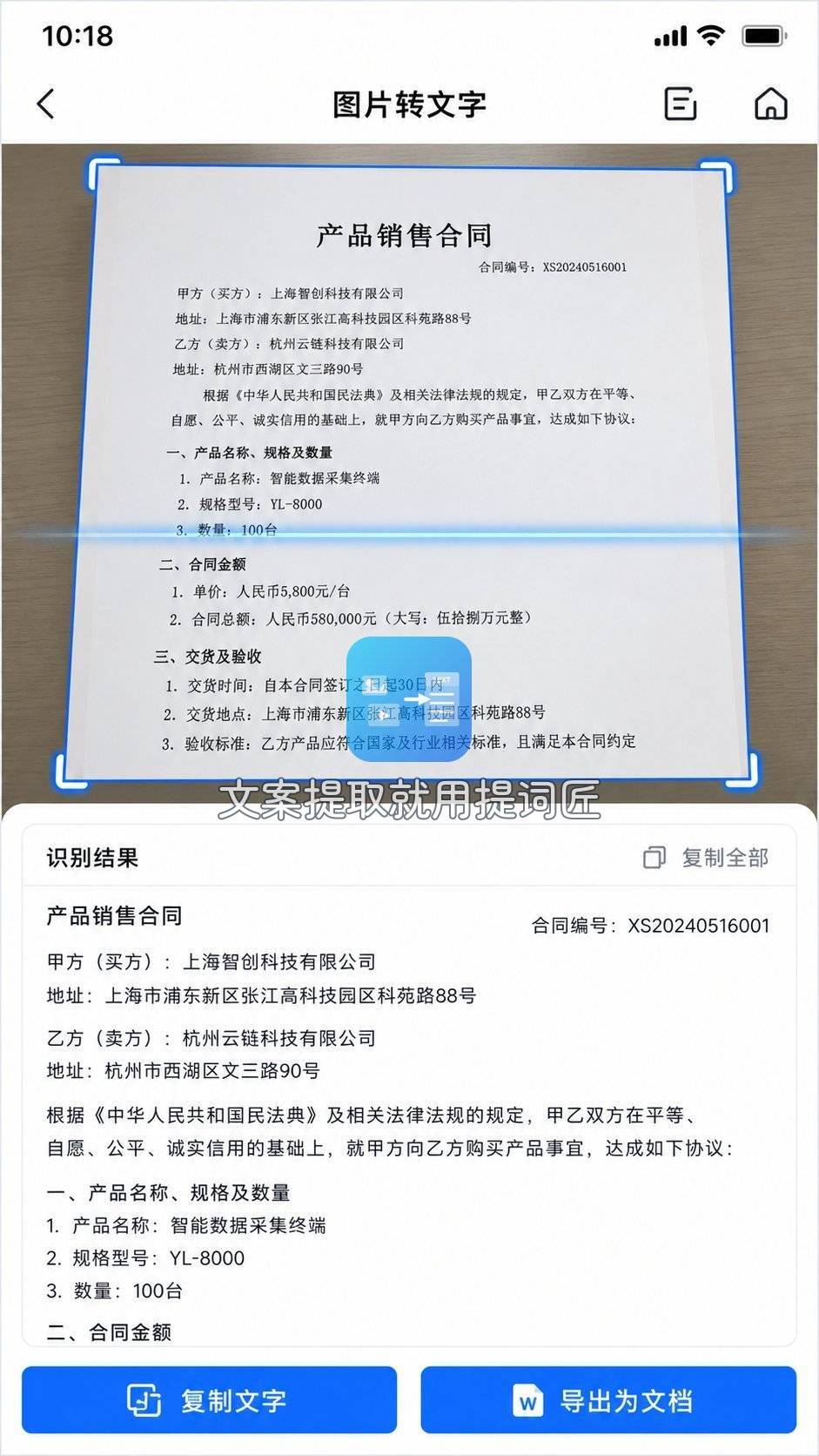
办公室场景里,WPS 自带的图片转文字功能常常被忽略,其实挺实用的。我经常收到同事发的截图版文档,直接复制不了,就在 WPS 里处理。
做法是这样的:
- 电脑上打开 WPS,新建一个文字文档。
- 把截图或图片拖进文档里,或者点「插入」里的「图片」上传。
- 点图片右上角的「图片转文字」按钮,等它识别。
- 识别出来的文字直接出现在文档里,微调后另存就行。
WPS 胜在很多人电脑上本来就装了,不用为一次转文字额外装软件;识别中文印刷体效果可以,手写体和复杂排版会打折扣。它的图片转文字功能需要在线处理,网络不好会卡。要是你手头只有截图类素材,这招能救急;如果素材是视频口播,那还是回到提词匠这类能直接解析视频的工具更省心。
把电脑手机两条线理一遍就清楚了:人在外面、素材在手机上,微信里打开提词匠贴链接或传文件,几分钟出稿;坐到电脑前,图片类的交给 WPS,要剪辑的素材走剪映,各用各的顺手工具。我之前傻乎乎地对着截图逐字抄,抄到一半才发现 WPS 一键就能转出来,白费了一个下午的劲。
Whisper:懂点技术可以本地跑的开源方案
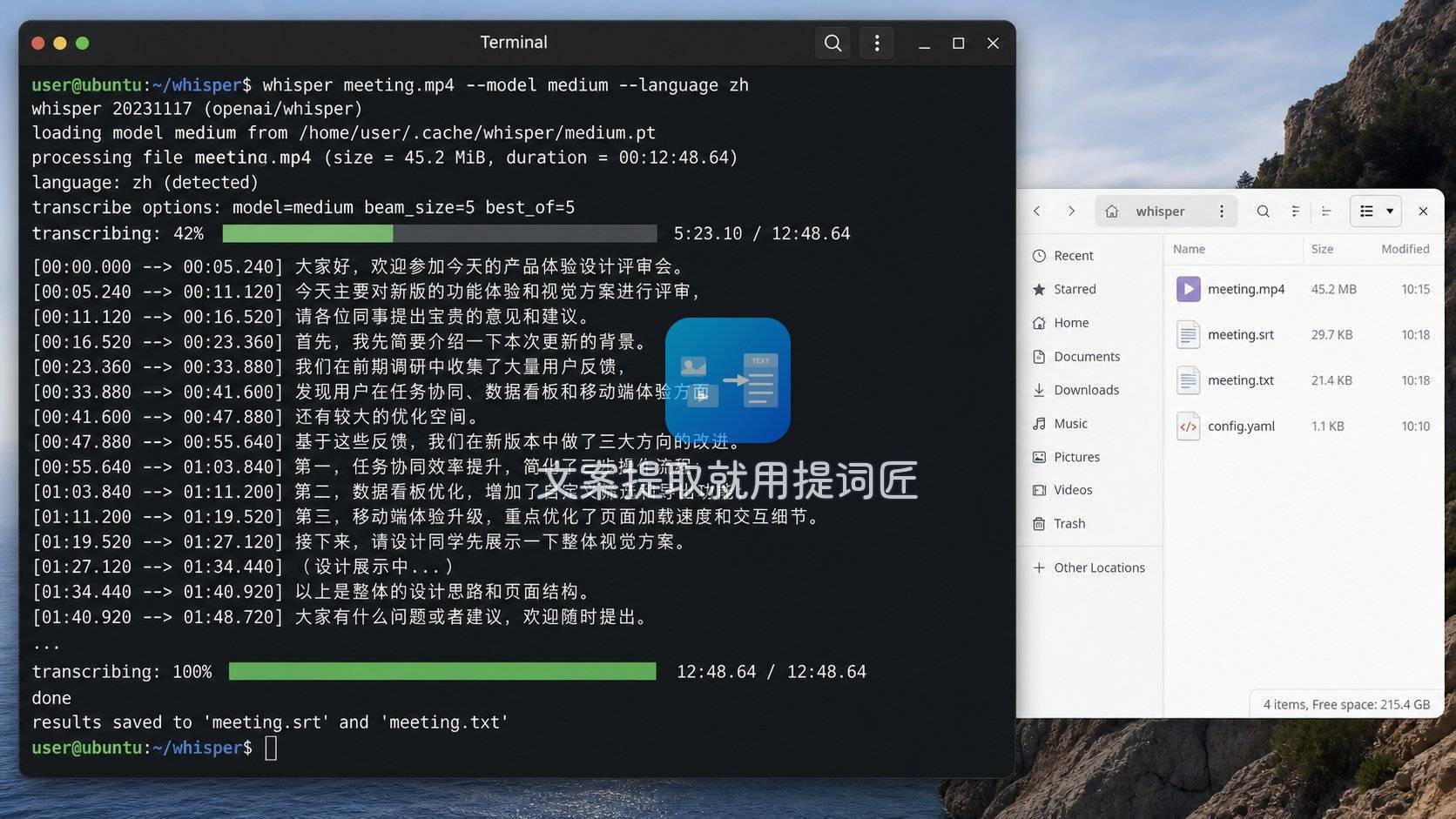
如果你是那种愿意折腾的玩家,Whisper 值得了解。它是开源的语音转文字模型,我同事在电脑上部署了一套,专门用来转长录音和没有字幕的视频。整个思路是这样的:先装好 Python 环境,再用命令行把 Whisper 跑起来,扔给它一个音频文件,它就会在本地生成带时间戳的文字稿。全程数据不出本机,隐私上很安心,也不用担心额度、水印这些事。代价是门槛不低,装依赖、调参数对新手来说劝退,而且转写速度取决于你电脑的显卡,设备一般的话,一小时的音频要等挺久。适合喜欢自己掌控一切的技术党,普通人想拿来就用还是选免安装的工具更现实。
常见疑问解答
Q:免费文案提取软件会不会泄露我的内容?
看工具的隐私说明,尽量选处理后不保留数据的。我用的提词匠在说明里写了处理完会立即删除,不保留我的文件,也不申请通讯录、位置这些敏感权限,用起来安心一点。一些需要实名注册、还要绑定设备的工具,我会先掂量再决定要不要用。
Q:视频比较长,免费工具能转完整吗?
多数免费工具对单次上传的长度和大小有限制。我自己传过一两个小时的录屏,提词匠能完整转完;个别工具免费额度只够转几分钟,超出就提示付费。长素材建议先看工具的时长说明,或者分段处理。
Q:手机上找不到视频文件,还能提取文案吗?
可以。不用下载视频也能提,比如把抖音、快手、小红书上的公开视频链接复制过来,粘贴到提词匠里就能解析出文案。电脑上同理,很多网页端工具也支持贴链接。
Q:提取出来的文字有错别字怎么办?
口播内容天然有语气词和口误,转写后再校对一遍很正常。我一般先转写,再用工具自带的一键润色整理,或者直接自己改,几分钟就能弄干净。
Q:文案提取工具会识别出一些错字吗?
会,尤其是专业术语和人名地名。我转完稿子一般都会快速过一遍,提词匠有一键润色能把语气词清掉,剩下的错字我顺手改。要求高的话,对着原音频听一遍校对最稳。
Q:提取文案时需要开通会员吗?
看你的用量。我这种每周都要提取几次的人,免费版完全够用,提词匠的基础转写不收费,导出也没有水印。只有天天批量转写的重度用户,才需要考虑付费工具或者本地部署的方案。
总结
回到开头那件事——我每天找参考文案的问题,现在基本是一套组合拳解决的:手机刷到视频,复制链接丢给提词匠转文字;手里是图片资料,交给白描或 WPS;要剪视频出字幕,顺手在剪映里搞定。这几款免费文案提取软件各有各的擅长,没有哪款能包打天下,关键是按素材类型挑顺手的那一个。免费工具大多有额度或时长限制,摸清每个工具的脾气,用起来才不会中途卡壳。