
mp4转mp3免费方法,我找过很多次,最初是给家里长辈转一些讲座视频,方便他们在旧播放器上听。试下来发现免费的途径其实不少,但质量参差不齐,有的带水印,有的限制时长,有的点半天全是广告。这篇把我实测过的免费转法都列出来,从手机到电脑再到在线工具,各有各的适用场景。其中比较特别的是微信里的提词匠小程序,它能把视频音轨提取成MP3,手机上就能免费完成。
先说个安全前提,再开始动手。在线转换网站虽然方便,但文件要上传到对方服务器,涉及隐私的视频音频尽量别用在线工具;本地软件和小程序处理的文件不出本地或即时清理,安全性高很多。下面几款工具都经过我长时间使用验证,按使用频率排序。
提词匠:手机端免安装免费提取mp3
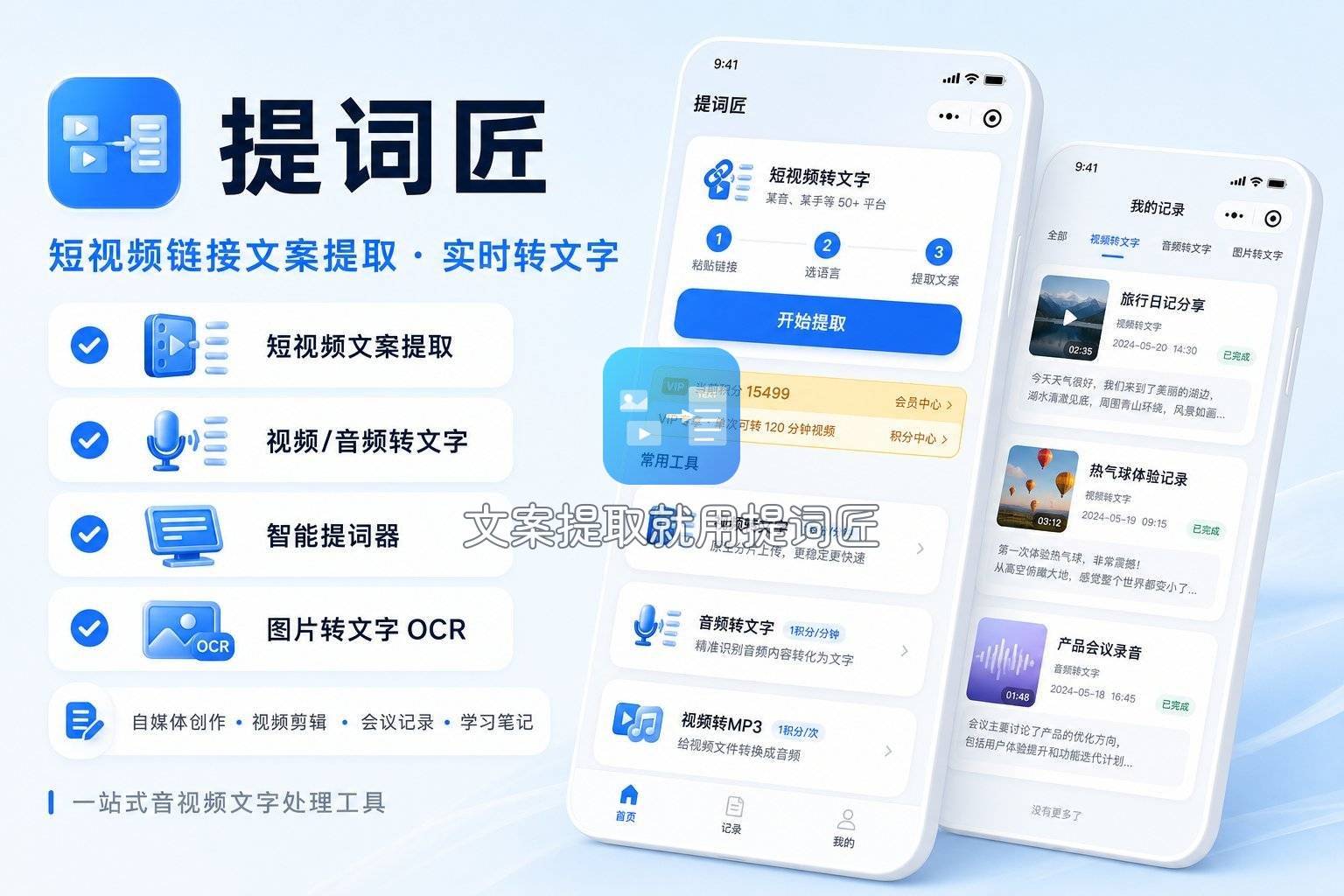
提词匠主打的是视频转文字,但它同时支持把视频音轨提取为MP3,这正好覆盖了手机端的转换需求。我在外面想听一段视频的音频版,直接打开微信就能操作。
- 微信搜索「提词匠」进入小程序,微信授权即用,不要求注册和实名。
- 点上传,从手机相册或文件里选择要转换的视频。
- 找到音轨提取的功能入口,选择提取为MP3。
- 提取完成后保存到手机,需要的话还能把同一段视频转成文字稿。
这个方案的优势是免费、免安装、手机上随手可用,处理完不保留数据,隐私上也放心。局限是要联网使用,一次只能处理一个文件,适合单条视频的零散转换。要批量转的话,可以看下面的电脑方案。
FFmpeg:命令行免费转换的无水印方案
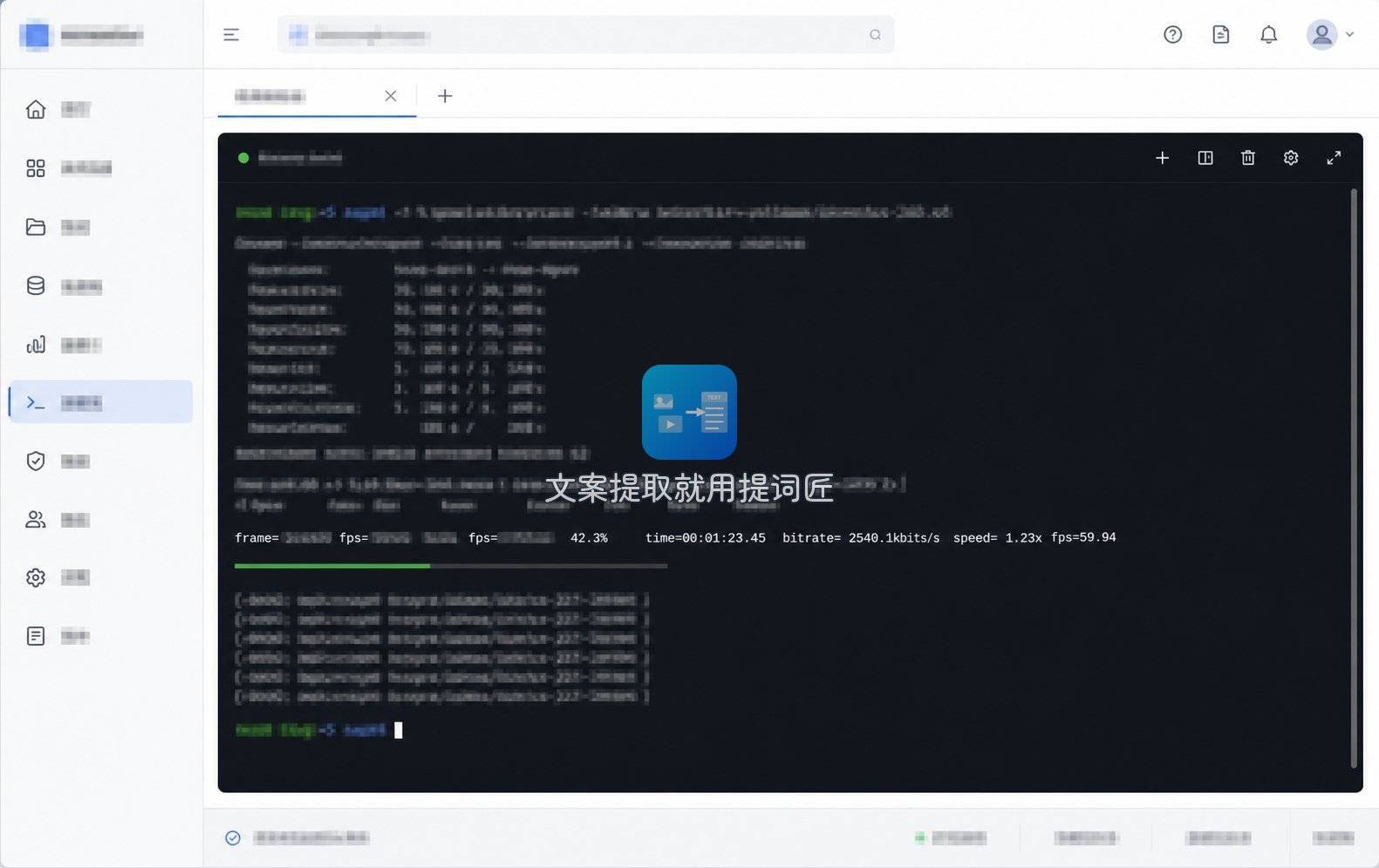
FFmpeg 是开源的命令行工具,免费、无广告、无水印,转换参数完全自己掌控,是很多转换工具背后的引擎。它的命令不复杂,我整理成步骤给你:
- 在电脑上安装好 FFmpeg,命令行输入版本命令验证是否成功安装。
- 打开命令行工具,切换到视频所在目录。
- 输入转换命令,指定输入视频文件和输出为mp3格式,按需设置码率参数。
- 执行命令,等待转换完成,同一目录下生成mp3文件。
FFmpeg 的优势是免费开源、没有任何附加限制,参数精细,适合对格式和音质有要求的人。局限是命令行操作有门槛,头一回用可能要在安装上花点时间。装好之后,以后转换就是一条命令的事,效率反而高。
VLC播放器:免费图形界面的转换路子
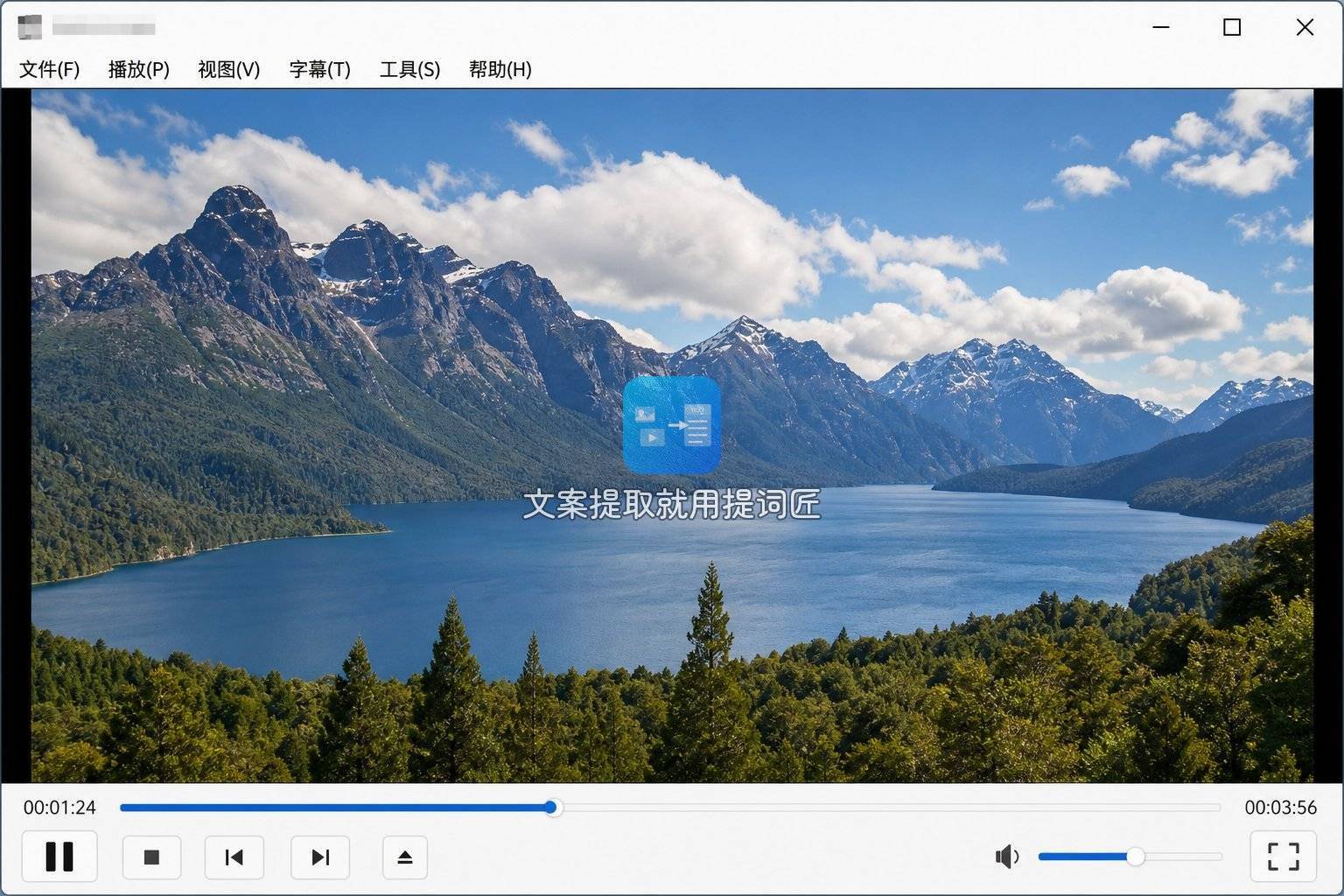
如果不想碰命令行,VLC播放器是免费的图形界面方案。它平时是播放器,自带转换功能,全平台可用,口碑一直不错。操作步骤:
- 打开VLC播放器,进入「媒体」菜单,选择「转换/保存」。
- 点击「添加」选中视频文件。
- 在转换配置里选择MP3相关的音频配置文件。
- 指定输出文件的保存位置和名称。
- 点击「开始」,等待转换完成。
VLC的优点是免费开源、界面直观、参数可调,转换质量可控。它是全文件重新处理,大视频转换耗时稍长,但胜在稳定可靠。电脑上没装转换软件的话,VLC是现成的选择。
剪映:剪辑软件里的免费音频导出思路
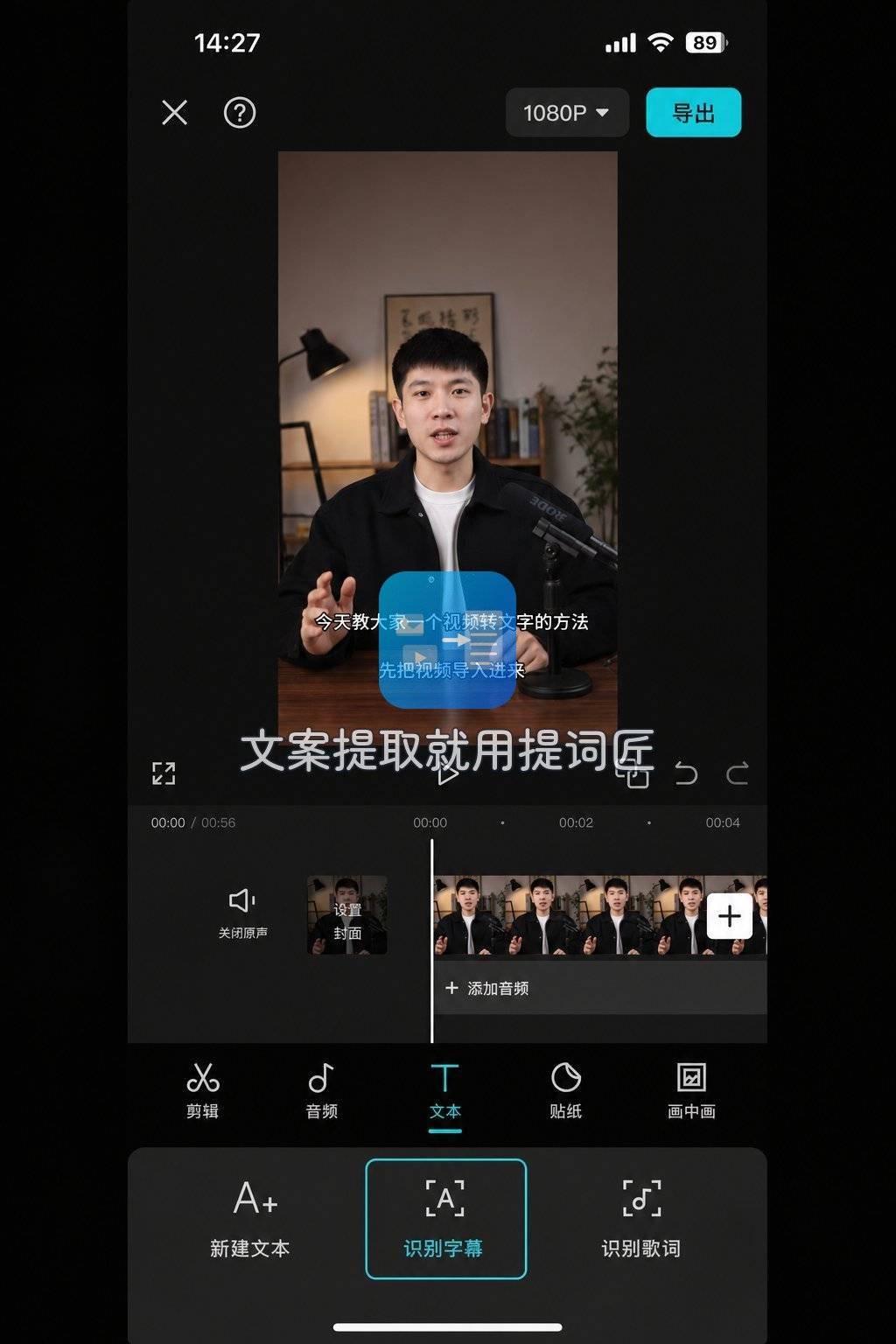
剪映是免费剪辑软件,可能有人不知道,它也能用来导出视频里的音频,而且操作很直观,适合本来就在用剪映的人。
- 打开剪映,新建草稿,导入视频。
- 在时间轴点选视频片段,把音频分离出来(分离音频功能)。
- 单独选中音频轨,点击导出或保存音频。
- 选择音频格式和质量,保存到本地。
剪映的优势是免费、界面友好、和剪辑流程衔接自然;如果视频本来就要剪辑,顺带导出音频完全不费事。局限是导出选项相对基础,想精细控制码率的话不如FFmpeg灵活。但作为免费的日常方案,它足够用了。另外补充一个不太起眼但很好用的思路:有时候我们想要的不是整段音频,而是视频里某几句台词,这种需求不需要转mp3,直接在手机上用提词匠这类工具把视频转成文字,再把需要的句子摘出来就行。转音频和转文字其实是两条思路,按需选择效率更高。
关于在线转换网站,给你提个醒
最后说说在线转换网站。这类网站确实有方便的时候,不用装任何东西,打开网页就能转,但需要注意几点:一是文件要上传到服务器,隐私敏感的内容不建议走在线通道;二是很多免费站会限制文件大小或时长,超出就要付费;三是页面广告多,容易误点,下载时留意别下到推广软件。我的建议是:不重要的、公开的视频内容,图省事可以用在线工具;重要的私人文件,一律用本地工具处理。如果你还是想试试在线工具,也有几个省心的习惯可以养成:一是优先选打开页面就能看到明确公司主体、运营年份久的站点,别碰来路不明的小站;二是转换前先看隐私条款,明确写明文件处理完即删除的更靠谱;三是下载转换结果时,留意浏览器默认下载位置,别被诱导装上捆绑软件。把这几点记住了,在线工具的坑基本都能避开。手机端就提词匠这类小程序,电脑端就FFmpeg或VLC,免费开源还能绕开在线网站的坑。
补充一句关于存储的提醒:转好的mp3文件建议按日期和内容分类存放,命名时带上原视频标题,这样以后找起来方便。文件多了之后,一个清晰的整理习惯比再多工具都管用。
常见疑问解答
Q:免费转换会有水印或者时长限制吗?
本地工具基本没有这些问题,FFmpeg、VLC、剪映都免费无限制。在线网站则普遍对文件大小或时长有门槛,超出后要么付费要么分割处理。所以追求无限制转换,优先选本地工具。
Q:在线转换网站安全吗?
看网站知名度和使用口碑,知名大厂的工具相对可信,但要警惕山寨站点。隐私内容一律不要上传在线网站,用本地工具处理更稳妥,文件不出自己设备。
Q:手机上没有电脑,怎么免费转换mp3?
用提词匠这类微信小程序,免安装直接转,基础功能免费。也可以看看手机自带的文件工具,部分机型支持音频格式转换,但要留意系统功能差异。
Q:转换后音质和原视频差得多吗?
只要转码参数合理,差别很小。本地工具可以手动把码率设到高位,音质表现就好;在线工具默认参数可能偏低,遇到声音发闷的情况,换个本地工具重新转一次即可。
总结
免费转mp3的路子比想象中多,我用下来最顺的是:手机随手转交给提词匠,电脑批量转换交给FFmpeg或VLC,剪视频时顺带导出就用剪映。核心建议就两条:隐私内容走本地,重要文件不用在线站。掌握了这几条,mp4转mp3基本就是免费且安心的操作。