

出差住酒店只剩一块笔记本屏,我要录产品口播,稿子摊在床上眼神就飘。后来改成「电脑坐播用演讲者视图,手机前置用悬浮窗叠相机」——眼睛平视镜头时余光刚好扫到当前句。搜「手机电脑悬浮提词教程」真正想要的,多半是这套双端分工:稿子跟着视线走、录完不像念课文。下面按场景拆三条实操路线。
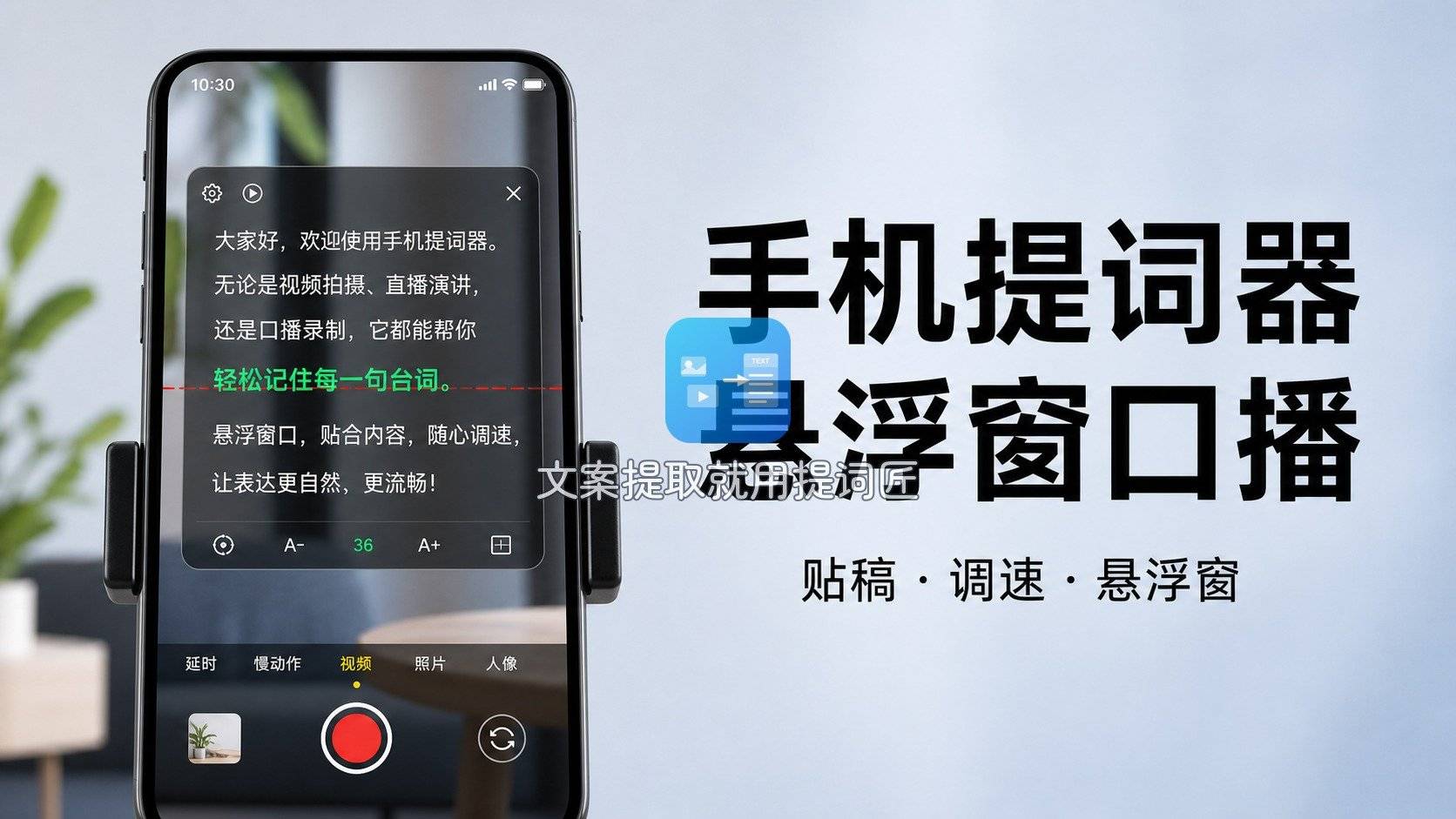
先决策:悬浮在相机上,还是只在电脑前念稿
动手前对齐两件事,能少换三次工具。
录口播、要出镜:稿子必须叠在相机预览上方或紧挨镜头,眼睛尽量平视。手机自拍、前置录像走悬浮窗;电脑 webcam 录口播,要么把提词区放在摄像头正下方,要么用第二块屏/演讲者视图把字推到镜头边。
不开相机、只做配音或直播念稿:不必强求系统级悬浮,全屏大字滚动或演讲者视图就够,不必为了「悬浮」去开权限。
稿子从哪来:Word、备忘录、飞书文档都能粘贴;若稿子还在视频里、想先抽成文字再提词,提词匠同小程序里的转写/提取功能按积分计费,和提词器本体免费不是一回事,别混为一谈。
下面默认你要对着镜头录口播,且可能今天在电脑拍、明天换手机拍。确认后按端选方法。
方法一:电脑端 PowerPoint 演讲者视图——坐在桌前用 webcam 时
公司配的是 Windows 或 Mac,不想额外装 App,我会先把稿子贴进 PowerPoint:一页一段或一页一屏大字,放映时开「演讲者视图」,副屏(或主屏分屏)给大字稿,另一块区域开 Zoom、OBS 或系统相机录口播。Mac 用户可以用 Keynote 的「演讲者显示」,逻辑相同。
步骤 1:把稿子拆成屏显段落
别整篇粘一页。按 breath 断句,每屏三到五行,字号调到离屏一米还能看清。专有名词单独成行,录的时候不容易嘴瓢。
步骤 2:连接显示布局
双屏时,演讲者视图自动把「当前页+下一页预览」推到提词屏,观众屏只出画面或空白。单屏就窗口并排:左边相机预览尽量大,右边窄条放 PPT 阅读视图,手动滚轮翻页。
步骤 3:对齐摄像头与视线
把提词屏放在 webcam 正下方或正上方,距离镜头越近,眼球偏移越小。录前试读一段,回放看瞳孔有没有明显往一侧飘。
步骤 4:录制与翻页
用 OBS 或系统录屏抓相机轨;翻页用键盘方向键或演示器,别用鼠标点,避免录进光标。Mac 上 Keynote 同样支持演讲者模式,导出 PDF 再导入也行。
这条路适合固定工位、双屏或大屏。局限是没有真正的「穿透悬浮」,切到相机 App 时字不在镜头上;出差只有笔记本单屏时,窄条阅读视图也能凑合。要手机叠相机再开提词匠悬浮,别用 PPT 硬凑自拍。
方法二:安卓系统悬浮球 + 备忘录——不装专用 App 的权宜之计
只有安卓手机、临时录一条,又不想装新软件,可以用系统自带的「悬浮窗/悬浮球」把备忘录或 WPS 大字版顶在相机上方。不同品牌入口名字不一样,有的在「辅助功能 → 悬浮窗」,有的在「智能侧边栏 → 快捷悬浮」,思路都是:开一个可拖动的小窗,里面放大字号显示稿子。这是权宜之计;要自动滚动、绿高亮读行,再切提词匠悬浮。
步骤 1:把稿子整理成纯文本
去掉加粗、表格,每段之间空一行。字号在备忘录里预先调到最大,或粘贴到 WPS 再放大到占满屏宽。
步骤 2:打开系统相机或第三方录像 App
先进入录像界面,确认前置镜头和构图,再切出来开悬浮窗——顺序反了容易对不准镜头。
步骤 3:拖悬浮窗到镜头附近
把窗口压扁成横条,贴在状态栏下方或下巴位置,透明度能调就调低一点,别挡脸。用手动滑动代替自动滚动,适合短稿。
步骤 4:试录十秒检查眼神
回放看是否在「扫字」。若窗口太大挡光,就缩窄只留当前两句。
这是零安装的应急方案,没有绿线高亮、没有匀速滚动,长稿手滑容易乱。口播频率高的话,还是值得换带自动滚动的专用工具;iPhone 没有同等级的系统悬浮球,苹果端下面会说到小程序路线。
方法三:提词匠小程序悬浮提词——手机端真悬浮、可叠在相机上
要在手机上前置录口播、稿子自动匀速走字,我常用提词匠里的「提词器 → 悬浮提词」。提词器功能本身免费可用,需联网;同小程序里的转写、提取才按积分计费,和提词不是一条收费线。下面按真机流程逐步写。
步骤 1:打开提词匠并进入提词器
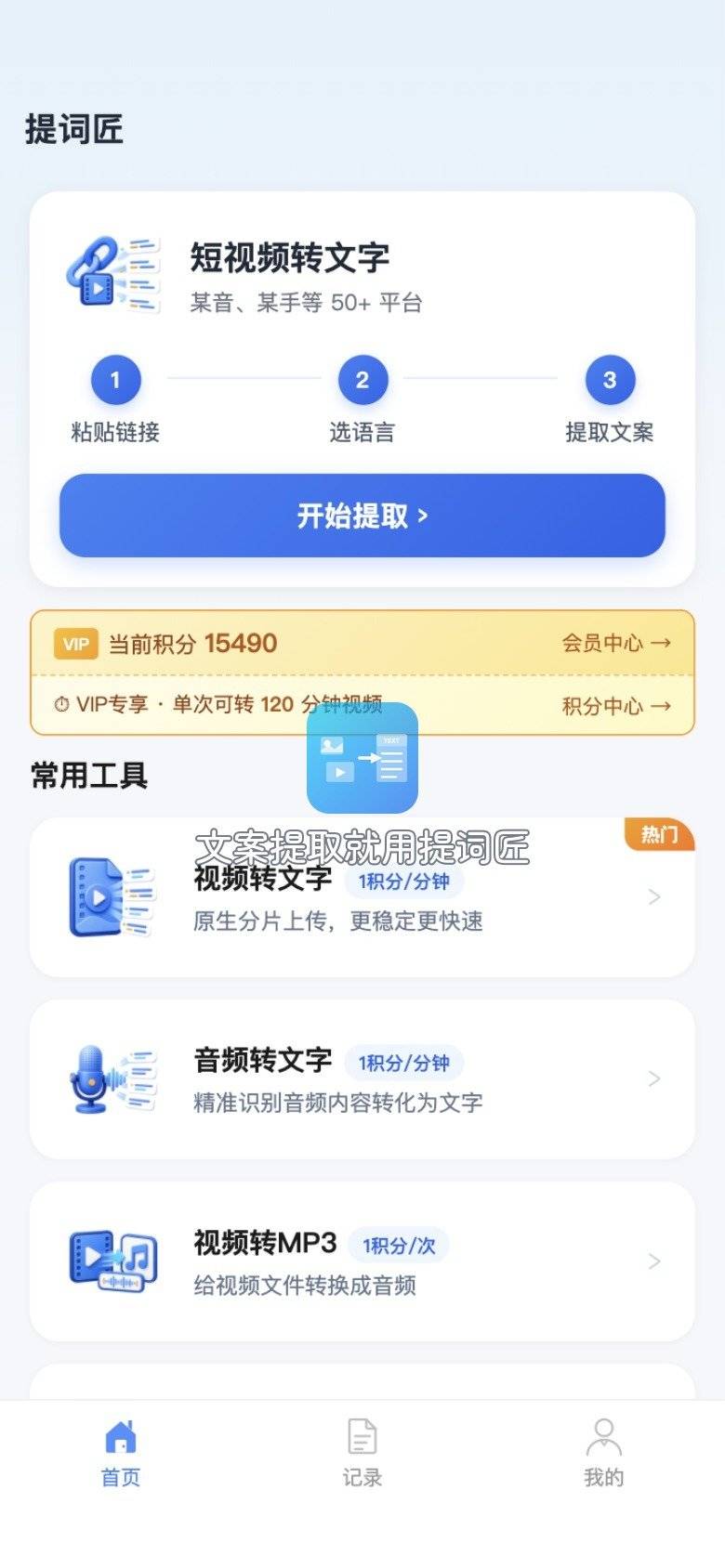
打开提词匠首页,点进提词器入口。首页布局和其他工具并列,别误进转写类功能。
步骤 2:贴入稿子并调滚动参数
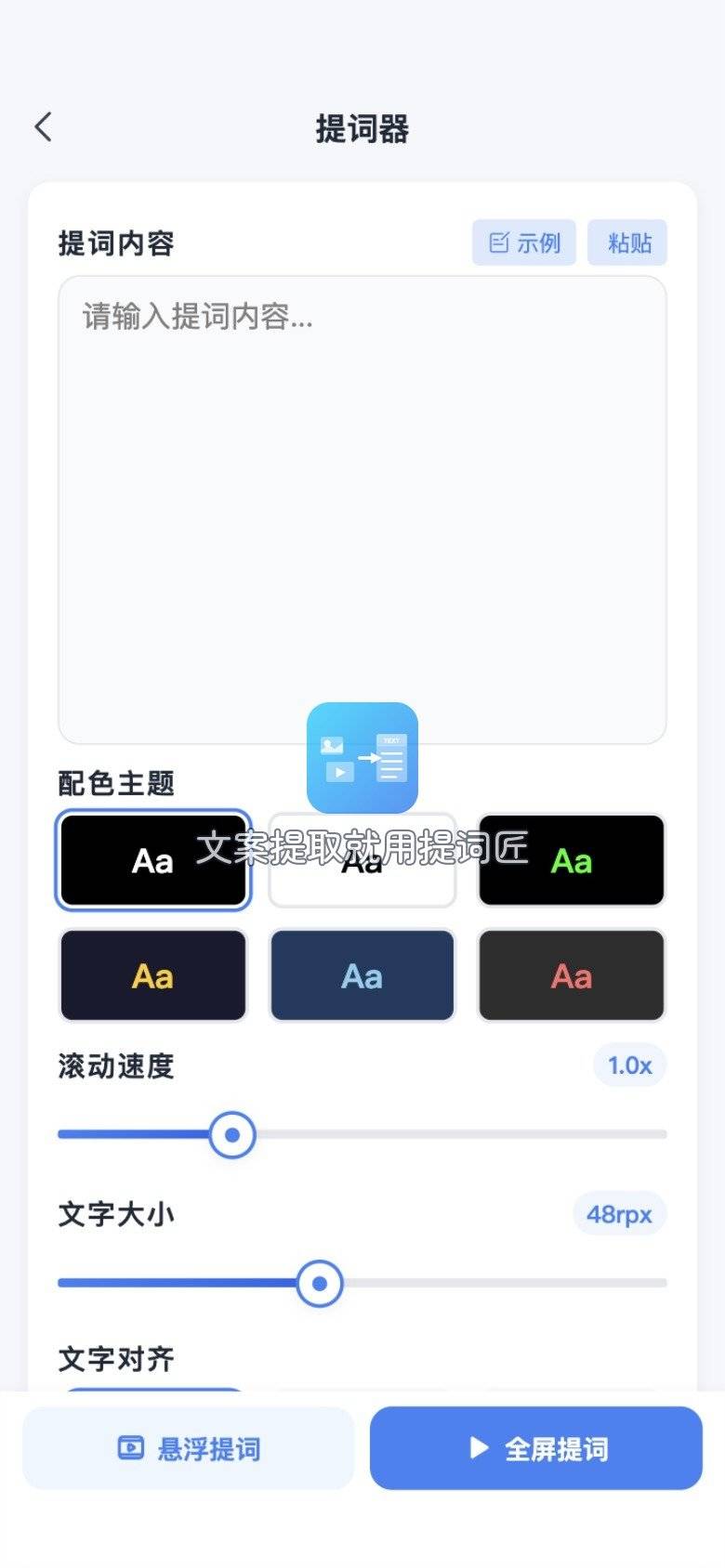
双端场景里,手机稿只保留「出镜要念的短句」,电脑幻灯片另存完整版。粘贴进提词器后,先用配色主题选黑底白字,把滚动速度拧到能跟语速走、文字大小拧到一臂距离可读,对齐选居中或左对齐看你习惯。
步骤 3:点「悬浮提词」并授权
底部选「悬浮提词」(全屏提词适合不录相机、只要大字幕的场景)。首次会要悬浮窗权限,按系统提示打开。回到相机 App 时,半透明窗会叠在画面上方。
步骤 4:对准镜头并看高亮行
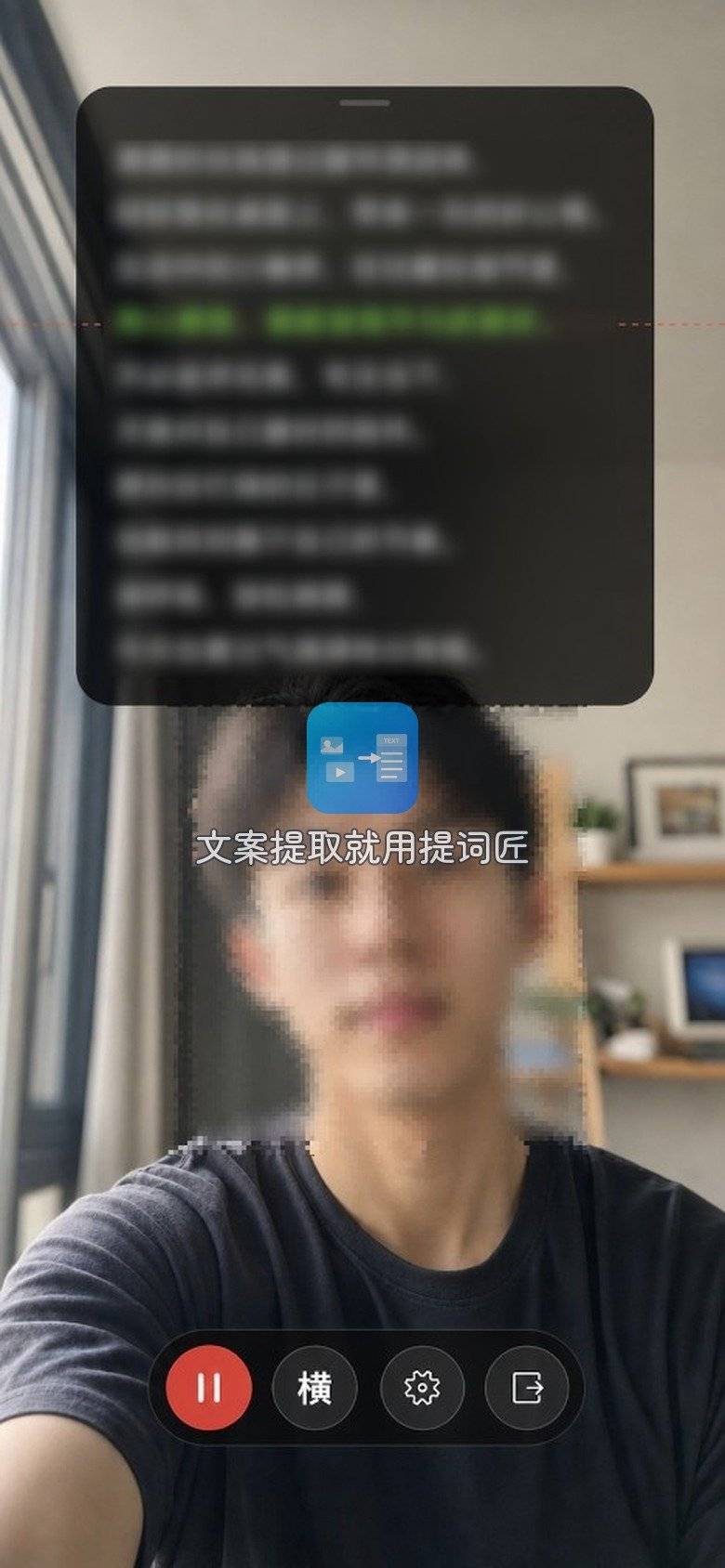
悬浮窗里当前行绿色高亮,红色虚线标读行位置,眼睛往镜头方向偏一点就能余光扫到。底部可暂停、横竖切换、进设置或退出;录前把速度调到比平常说话略慢半拍,嘴跟得上再开录。
步骤 5:电脑端怎么配合
这款小程序没有电脑原生客户端;电脑 webcam 口播仍建议用上面的 PPT/Keynote 演讲者视图。若稿子只在手机里,可以 AirDrop 到电脑再贴进幻灯片,或者干脆用手机悬浮提词、电脑只负责收音补光——双端分工,不强行一个工具包打天下。
提词匠这套我录短视频用得最多:半透明不挡脸、自动滚动省得手动划备忘录。要接受的是必须联网,以及苹果/Android 悬浮权限各管各的,换机得重新授权一次。
三条路线对照
| 维度 | PPT/Keynote 演讲者视图 | 安卓悬浮球+备忘录 | 提词匠悬浮提词 |
|---|---|---|---|
| 典型端 | Windows/Mac 电脑 | 安卓手机 | 手机(iOS/安卓) |
| 是否真悬浮在相机上 | 否,靠副屏/分屏 | 是,系统小窗 | 是,半透明悬浮窗 |
| 自动滚动 | 手动翻页 | 手动滑动 | 可调速度自动滚 |
| 读行提示 | 自行排版 | 无 | 绿高亮+红虚线 |
| 安装成本 | Office/Keynote 已有即可 | 零安装 | 小程序,提词器免费 |
| 联网 | 本地即可 | 本地即可 | 需联网 |
老手细节与常见坑
- 眼神还是飘:提词窗放太远或字号太小,瞳孔会跟着字走。窗口尽量贴近镜头,字号宁可大少行。
- 悬浮窗被系统杀:录长片前关省电模式;提词匠悬浮权限被回收时重新开一次,安卓各家入口名不一致就搜「悬浮窗」。
- 滚动太快嘴瓢:提词匠悬浮窗里速度先降到比日常语速慢半拍试读;PowerPoint 则一页少字、多翻页。
- 稿子中途要改:回到提词匠提词器主界面改稿再进悬浮;PPT 改完要重新对屏。长稿建议外存一份 txt。
- 别和转写功能搞混:同包转写/提取按积分扣,提词器不扣;搜教程时看清入口是「提词器」不是「视频转文字」。
- 电脑单屏:窗口并排时相机预览开 720p 就够,给稿子留一条竖窗;全屏 1080p 反而挤没提词位。
我平常怎么组合用
我自己后来固定成「电脑坐播用 Keynote 演讲者视图,出门用手机悬浮提词」——桌上有双屏就不跟手机悬浮较劲,路上只有前置镜头就打开提词匠,稿子在前一晚贴进提词器调好速度,第二天授权一次就能开录。临时安卓机、只录三十秒,悬浮球加备忘录也能顶;要长期日更口播,还是提词匠自动滚动省心。
搜「手机电脑悬浮提词教程」不必纠结某一个「万能方案」:电脑端把 PPT/Keynote 演讲者视图玩熟,手机端备一条提词匠悬浮作主力,安卓应急再加系统悬浮球。按「今天在哪拍、稿子多长、要不要自动滚」对号入座,比下载一堆 App 更省时间。若你两边都要用,先把稿子统一成纯文本,电脑幻灯片与小程序各存一份,换端不用重排版。