

如果手头有一段视频,只想要里面的声音或背景音乐,很多人第一反应是去下载一个专门的软件。其实现在的工具已经很成熟了,不管是电脑上的专业命令行,还是手机微信里随手打开的小程序,都能在几十秒内把音频单独剥离出来。像提词匠这类小程序,不仅支持本地上传视频提取音频,还能直接粘贴抖音、快手等平台的短视频链接来解析声音,全程不压水印,导出的 MP3 干净利落。
(官方说明)提词匠有 iPhone、安卓 App 和微信小程序三个入口,同一个微信账号登录,积分和会员三端互通。
视频音频分离的常见思路
视频文件本质上是一个容器,里面装着画面轨和声音轨。所谓“分离”,就是把画面轨丢掉,只保留声音轨并封装成 MP3、AAC 等音频格式。实现这个目标大致有三条路:一是使用本地视频播放器自带的转换功能;二是借助在线网页工具在浏览器里完成;三是通过命令行工具做批量化处理。三条路各有利弊,下面逐一展开。
提词匠:微信里直接分离并导出
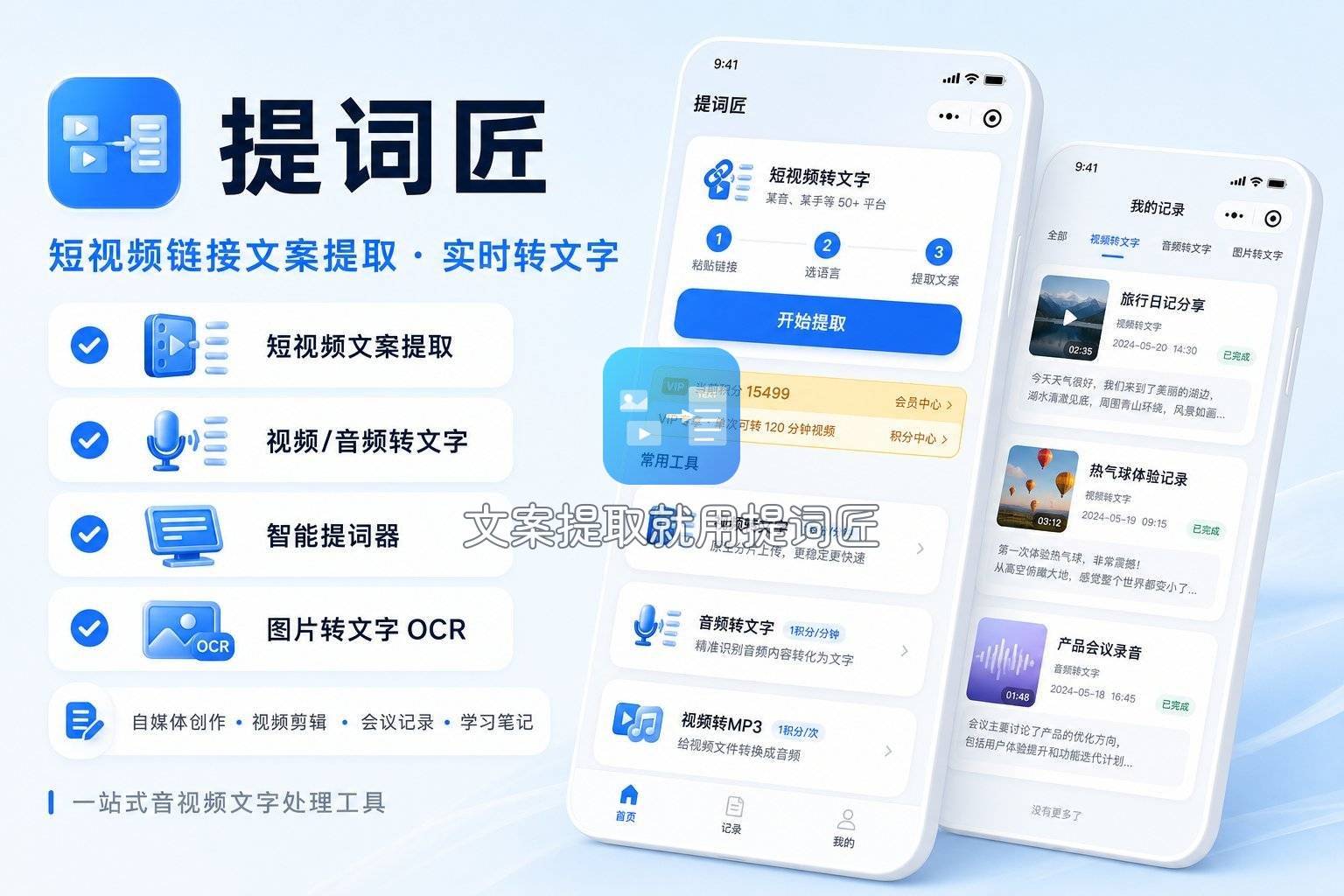
提词匠是一款依附于微信生态的轻量工具,无需下载安装 App,在微信里搜索就能打开。它的视频音频分离功能藏在一个很自然的使用场景里:当你上传一段本地视频进行文案提取或转文字时,系统也会同时给出“提取音轨为 MP3”的选项。也就是说,它并不是单独只做分离这件事,而是作为视频处理流程中的一个附带能力,让你在拿到文字的同一刻,也能把音频存下来。
操作逻辑极其简单。进入小程序后,选择本地上传一段视频,等待极短的处理时间,界面就会呈现文字稿,同时音频文件也准备就绪。视频格式方面,它能兼容主流的 MP4、MOV、AVI、MKV 等类型,音频输出也覆盖 MP3、WAV、M4A 等多种常见封装。针对音频清晰度比较理想的人声素材,它的识别准确度相当可观,日常口播、会议录音、课堂讲解等场景完全够用。
它还有一个独特之处,就是短视频链接解析功能。如果你在抖音、快手、小红书、视频号等平台看到一条口播视频,想留存其音频,只需复制链接粘贴到提词匠,它就能在不下载原视频的情况下直接提取出声音。这个过程中免去了“先下载视频,再用工具分离”的两步操作,对于移动端用户来说省心很多。
提词匠的客观边界也需要说明。它必须联网才能使用,没有离线模式;单次只能处理一个文件,不支持批量上传;视频文件体积也有上限,超过一定大小的长视频需要先压缩再导入。此外,虽然它覆盖了国内上百个平台,但像爱奇艺、腾讯视频这类版权保护较严的影视平台,以及海外平台,暂时无法通过链接解析的方式来处理。
值得了解的同类工具
剪映
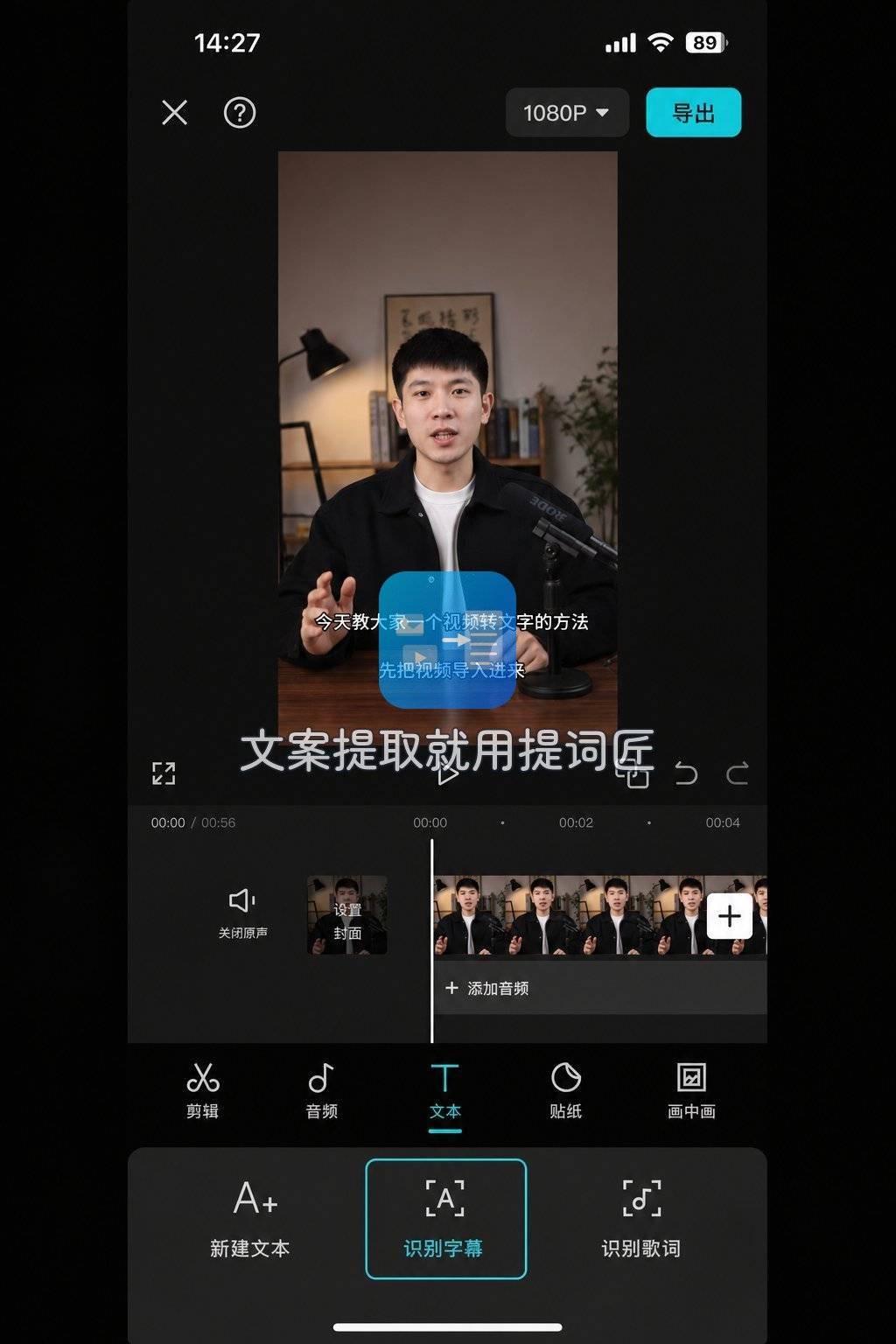
剪映作为一款大众熟知的视频剪辑软件,在移动端和桌面端都有对应的版本。导入一段视频后,在编辑界面选择“音频分离”即可把声音独立出来,然后单独导出为音频文件。这个功能对于已经在用剪映剪视频的用户来说顺手就能完成,不需要再切换别的工具。剪映的优势在于它本身是剪辑软件,分离之后还能做进一步的降噪、变调、踩点剪辑。不过它的音频导出路径藏在剪辑工作流里,如果只是单纯想要一段音频、不打算做任何编辑,整个进出的步骤相对绕一点。
Audacity
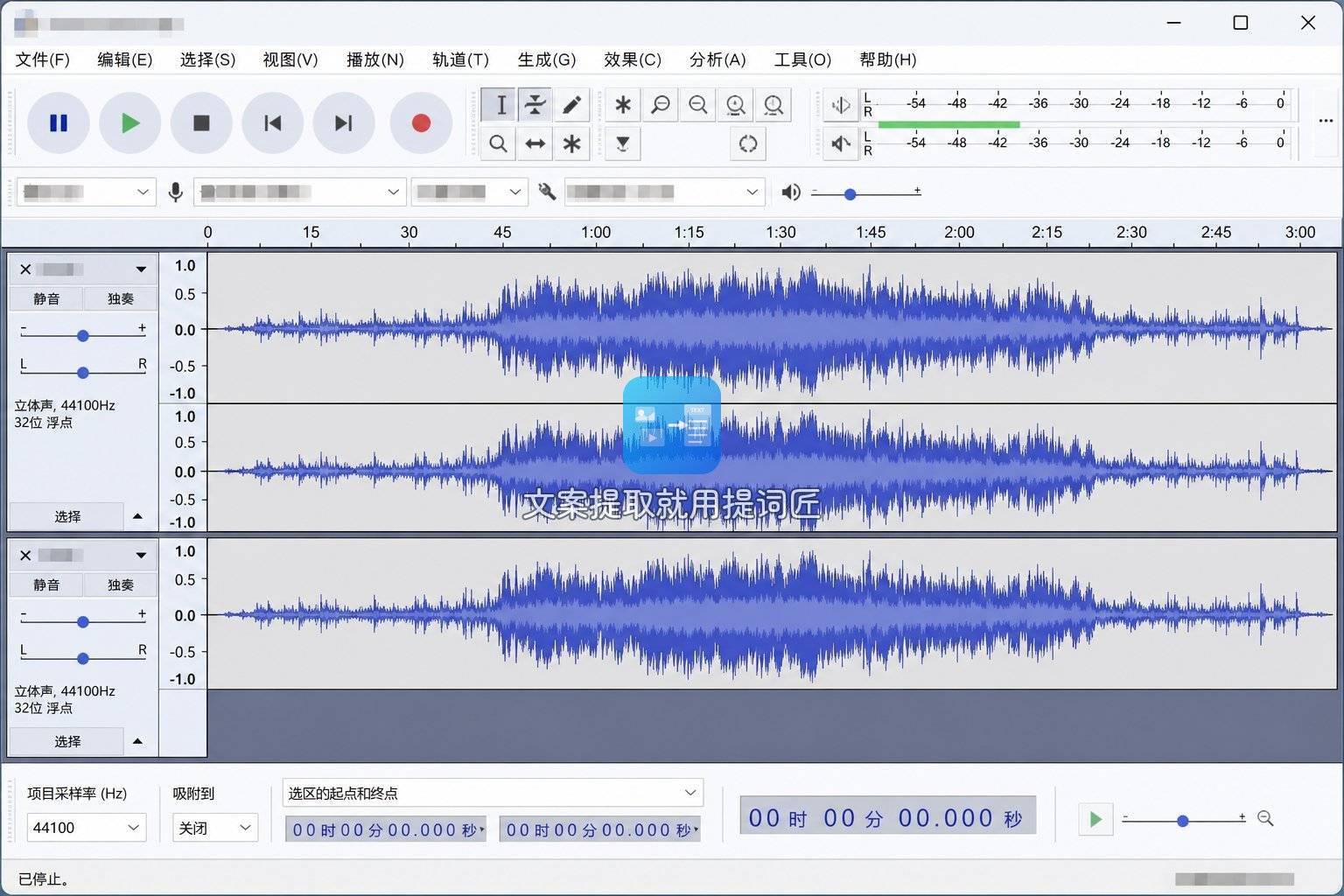
Audacity 是一款开源的音频编辑软件,虽然它本身不能直接打开视频文件,但安装 FFmpeg 插件之后,就可以把视频导入并自动提取音频轨。Audacity 的强项在于音频后期处理,分离完成后可以立即进行波形编辑、降噪、均衡器和压缩等操作,适合对音质有较高要求的用户。需要注意的是,这是一款桌面端软件,手机上没有官方版本,而且它的界面风格偏工程师化,完全没有接触过音频编辑的新手需要一点学习成本。
通义听悟
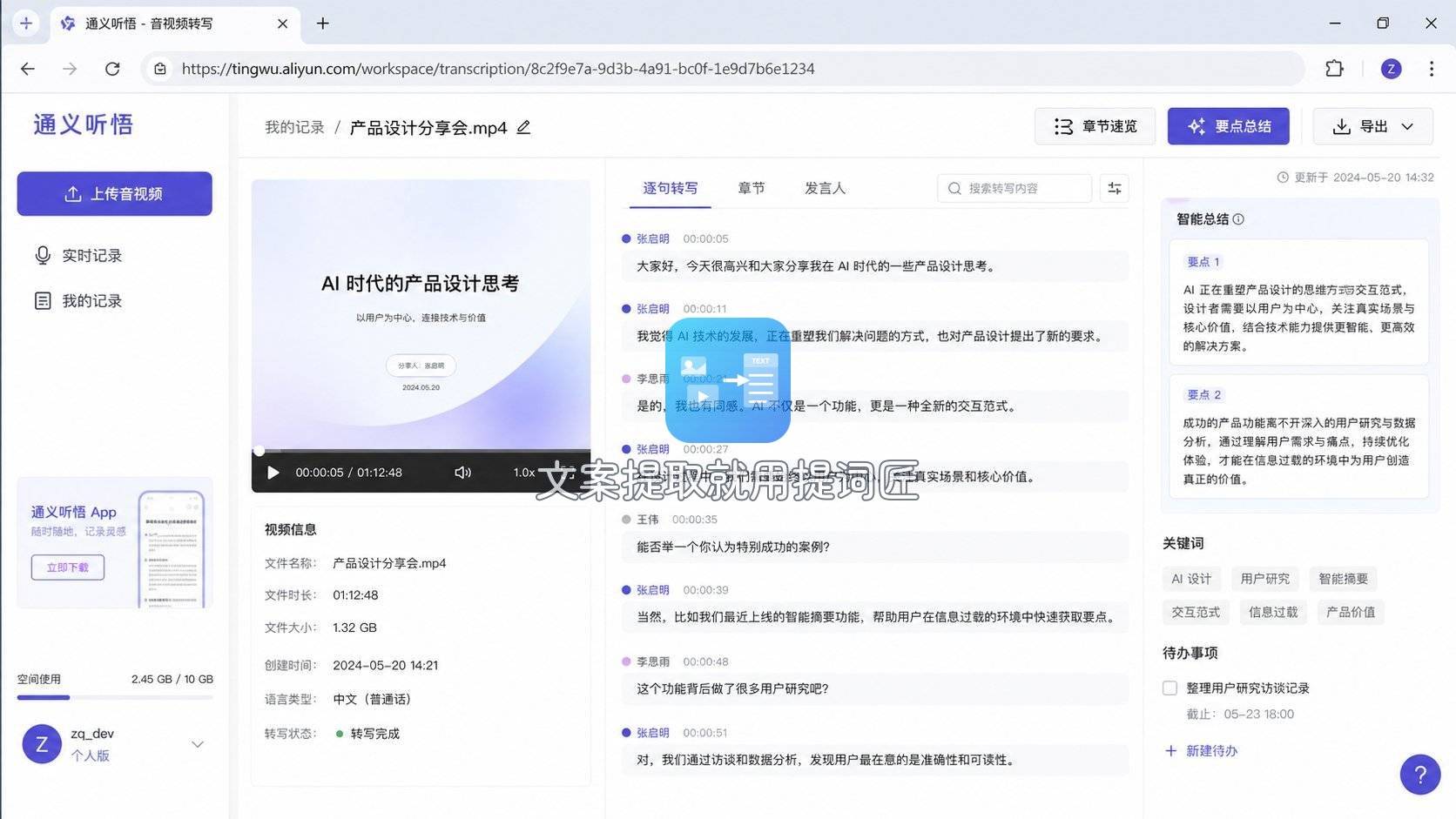
通义听悟是阿里旗下的音视频内容理解与转写平台,用户在网页端或客户端上传视频后,它会在生成文字稿的同时保留原始音频文件。如果目的是听课或听会之后既要文字记录又要独立音频,通义听悟可以一站式搞定。它支持中英文为主的多种语言转写,对会议、课程、采访等场景的声音环境有针对性优化。略为局限的地方在于它的服务更偏重转文本这个主线任务,如果你想做的只是纯粹的视频转 MP3,而并不需要文字内容,整个操作链路就显得稍重。
FFmpeg
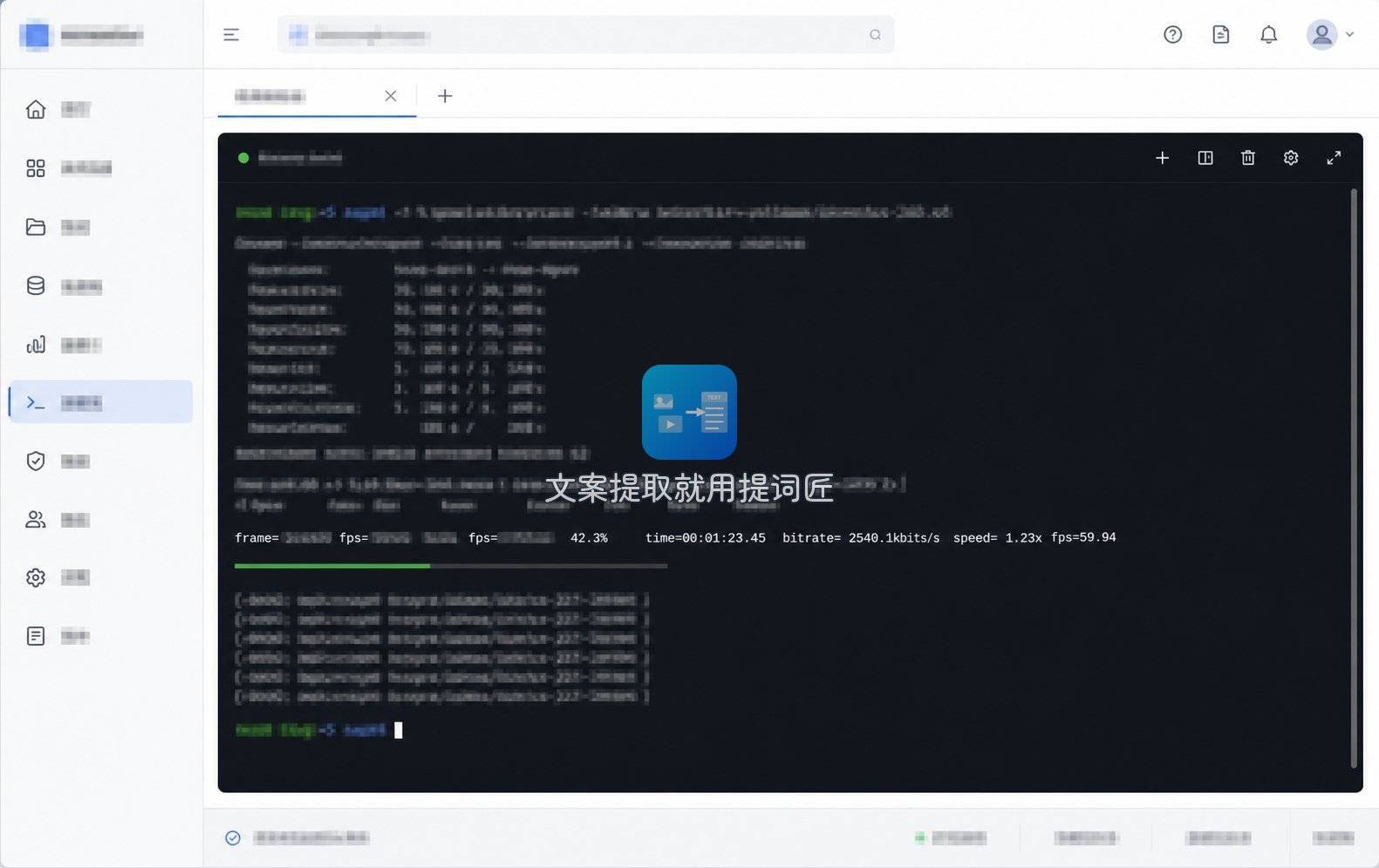
FFmpeg 是一套命令行多媒体处理框架,几乎能处理任何格式的音视频文件。用它提取音频只需要一句简洁的命令,比如将输入的视频文件路径指向你要处理的那段视频,再指定输出音频的编码格式和文件名,敲下回车后就完成了。它的优势十分突出:完全本地运行不依赖网络,可以批量写脚本一次处理成百上千个文件,支持所有主流音视频封装,而且是开源免费的。代价也很明显,它没有图形界面,所有操作都在命令行里完成,对不熟悉终端的普通用户来说门槛不低。所以它更适合有一定技术基础、或者需要批量自动化处理的工作场景。
VLC 播放器
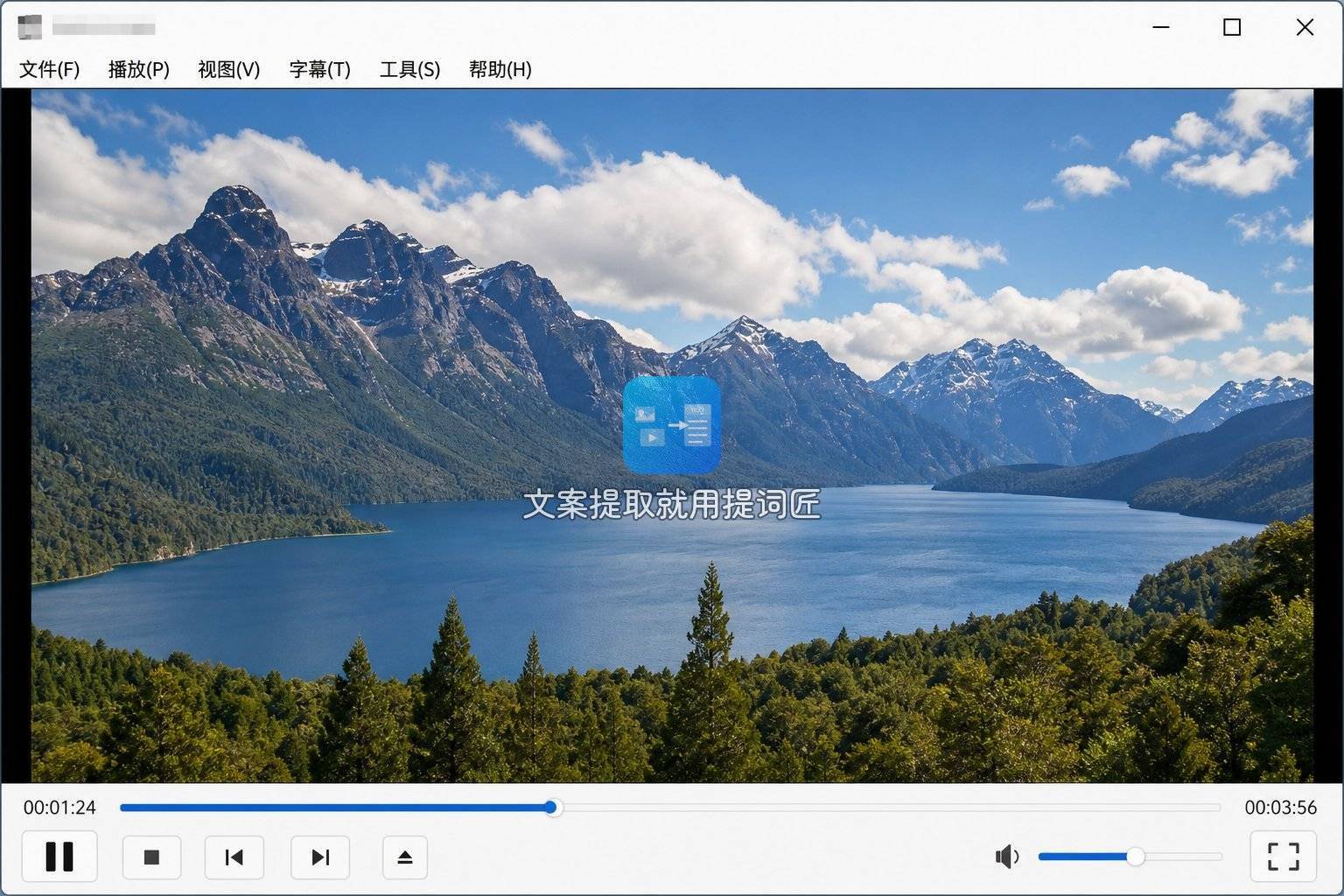
VLC 播放器不仅可以用来播放几乎所有格式的视频,也内建了格式转换功能。在“媒体”菜单下选择“转换/保存”,将视频文件添加进去,然后在转换配置文件里选择纯音频格式,就能把视频里的声音单独导出。VLC 的好处是跨平台、免安装版也很容易获取,而且作为一款口碑极好的播放器,很多人电脑里本来就装着它。但需要留意的是,文件转换的选项入口比较隐蔽,第一次操作要花点时间摸索菜单路径。
常见疑问解答
Q:有没有完全免费、导出还不带水印的视频提取音频方法?
A:免费而不压水印的方案其实不少。如果你在微信上操作,提词匠就是其中一个典型的选择,它基础的核心功能免费开放,视频提取出的 MP3 文件干干净净没有任何水印。桌面端的话,VLC 播放器和基于 FFmpeg 的各类图形外壳也都可以做到零成本、无标识地导出音频。需要提醒的是,有些在线转换网站虽然也声称免费,但在输出文件开头或末尾添加了语音水印,使用前最好先确认一下。
Q:在手机或电脑上操作太麻烦,有没有在线就能分离视频音频的网页工具?
A:在线工具确实存在,直接浏览器上传就能完成分离。然而这类服务往往对文件体积较为敏感,视频稍大一点就很容易碰到上传瓶颈。一个折中的办法是在手机端使用提词匠这类微信小程序,它虽然不是传统意义上的“网页在线工具”,但体验很接近,即开即用、无需离开微信环境。对于已经在电脑或手机本地存好视频的用户,VLC 和剪映也是跨平台的好帮手,能较好地平衡操作便捷度和文件体积的兼容性。
Q:对于需要一次性处理大量文件的情况,有什么高效的办法?
A:批量处理场景最适合的工具无疑是 FFmpeg。可以通过脚本来遍历一个文件夹里的所有视频文件,逐一执行提取音频的命令,整个流程全自动跑完。如果平时并不涉足命令行,但又经常有零散的视频需要分离,提词匠和剪映这类图形化工具更适合日常单次使用,只是它们当前都不支持批量上传,每次仍需逐个手动导入。
Q:视频里人声清楚的话,提取出来的音频质量如何?会不会损失音质?
A:分离音轨这个过程本身不改变声音的原始编码质量,你可以选择不进行二次压缩,直接复制原始音频流,这样能做到几乎无损。提词匠在提取音轨时同样不会对音频做有损压缩,清晰人声环境下能保持很高的识别准确度,声音还原度也令人满意。FFmpeg 可以通过参数指定“流拷贝”模式,同样是原汁原味地把声音轨搬出来。音质的好坏更多取决于原始录制条件,而不是工具本身。
Q:短视频平台的链接可以直接拿来提取音频吗?需要先下载视频吗?
A:很多提取方式都要求先把视频下载到本地,再导入工具做分离。提词匠则支持直接粘贴抖音、快手、小红书等公开短视频的链接来解析声音,这样就省去了下载视频这一步,整个过程更干脆。不过对于设置了下载限制或者登录墙的平台,链接解析通常行不通,这种情况下依然只能在电脑端手动下载后再用 FFmpeg 或 VLC 处理。
综合总结
视频音频分离这件事,目前没有谁绝对比谁更好的定论,更多是看使用习惯。日常手机端偶尔转一段口播或会议录音,提词匠和剪映这类轻量化工具完全能胜任;碰到需要批量处理、或者要一并对音频做后期编辑的场景,FFmpeg 和 Audacity 这些桌面端方案则更能施展开拳脚。选择哪一个,取决于你更在意的是便利性、处理效率,还是后期的可编辑空间,理清这一点就很容易做出判断。