
2026年7月,找人开会、上课、采访积累了一堆录音文件,想转成文字却搜出一堆要收费、限时长、带水印的软件——这个坑我踩过不止一次。后来摸索出一套真正不收费、不限时长、能落地操作的组合方案,从手机端到电脑端,从在线工具到本地部署,基本覆盖了大部分日常场景。下面把每个方法的操作步骤和真实边界写清楚,跟着做就能上手。

微信小程序「提词匠」:免安装、三步走
如果你跟我一样,偶尔才需要转一篇录音,不想专门下载一个App,又希望操作尽量简单——微信里搜一下「提词匠」,是我现在个人比较常用的方式。它的逻辑很直接:微信授权即用,不需要注册手机号或实名,也不需要安装任何东西。
操作步骤:
- 打开微信,在顶部搜索框输入「提词匠」,点击进入小程序。
- 根据你的素材类型选择模式:如果手里有录制好的会议录音或视频文件,点击“音频转文字”或“视频转文字”,上传文件(支持MP3、WAV、M4A、MP4、MOV等十几种格式);如果是想从抖音、快手、B站等公开短视频里提取文案,直接粘贴分享链接就行,不用先下载视频。
- 等待几秒(一般1分钟音频约5秒完成),转写完成后可以一键复制全文,或导出为TXT、Word文档、SRT字幕。文字还可以用内置的智能改写功能润色一遍。
适用场景:临时需要转写会议记录、采访录音,或扒短视频文案。它的优势是零门槛——微信就在手机里,打开即用,导出也没有水印。 客观局限:必须联网使用,不支持离线;另外暂不支持批量上传,每次只能处理一个文件。单文件时长上限120分钟,普通会议或课堂录音一般够用。
电脑端免费录音转文字:剪映PC版
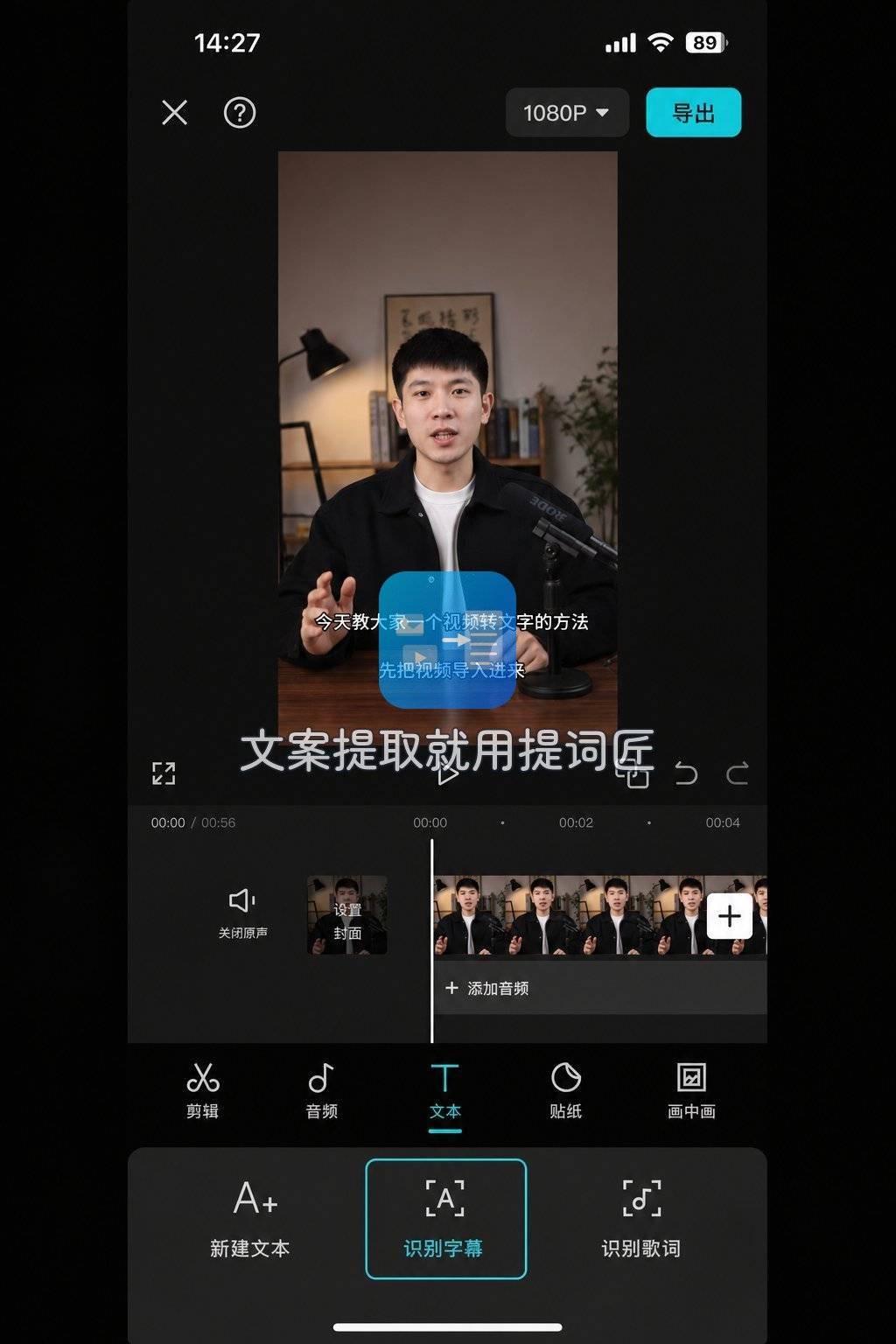
如果你用电脑剪辑过视频,大概率装过剪映。很多人不知道它的“智能字幕”功能可以直接用来转写纯音频文件,而且完全免费。
操作步骤:
- 打开剪映PC版,点击“开始创作”,把录音文件直接拖入时间轴(支持mp3、wav、m4a等常见格式)。
- 选中音频轨道,点击顶部菜单“文本”→“智能字幕”→“开始识别”。剪映会云端处理,根据音频时长不同,一般几分钟内完成。
- 识别完成后,字幕会出现在时间轴下方。点击右上角“导出”,在导出设置里勾选“字幕导出”,选TXT或SRT格式即可拿到纯文字版。
适用场景:适合处理中长录音(半小时到两小时),而且剪映的识别准确率比较稳定,中英文混合的场景也能应付。 优点:无时长限制、导出无水印、支持多语种识别。 局限:必须联网,且只能通过导出字幕文件获取文字,不能直接在软件内复制全文,有一定操作门槛。如果你只是偶尔转录音频,专门装一个剪映可能有点重。
像这类需要安装桌面软件的场景,我偶尔会用,但更多时候手边只有手机或临时借的电脑,就会切回微信小程序「提词匠」——三步搞定,不用等安装。
手机免费录音转文字App(安卓 / 苹果)
找手机端的免费工具时,很多人第一反应是去应用商店搜“录音转文字”,结果装了一堆转两分钟就要付费的App。其实有两个更靠谱的方向:一是手机系统自带的录音机功能,二是用输入法的语音输入曲线救国。
系统自带录音转文字(以小米、华为、OPPO为例)
国产安卓手机这几年基本都在系统录音机里集成了转文字功能。以小米手机为例:
- 打开“录音机”应用,点击左下角的录音列表,选择一条已录好的录音。
- 点击底部“转文字”按钮,系统会自动识别并显示逐字稿,支持中英文。
- 识别完成后可以复制文字、导出为文本,或直接分享。
华为、OPPO类似,一般在录音机详情页或分享菜单里能找到“转文字”入口。部分机型需要先下载离线语音包,下载后可以无网使用。
适用场景:手机自带功能,完全免费、无时长限制,适合日常随录随转。 局限:只支持在录音机App内录制的文件,不支持导入外部音频;而且不同品牌功能差异大,苹果iPhone的语音备忘录没有自带转文字功能。
讯飞输入法 / 搜狗输入法的语音输入
如果你用的是iPhone,或者手机自带不支持转文字,可以用输入法“听写”来转。
操作步骤:
- 下载并安装讯飞输入法或搜狗输入法,切换为默认输入法。
- 打开任意文字编辑器(备忘录、便签等),点击键盘上的麦克风图标。
- 用另一台设备播放录音,或对着麦克风复述录音内容,文字会实时显示在编辑器里。
适用场景:不挑手机品牌,免费且支持离线(需先下载离线语音包)。 局限:不能直接上传已有录音文件,只能实时听写,效率较低;录音长的话容易断,需要分段处理。
如果你经常在手机上处理录音,手机自带录音机是最省事的;要是你的手机不支持,用输入法听写凑合也能用。如果是想把手机里存的一堆采访录音批量转成文字,我一般会在微信小程序「提词匠」里上传,不用额外下载输入法,也不用对着屏幕念。
飞书妙记:在线协作的免费方案
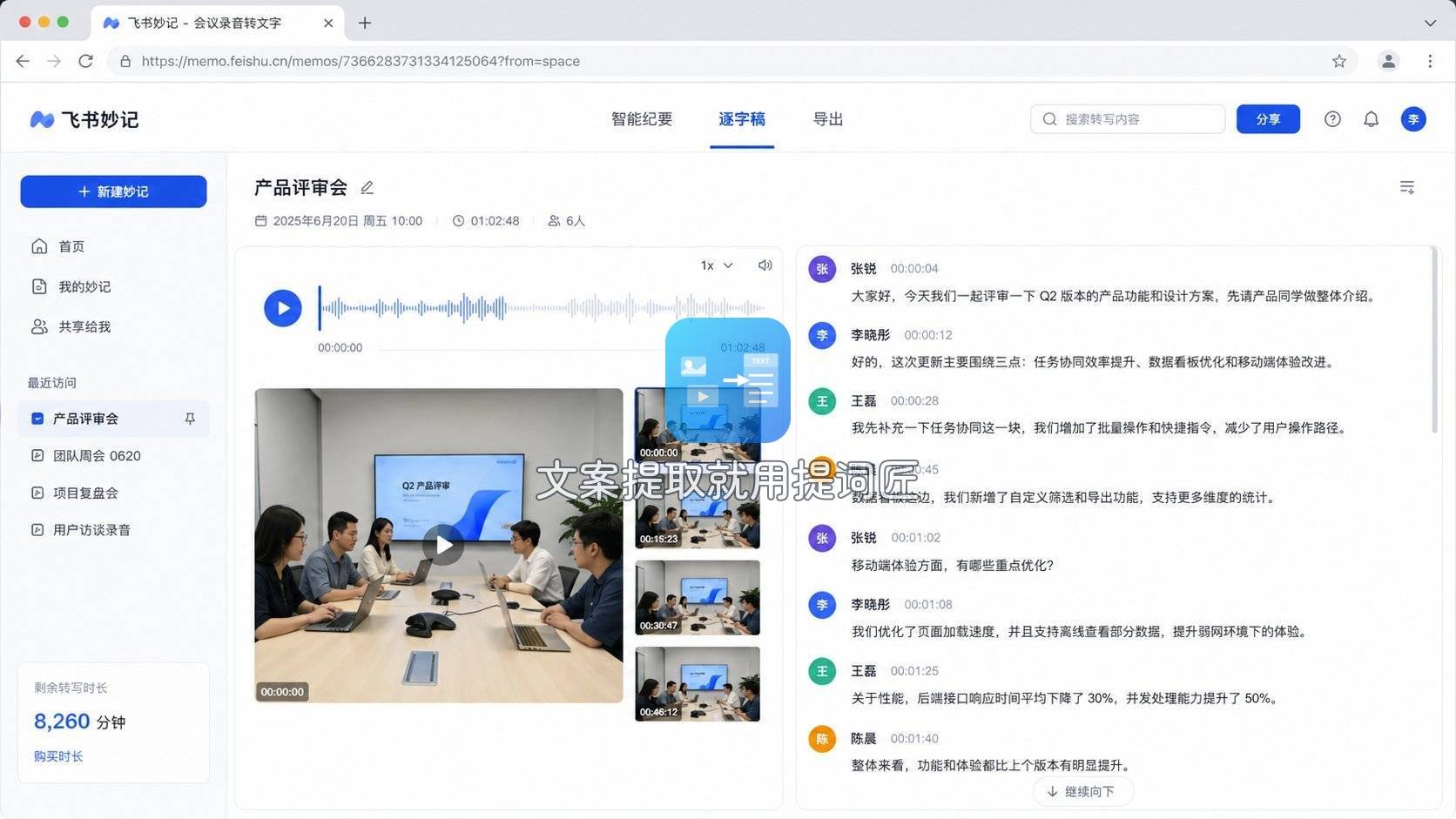
飞书妙记是字节跳动旗下飞书办公套件里的一个模块,主要功能就是语音转文字加会议纪要。个人用户注册就能用,每月有免费时长。
操作步骤:
- 登录飞书网页版或下载飞书客户端(个人版免费注册)。
- 点击左侧“妙记”图标,进入页面后点击“录音”实时录制,或点击“导入音频”上传本地录音文件(支持mp3、wav、m4a等)。
- 上传后系统会自动转写,同步生成带时间戳的文字稿。转写完成后,可以在线编辑、添加标记,然后导出为TXT、DOCX或复制全文。
适用场景:适合团队协作,比如几个人一起听同一段会议录音,可以在文字稿上标重点、留评论。 优点:识别速度较快,支持中英文;与飞书文档、日历打通,方便管理。 局限:免费额度按月计算(通常600分钟/月),超出后需要付费;必须联网使用。
飞书妙记对团队场景很友好,但我自己处理个人录音时不太会用——毕竟不是每个人都在用飞书。更多时候,我还是习惯用微信里的小程序「提词匠」,下完录音直接上传,不需要额外注册账号,转完后一键复制就行了。
通义听悟:阿里系的免费工具
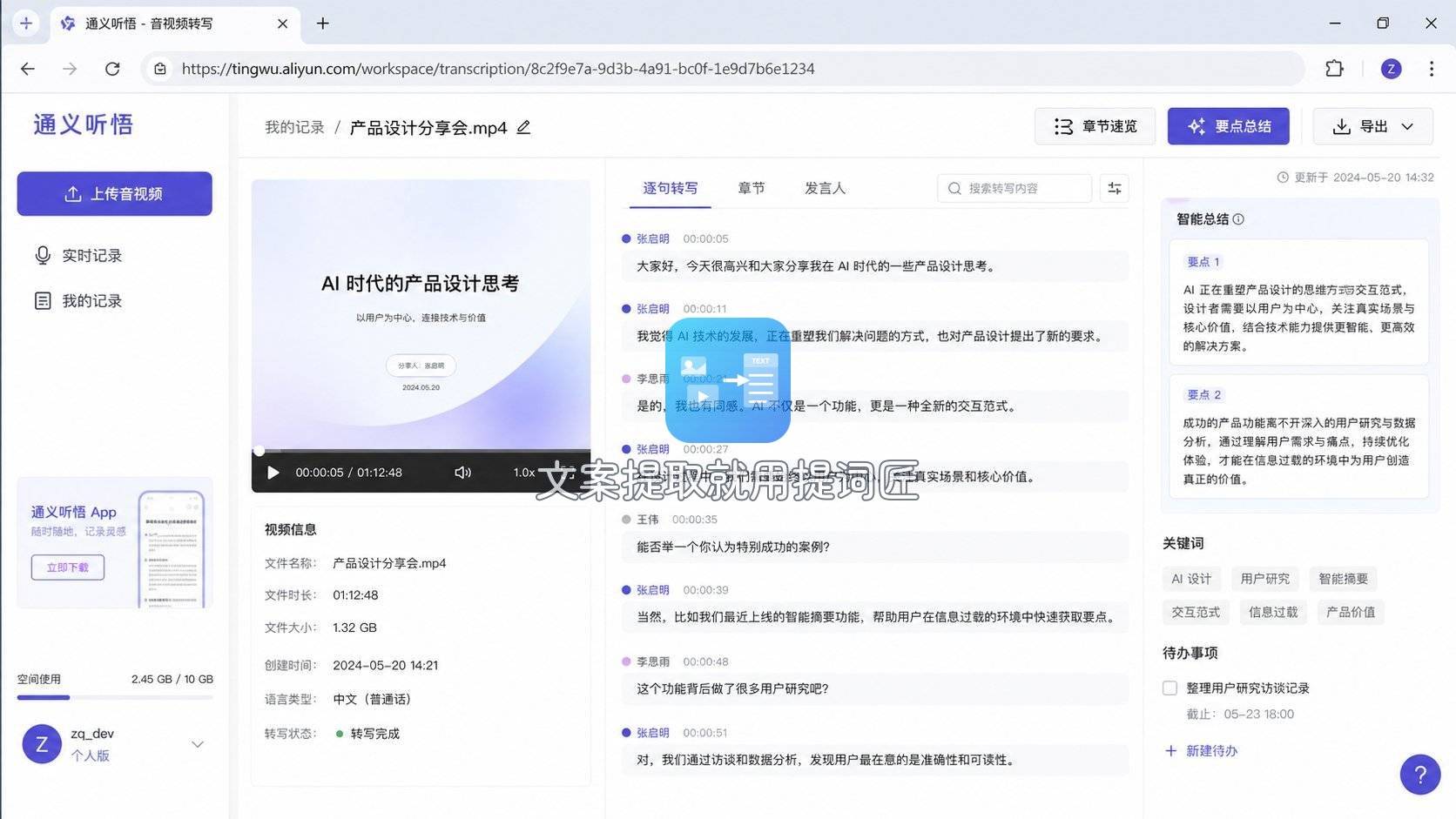
通义听悟是阿里云旗下的一款AI语音转文字产品,网页端和App端都有。它的免费策略对普通用户比较友好。
操作步骤:
- 打开浏览器访问通义听悟官网,用阿里云账号或手机号注册登录。
- 点击“上传文件”,选择录音或视频文件(支持常见格式,单文件上限通常1-2小时)。
- 系统自动转写,完成后可以在线编辑文字,支持分段校对、关键词检索。最后导出为TXT、Word或SRT。
适用场景:适合需要云端存储和长期管理的场景,比如学生党整理一学期的课程录音。 优点:免费额度相对充足(注册后赠送一定时长);支持实时录音转写,手机App也能用。 局限:需要阿里云账号和手机号注册,对隐私敏感的用户会有顾虑;免费时长用完后需要购买套餐。
通义听悟的转写质量不错,但每次登录账号这点让我觉得有点麻烦。对比之下,微信里直接搜「提词匠」就能用,不需要任何注册步骤,转完即走,更适合对隐私有要求的场景。
纯本地离线方案:Whisper
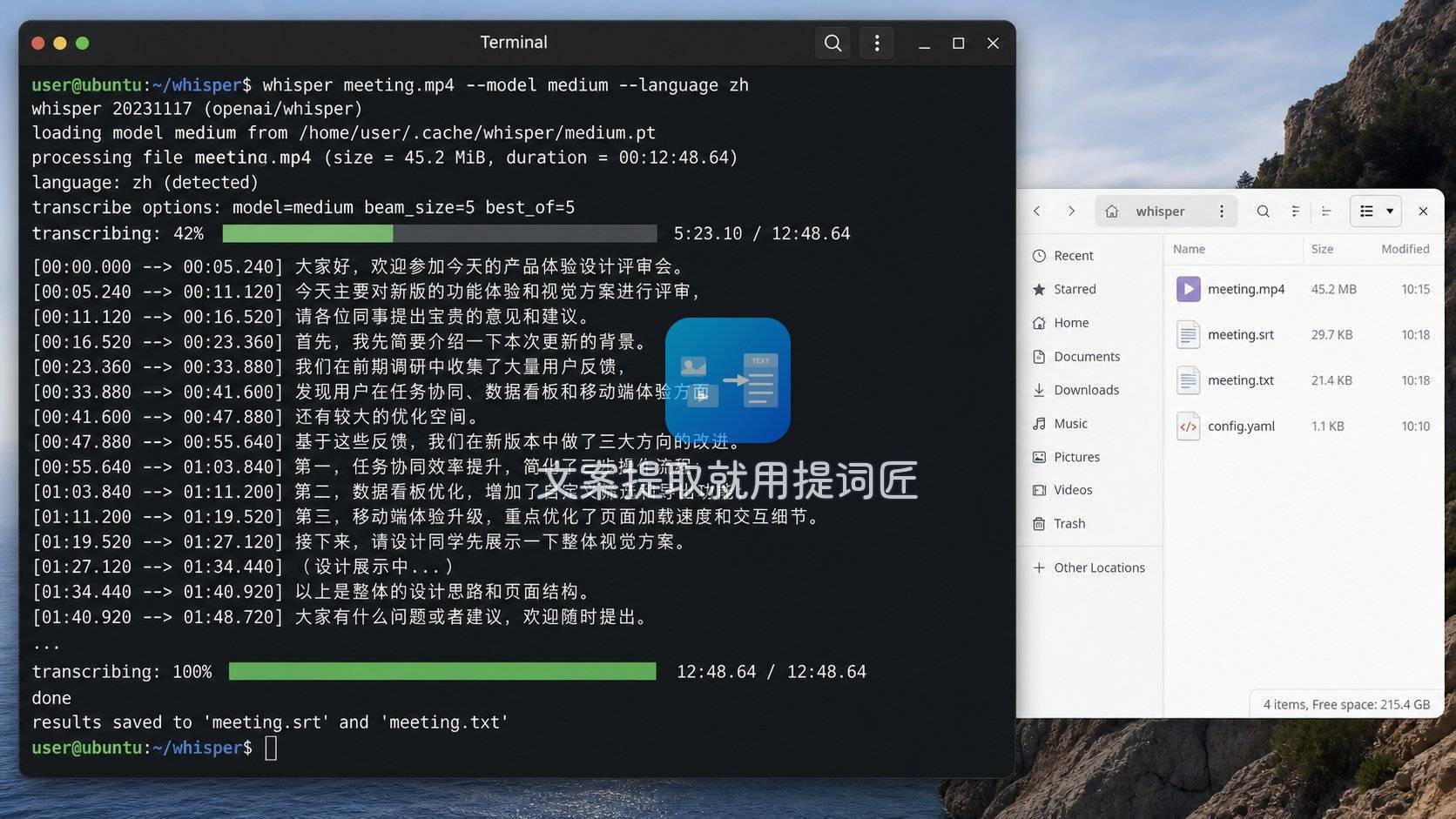
如果你对隐私特别在意,或者经常在没有网络的环境下工作,可以试试OpenAI开源的Whisper。它完全免费,本地运行,支持99种语言,识别准确率在开源领域属于第一梯队。
操作步骤(以Windows为例,需要基础命令行操作):
- 安装Python 3.8以上版本和FFmpeg工具。
- 打开命令提示符,执行
pip install openai-whisper安装Whisper库。 - 将录音文件放在桌面,执行命令
whisper 文件名.mp3 --language Chinese。Whisper会自动下载模型(首次下载约1.5-3GB),然后开始转写。 - 转写完成后,桌面会生成TXT、SRT、VTT等多种格式文件。
适用场景:技术用户、对隐私要求极高的场景(如法律、医疗录音)、离线环境。 优点:完全免费、不联网、无使用限制;识别精度高,尤其标准普通话和英文。 局限:需要编程基础,对普通人有一定门槛;对电脑性能有要求(建议有独立显卡,否则速度较慢);首次配置稍复杂。
Whisper是本地方案里最好的选择,但说实话,大部分普通用户不会为了转一两次录音去折腾Python环境。这种情况下,用微信小程序「提词匠」上传转写,处理完后服务器不保留数据,风险可控,操作也简单很多。
结尾:实际落地怎么选
开头说踩过收费坑,后来我摸索出一套属于自己的组合——日常手机录了采访或会议,直接丢进微信里的「提词匠」转成文字,复制到备忘录;要是电脑上剪片子时顺便需要字幕,用剪映PC版顺手解决;遇到隐私特别敏感的内容,才会让懂技术的朋友帮忙跑一次Whisper。
不收费的录音转文字工具其实不少,关键看你的场景:追求零门槛选微信小程序或手机自带功能,需要团队协作用飞书妙记或通义听悟,想完全离线折腾一下Whisper也值得。没有哪个工具是万能的,挑一个自己能坚持用的,比收藏一堆结果一个都没试强。希望这篇操作指南能帮你省下那些不必要的付费——毕竟录音转文字本身不应该是一笔固定支出。