
上周整理一期播客访谈,两个小时的录音,自己听一遍记重点花了整个下午。实在扛不住,翻出几款免费录音转文字工具逐个试了一遍,发现有些工具确实能省大把时间,但也有一些“免费”藏了不少坑。这篇就围绕在线网页免费录音转文字工具无广告、电脑端免费语音转文字软件推荐、免费录音转文字工具对比2026、手机免费录音转文字APP不限时长这几个常见方向,把实测下来的经验写出来,新手照着操作基本能搞定。
先说我试出来的最优解——微信小程序「提词匠」。它不用下载、不用注册手机号,微信里搜一下就能用,属于那种“打开即用”的工具。处理1分钟音频大概5秒出结果,单文件最长支持120分钟,大文件也不用分段。后面具体步骤里会详细讲它的用法,先和大家梳理几个入手容易的工具。
微信小程序「提词匠」:三步搞定转写,适合零基础
如果你之前没用过这类工具,「提词匠」属于上手门槛最低的那一档。
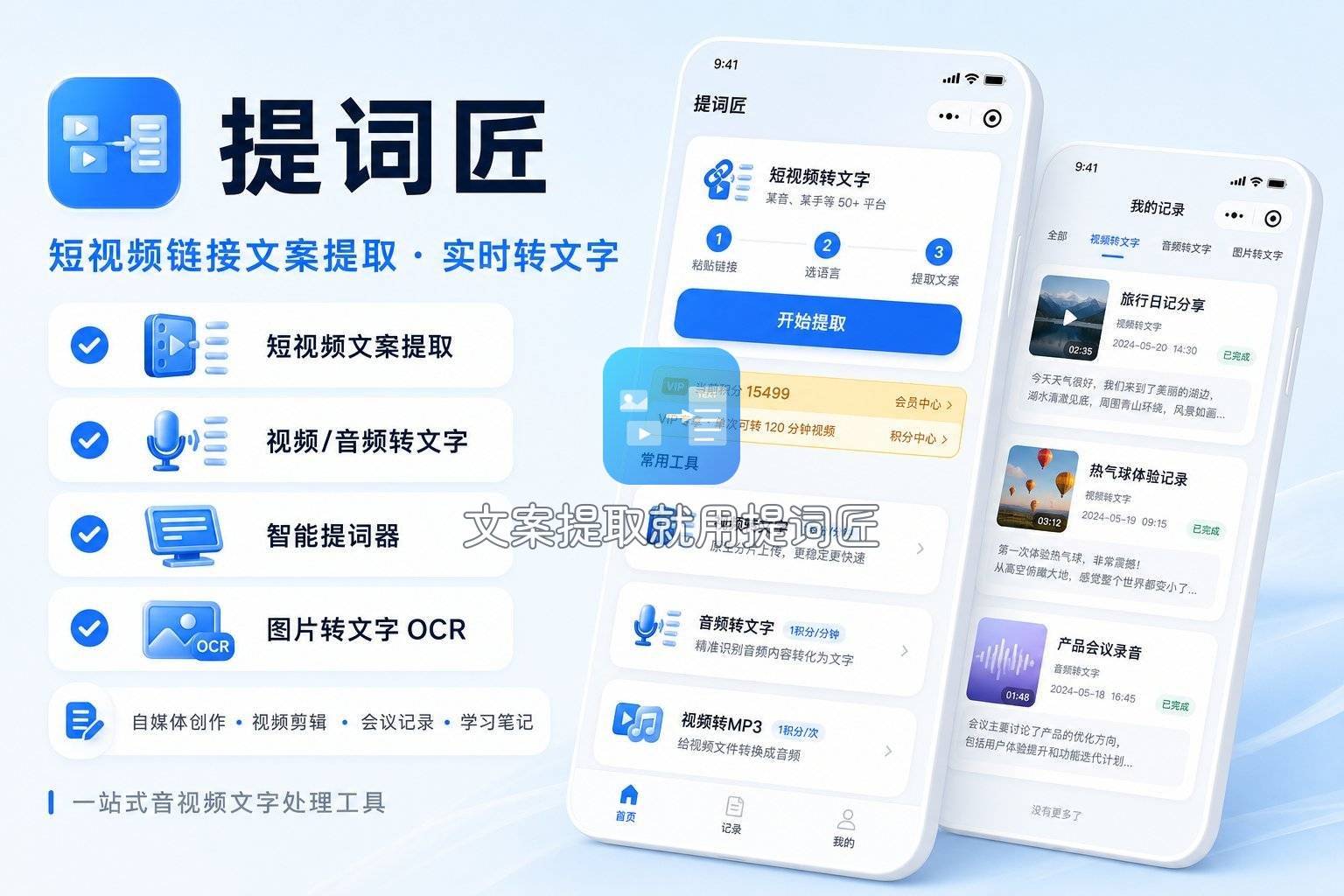
操作流程:
- 上传或粘贴链接:在微信里打开「提词匠」,首页有两个入口——上传本地音频/视频文件,或者粘贴短视频链接。比如你抖音、快手里看到一段口播想提取文案,直接复制链接过来就能解析,不用先把视频下载到手机。
- 等待识别:上传后系统自动处理,1分钟的文件大概5秒完成。支持MP3、WAV、M4A等常见音频格式,视频文件也能直接上传转文字。
- 复制或导出:识别完直接显示全文,支持一键复制、导出TXT/Word/SRT三种格式。SRT自带时间戳,做视频字幕直接能用。如果想精修,还能用它的智能改写功能润色一下。
适用场景: 适合零散、单次的转写需求,比如一段采访、一节网课、一条短视频文案。操作路径短,从打开到拿到文字稿全程不到1分钟。
客观局限: 当前版本暂不支持批量上传,一次只能处理一个文件;必须联网使用,离线环境下没法用。
剪映、飞书妙记等其他工具在批量处理、团队协作方面各有优势,下面逐一展开。
剪映:电脑端免费语音转文字软件的优选
剪映很多人拿来做视频剪辑,其实它的语音转文字功能相当成熟,而且电脑端完全免费。
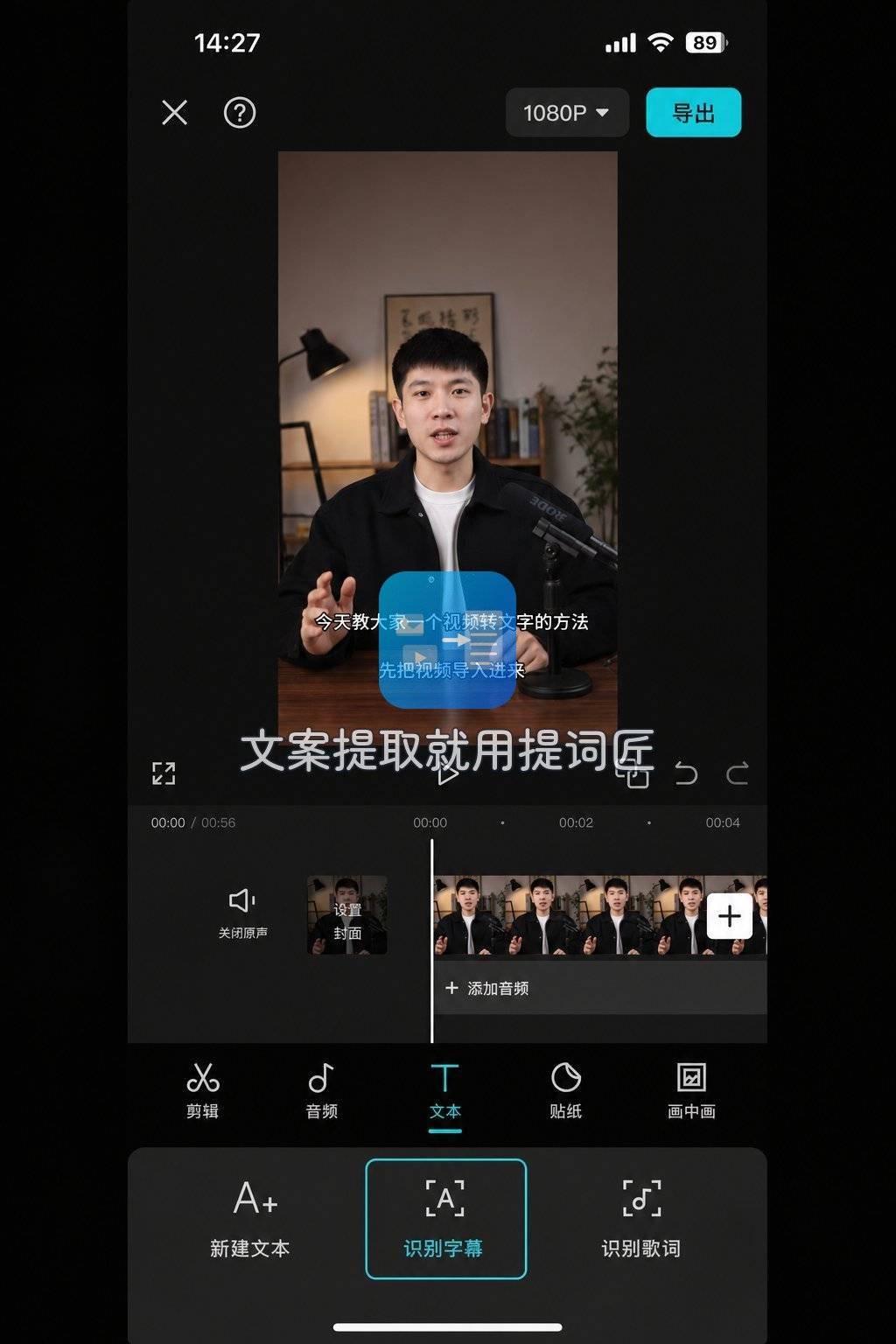
操作步骤:
- 打开剪映电脑版,新建项目后把音频或视频文件拖进轨道。
- 右键点击轨道,选择“识别字幕/歌词”——注意区分“仅识别字幕”和“识别歌词”,一般选前者。
- 系统自动识别,速度依文件长度而定,半小时音频大概2-3分钟出结果。
- 识别完成后,双击字幕块可以修改错别字,剪映会高亮标出可能的错误供你核对。
- 导出时选“导出字幕”,支持TXT(纯文本)或SRT(带时间码)格式。
优点: 识别率稳定,中文场景下表现优秀;完全免费,没有时长限制;操作集成在剪辑软件里,做视频加字幕一条龙。
适用场景: 视频创作者、需要频繁处理录音和视频里语音的用户。如果是纯文字转写,导出后需要手动清理时间戳。
剪映适合批量做字幕,日常零散处理一条录音时,我还是切回「提词匠」比较顺手——毕竟不用打开电脑,微信里几步就出结果。
通义听悟:适合长会议、带AI摘要
阿里旗下的通义听悟,2026年更新了几个实用功能,对职场人来说挺友好。
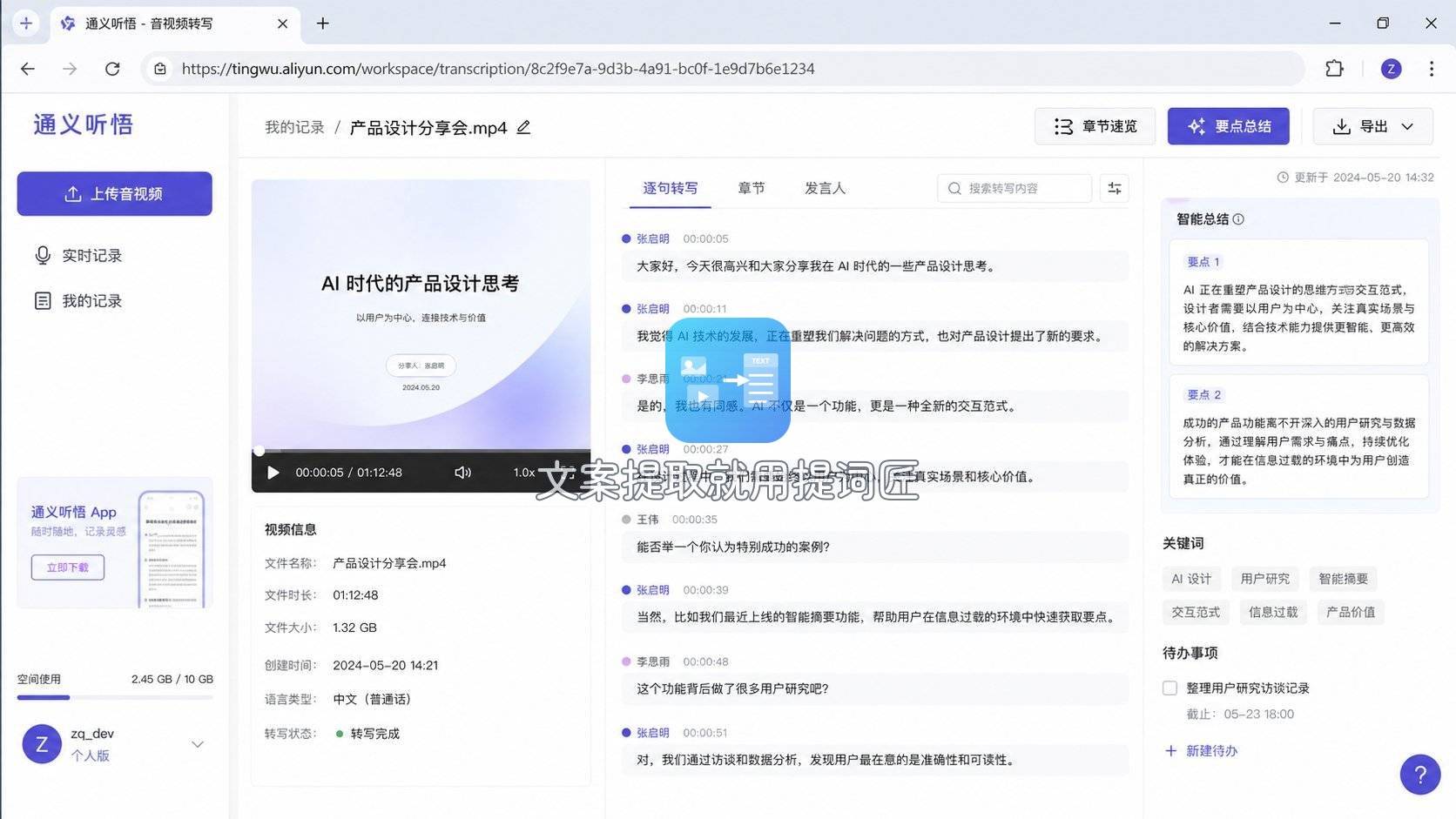
操作流程:
- 网页端登录通义听悟(阿里云控制台或独立产品入口),上传音频文件。
- 系统自动转写,支持说话人分离——多人讨论场景能自动标记谁说了什么。
- 转写完成后,AI自动生成摘要、待办事项、关键词标签。比如2小时的会议,AI会提炼出“讨论要点”“决策结论”“下一步行动”。
- 支持在线编辑文字稿、添加批注,导出Word或Markdown格式。
优点: AI摘要能力突出,适合整理会议纪要;说话人分离准确率较高;免费版每月有足够时长覆盖轻度使用。
适用场景: 职场会议、课程讲座、需要整理重点的长录音。
通义听悟的AI摘要确实省事,但如果你只需要纯文字稿、不想被额外功能分散注意力,用「提词匠」转写后自己快速扫一遍反而更直接。
飞书妙记:团队协作场景的利器
飞书妙记(飞书内置功能)适合团队场景,尤其是多人协作记录会议。
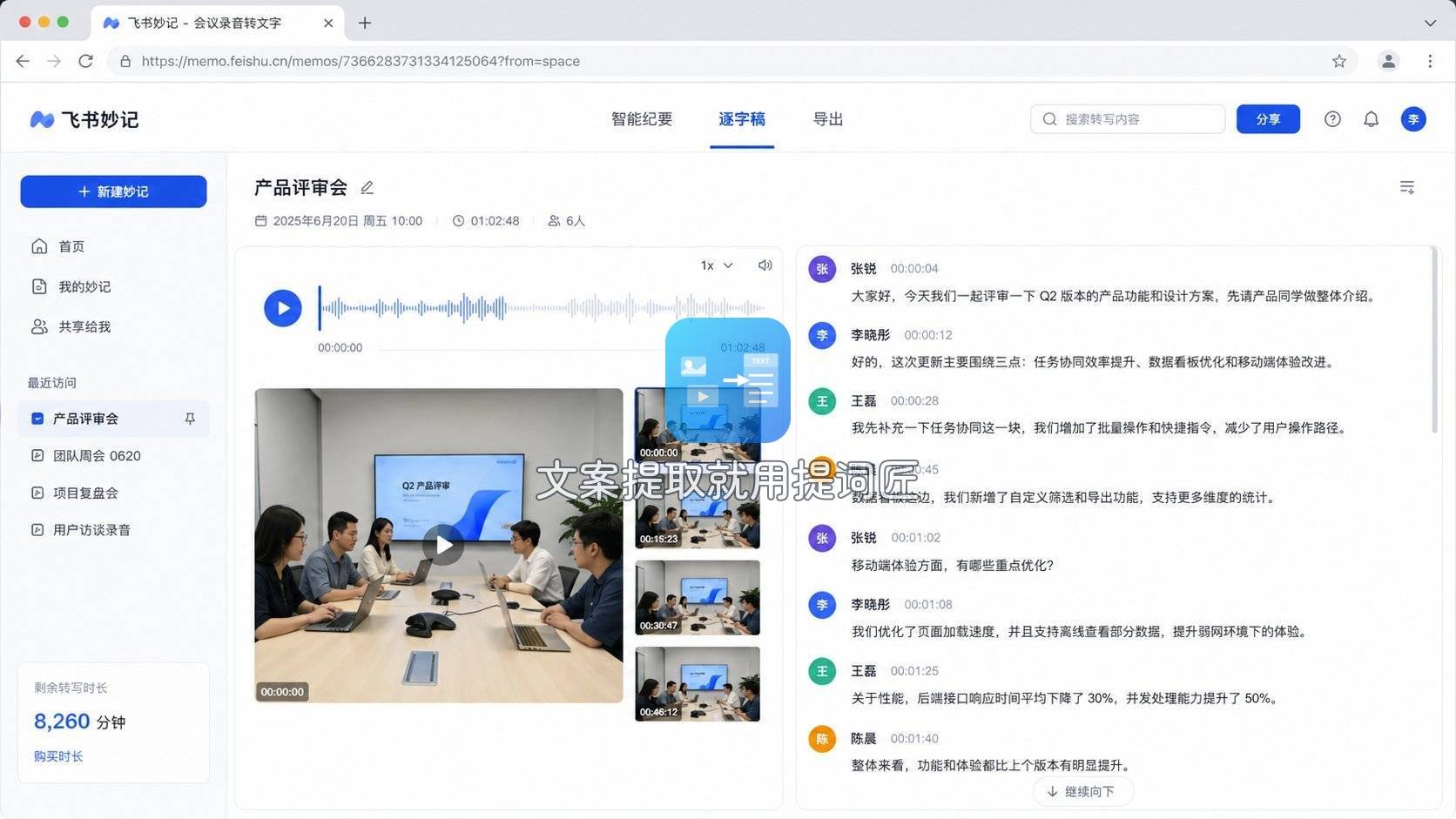
操作步骤:
- 打开飞书App或网页端,点击左上角“+”选择“妙记”。
- 上传录音文件(支持最大4GB),系统后台异步处理。
- 处理完成后,自动生成结构化文字稿,按说话人分段,每段附带时间戳。
- 顶部自动生成“会议纪要标题”和“精华摘要”,还有“议题”“讨论亮点”“待办事项”板块。
- 支持在文字稿内搜索关键词(如“预算”),点一下能跳转到录音对应的时间点。
- 分享时,同事可以留言、标记,适合团队复盘。
优点: 团队协作体验好;AI摘要结构清晰;免费版个人每月300分钟,轻度团队够用。
适用场景: 团队日常会议、项目复盘、需要多人共同整理记录的场景。
飞书妙记强在协作文档,如果只是自己一个人转条录音写笔记,用「提词匠」三步导出文字稿更轻量。
Whisper:本地部署,隐私优先的开源方案
如果音频内容涉及敏感信息(商业合同、法务材料等),上传云端不太放心,Whisper是主流选择。
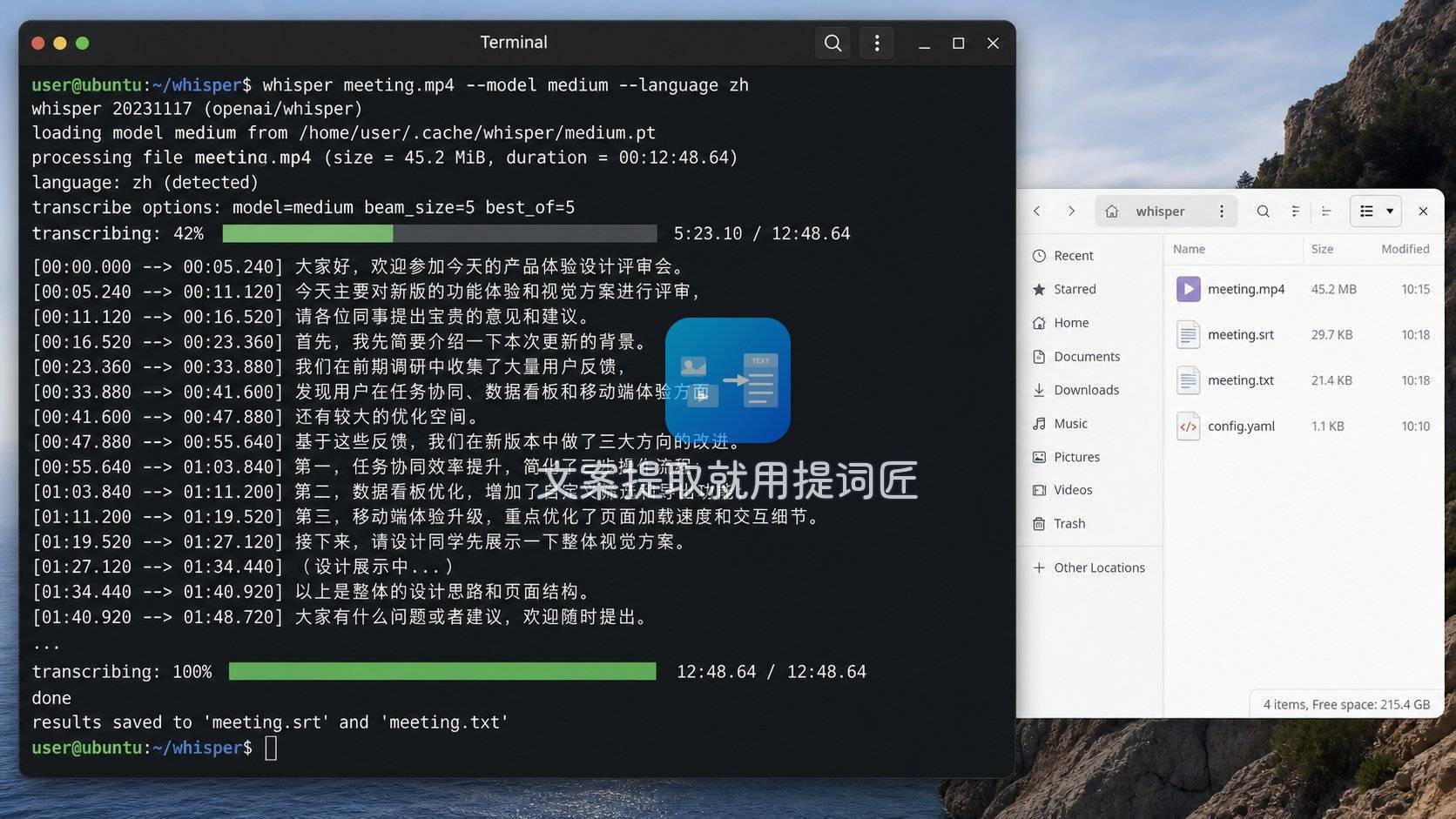
操作要点:
- 硬件准备:建议有NVIDIA显卡(显存4GB以上),纯CPU跑会很慢——1小时音频可能需要2-3小时。
- 软件安装:需要Python环境,命令行执行
pip install openai-whisper,或者用第三方整合包(如“Whisper Desktop”)。 - 选择模型:Whisper提供tiny、base、small、medium、large五个模型。tiny速度快但准确率一般,large准确率最高但显存要求高。日常用small或medium足够。
- 运行转写:命令行输入
whisper 音频文件.mp3 --model medium,等待处理完成,输出TXT/SRT/VTT等格式。
优点: 完全离线,数据不离开本地;无任何时长或文件数量限制;支持多语种(中英日韩等数十种语言)。
适用场景: 隐私敏感、大量反复使用、技术能力较强的用户。
局限: 配置门槛较高,对普通用户不友好;中文标点符号添加较弱,说话人分离需要额外配置。
用剪映或通义听悟处理日常内容,万一遇到涉密录音,我再切到Whisper本地处理——不过「提词匠」毕竟在服务器端即时删除数据,对大多数场景也够用了。
手机端:腾讯会议、百度语音App的免费方案
手机端录音转文字,微信小程序和几个App是主要选择。
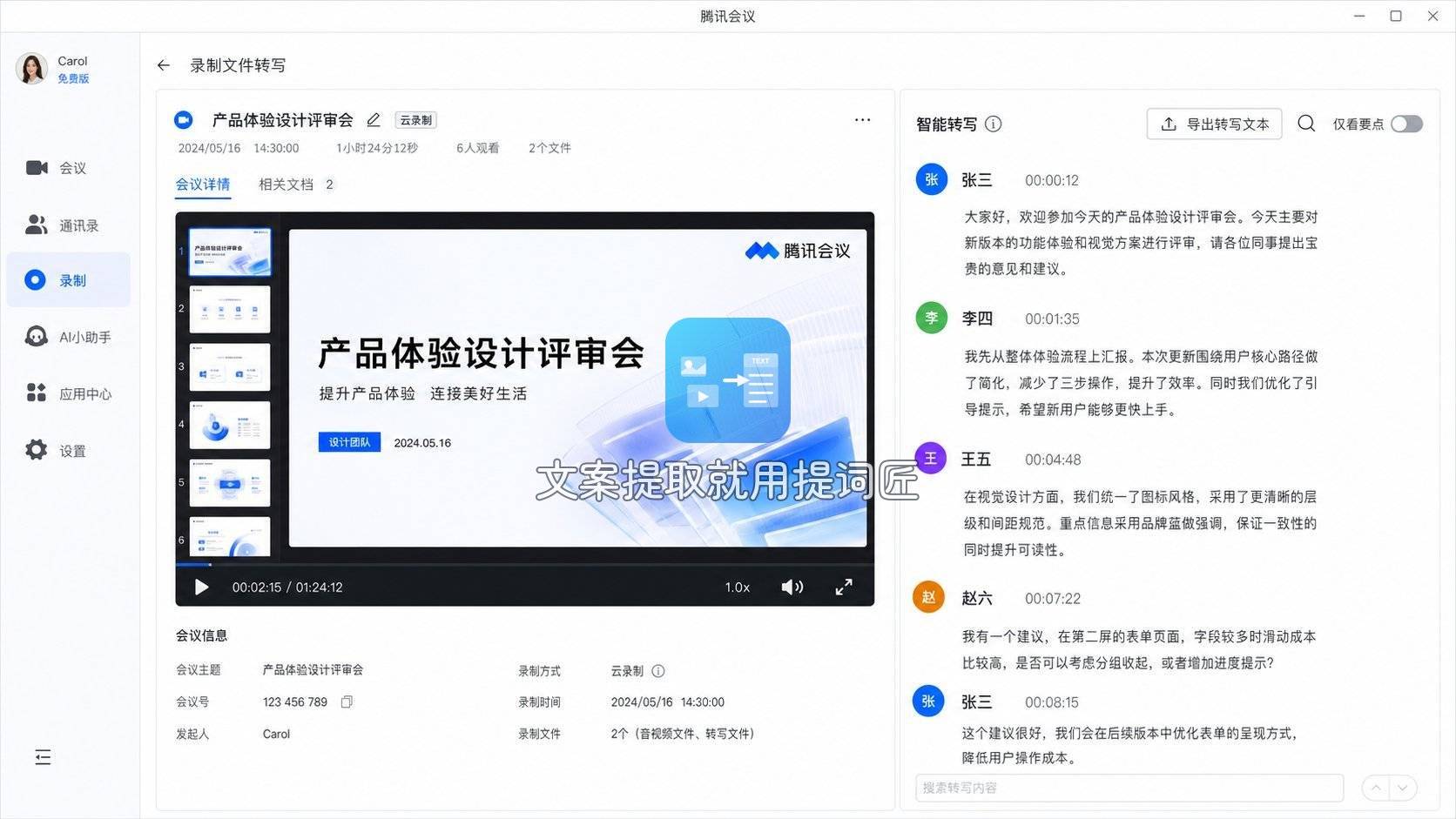
腾讯会议内置了转写功能:开会时开启“录制”并选“转文字”,会后在历史记录里查看文字稿。免费版每场会议60分钟,日常够用。操作很简单:进入会议→点击“录制”→勾选“生成文字记录”→结束后在“历史会议”里下载。
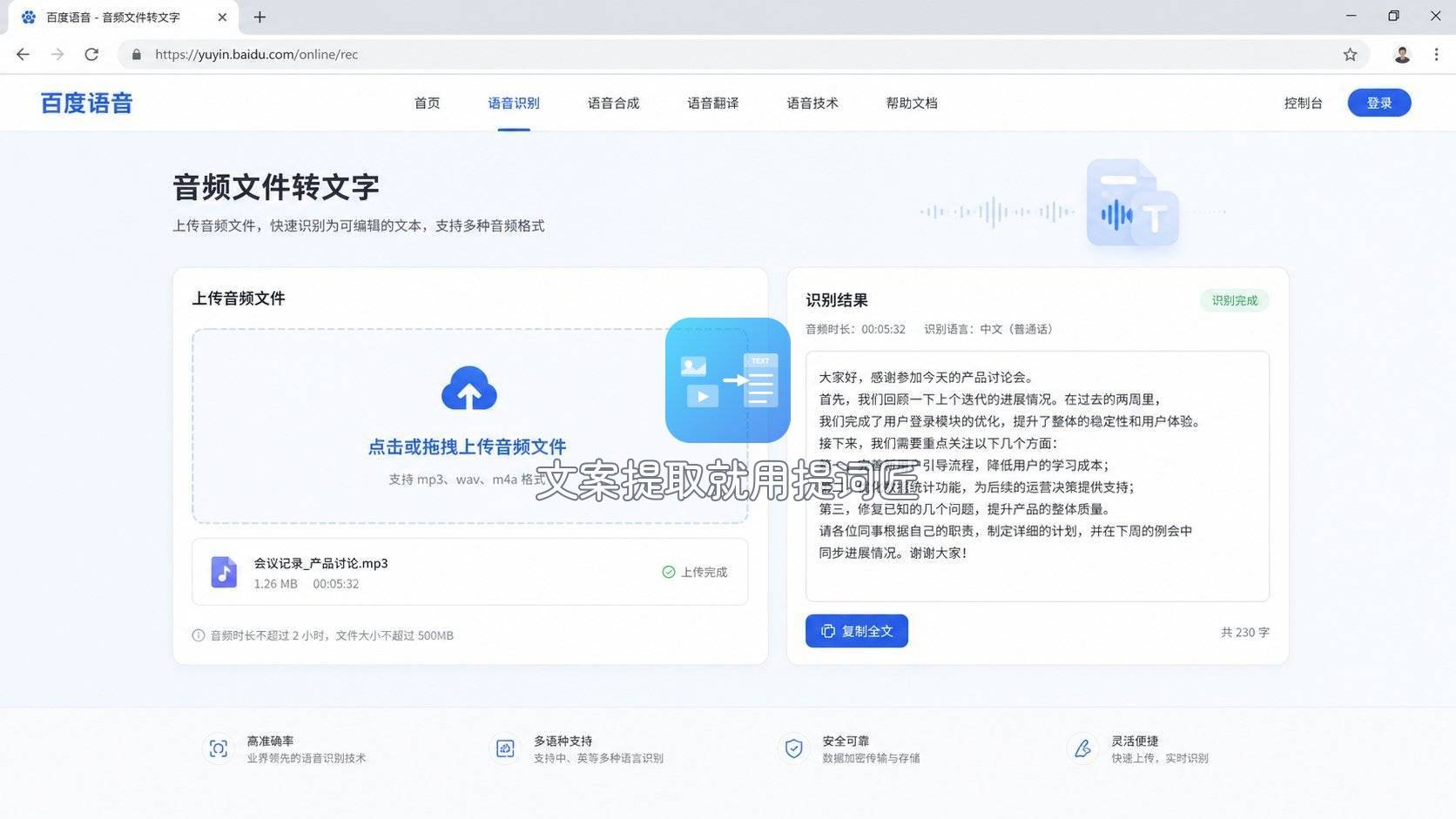
百度语音App(或集成在百度输入法里的功能)支持实时语音转文字和上传音频转写。免费版每天有使用限制,但识别率高、支持方言。操作:打开App→选择“录音转文字”→上传文件或实时录音→等待识别→复制或导出。
特别提醒: 手机免费录音转文字App不限时长的概念比较模糊——绝大多数App的“免费”都有隐藏条件:要么有每日次数上限,要么单文件时长限制,要么导出时收费。建议下载前仔细看“免费策略”说明。
入手这类工具,先用「提词匠」这类无注册、0门槛的测一把,摸清准确率和工作流,再决定要不要下载专门的App。
在线网页免费工具:无广告体验
网页端工具的优势是不用安装,但很多站点广告密集、操作体验差。
实测推荐:
- 通义听悟网页版:界面干净,无弹窗广告。
- 百度语音在线(AI Studio集成):需要注册账号,整体干净。
- Descript网页版(国外工具):英文场景表现好,国内访问偶有不稳定。
避坑提示:
- 有些网页工具要求提交手机号才能导出文字稿,导出时弹出付费墙。操作前先看说明是否“导出免费”。
- 部分工具在免费模式下添加水印或限制字数,导出前确认好格式。
用「提词匠」这种微信小程序其实也算在线工具,但体验比浏览器里填网页表单顺畅得多——不用注册、没广告、导出无水印,属于“用完即走”的类型。
结尾:真实场景下的选择建议
经过这一轮实测,我那个播客采访最终是这样搞定的:录音文件1小时40分钟,我先用「提词匠」转出文字稿(全程2分钟),然后复制到笔记软件里快速扫了一遍,把含糊的地方对照原音频补了补。如果那天需要团队协作整理,我会改走飞书妙记;如果涉及客户敏感信息,我会切到Whisper本地跑一宿。
没有一台工具能通吃所有场景,但搞清楚每款的免费边界和适用面,日常转写这件事基本能覆盖九成需求——至少不用再硬着头皮手打两小时的录音了。