
2026年,音频转文字已经成为很多人日常刚需——整理采访录音、回顾会议内容、给视频加字幕、把播客变成文稿……市面上的工具五花八门,选哪个才靠谱?我从2024年开始陆续试了不下二十款工具,踩过不少坑,也找到了几个真正能稳定输出高准确率文本的方案。

这篇文章是我这些年实战经验的汇总。我会按“哪个方案适合什么场景”来组织,每种方法都给出完整操作步骤,覆盖电脑、手机、在线、离线四种场景。无论你是初次接触还是想换工具,读完后应该能找到最适合自己的那条路。
微信小程序「提词匠」:轻量、免装、三步出稿
如果你不想下载App、不想注册账号、不想面对复杂的设置界面,只想最快速度把一段录音或一个短视频链接变成文字——微信小程序「提词匠」是目前我用过最省事的方案之一。它本质上是把AI语音识别模型搬到了微信生态里,通过微信直接打开就能用,不需要任何安装和授权。
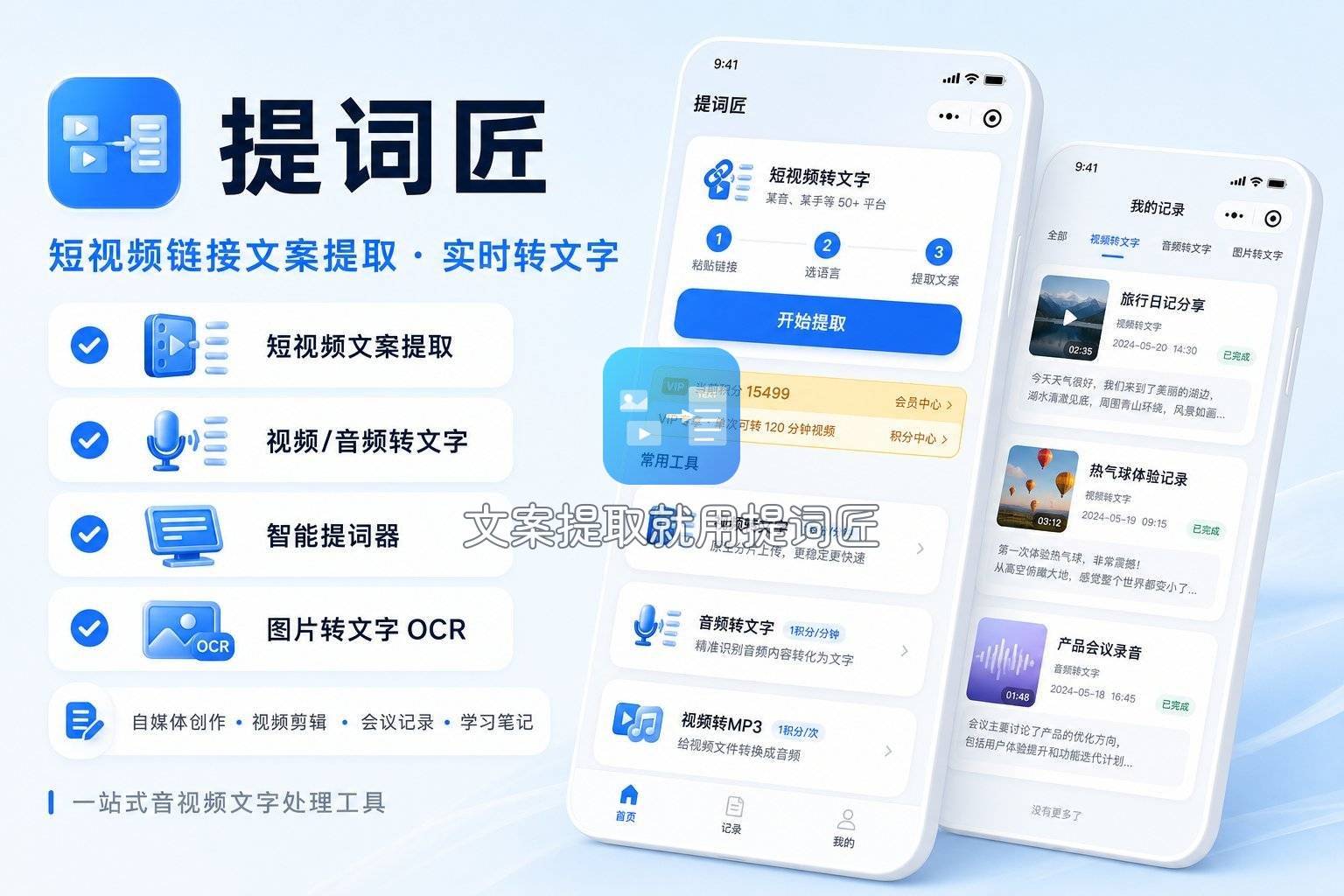
它能做什么
- 本地音频/视频转文字:上传你手机或电脑里的录音、MP3、会议录像等文件,自动识别为文本
- 短视频链接转文字:粘贴抖音、快手、小红书、B站等平台的公开视频链接,直接提取文案,不用手动下载视频
- 智能改写润色:转写完成后支持一键润色,调整口语化的表达
操作步骤(实测3-5分钟出结果)
- 在微信里找到它:打开微信,顶部搜索框输入「提词匠」,点击进入小程序。首次使用需要微信授权,不需要额外注册或填手机号。
- 选择转写方式:首页有两个入口——“上传文件”用于处理本地存储的音频/视频文件;“链接提取”用于处理短视频链接。我一般处理采访录音选“上传文件”,整理短视频素材选“链接提取”。
- 提交并等待:以音频转文字为例,点击上传后选择本地MP3或M4A文件(支持MP3、WAV、M4A、AAC等8种音频格式),系统开始处理。一段60分钟的音频大约5秒完成转写,速度很快。
- 校对与导出:转写完成后,文本会展示在界面上,支持全文一键复制,也可以导出为TXT、Word或SRT字幕格式。SRT自带时间戳,适合直接导入剪辑软件。
适用场景与局限
这款小程序最大的优势是零门槛——不用下载、不用注册、不要求电脑配置。对于临时需要转写一段录音、或者想批量提取短视频文案的场景非常顺手。导出时无水印,服务器端处理完立即删除,隐私方面相对放心。
客观局限:目前不支持批量上传,每次只能处理一个文件;必须联网使用,不支持离线;支持的语种以中文和英文为主,少量其他语种,没有覆盖全部语言。
剪映PC版:视频创作者免费首选
剪映的“智能字幕”功能是目前我发现最良心的免费方案之一。一开始我只是用剪映做视频剪辑,后来发现它处理音频转文字的能力完全不输付费工具——而且它完全不收费。
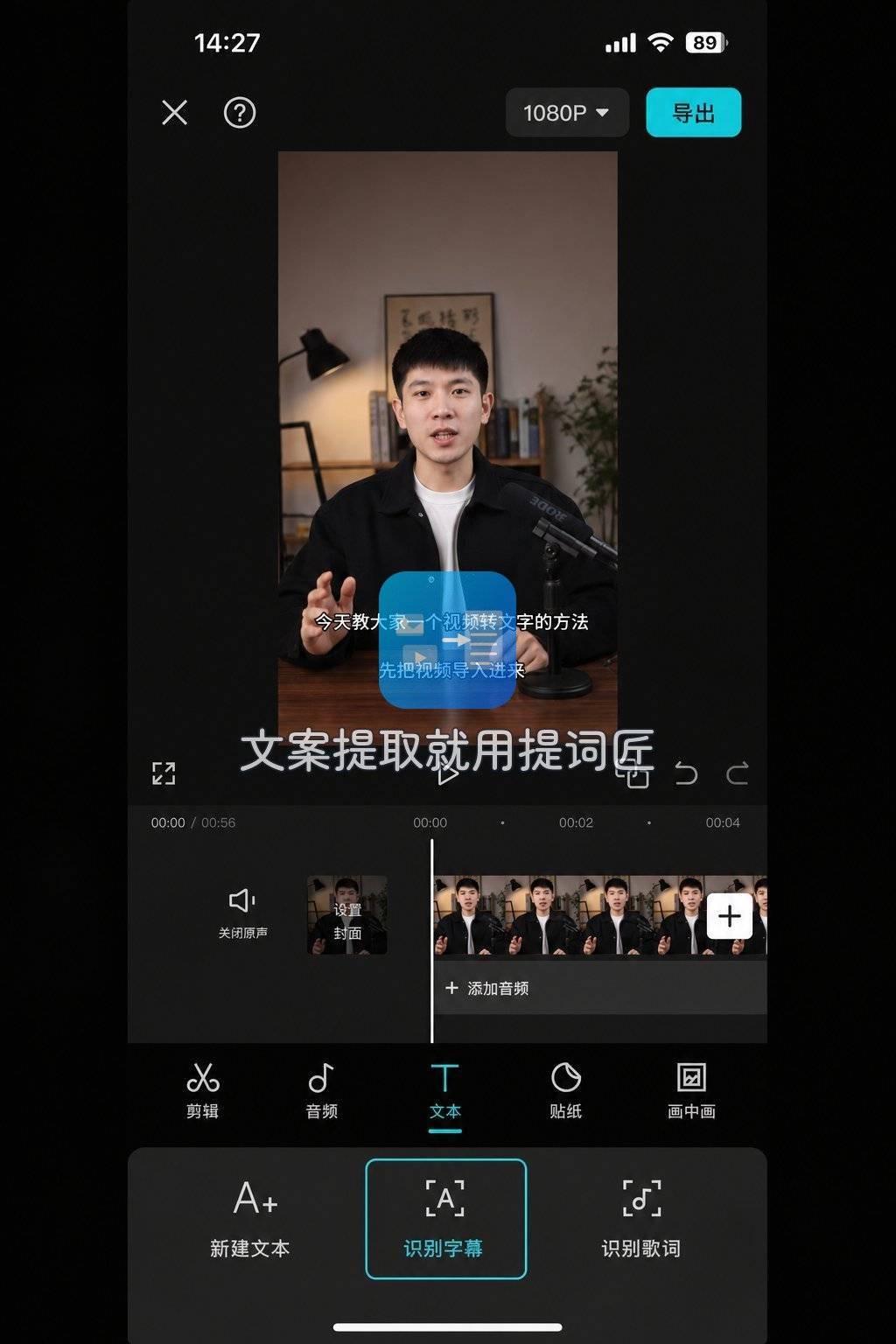
操作步骤
- 导入音频或视频:打开剪映PC版,点击“开始创作”,把需要转文字的音频文件直接拖入轨道。如果你有视频需要提取文字,拖视频也一样。
- 启用智能字幕:点击顶部菜单栏的“文本” -> “智能字幕” -> “识别字幕”。软件会开始分析音频,生成逐句匹配的文字,并在时间轴上自动对齐。
- 校对与导出文本:播放音频,检查识别结果。双击轨道上的文字框可以修改错别字(同音词错误很常见,比如“经济”写成“经纪”)。修改完成后,点击右上角“导出”,在导出设置中勾选“字幕导出”,可以选择TXT或SRT格式。
剪映对中英文的识别准确率在安静环境下可以达到95%以上,背景噪音比较大的录音识别率会下降。另外,单次处理时长超过3小时的视频可能出现卡顿,更适合中短视频场景。
通义听悟:阿里系AI助手,适合会议长音频
如果你经常需要整理在线会议录音或多段长音频,通义听悟是更专业的选择。它内嵌在阿里云生态里,支持多文件并行处理和对不同说话人的识别,特别适合工作会议或学术讲座场景。
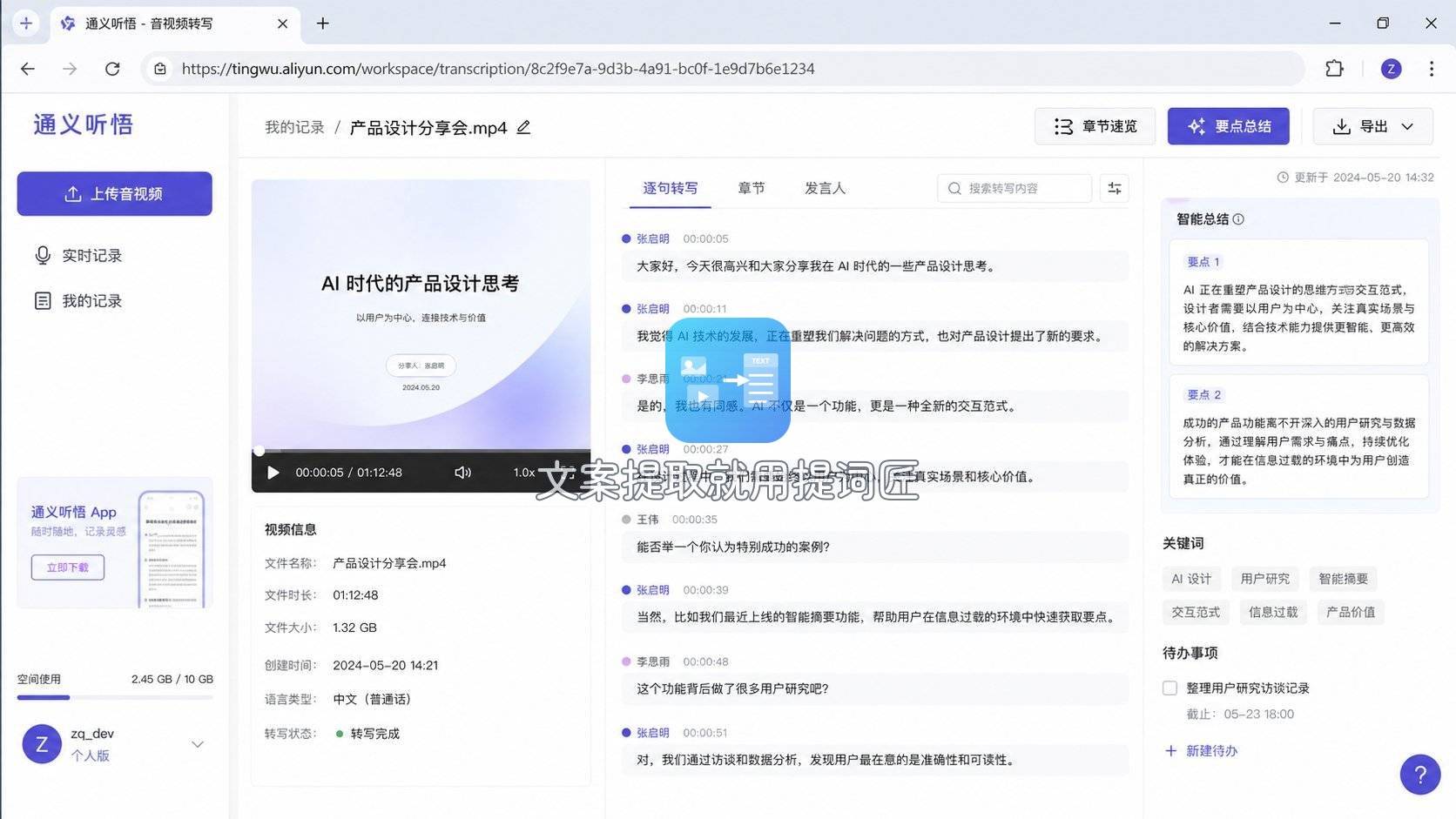
操作步骤
- 登录通义听悟网页端:浏览器打开通义听悟(需要阿里云账号),点击“创建新记录”或直接拖入音频文件。
- 选择转写模式:支持“机器转写”和“人工精转”,建议日常场景选机器转写,提交后等待几分钟即可。
- 查看与整理结果:转写完成后,文本按说话人自动分段,时间轴同步展示。支持关键词搜索、高亮标注和全文导出为Word。
通义听悟对多人会议录音的识别效果很好,能较准确地区分不同发言者。局限性在于免费用户有每日时长限制(约2小时),商用需要订阅。对于只需要处理长音频、不涉及高隐私的场景,值得优先考虑。
OpenAI Whisper本地部署:隐私安全首选
如果你的音频内容涉及商业机密、个人隐私或内部分析,上传到云端始终存在安全隐患。这时候最好的方案是本地离线部署Whisper模型。Whisper是OpenAI开源的语音识别模型,支持中文、英文及近百种语言,准确率在开源方案中属于第一梯队。
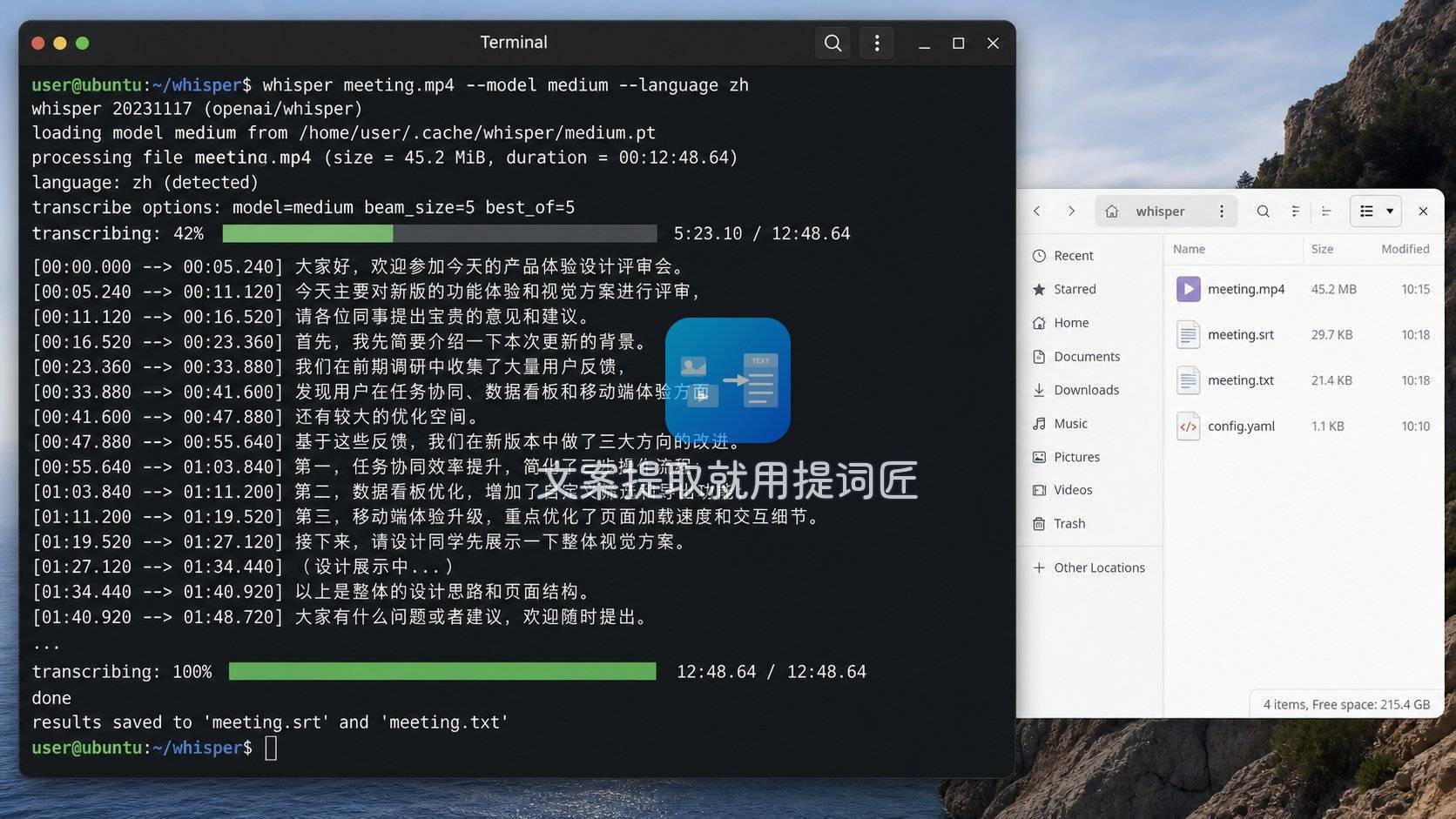
操作步骤(Windows/macOS通用)
- 安装Python环境:去Python官网下载并安装Python 3.10以上版本,安装时勾选“Add Python to PATH”。
- 安装Whisper库:打开终端(Windows按Win+R输入cmd),输入
pip install openai-whisper并回车。 - 运行转写命令:进入音频所在文件夹,输入
whisper 你的音频.mp3 --model large --language Chinese。--model参数可选tiny、small、medium、large,模型越大准确率越高但耗时也长,普通电脑建议用medium。--language指定语言。 - 查看输出文件:程序运行结束后,会在同目录生成TXT、SRT等文件。首次运行需要下载模型(约1-3GB),后续使用无需再次下载。
Whisper的优势是完全离线、免费、无使用次数限制,隐私得到最大保障。缺点是配置过程有一定技术门槛,对电脑硬件有要求(大模型建议NVIDIA显卡),普通笔记本跑large模型可能很慢。大多数普通用户还是用在线工具更方便,但在需要安全和长文本的场合,Whisper是唯一的选择。
飞书妙记与腾讯会议:企业协作场景
如果你所在的公司用飞书或腾讯会议,“妙记”和“会议纪要”这两个内置功能可能是最省事的选择——不需要额外安装工具,直接在办公软件里完成录音和转写的全流程。
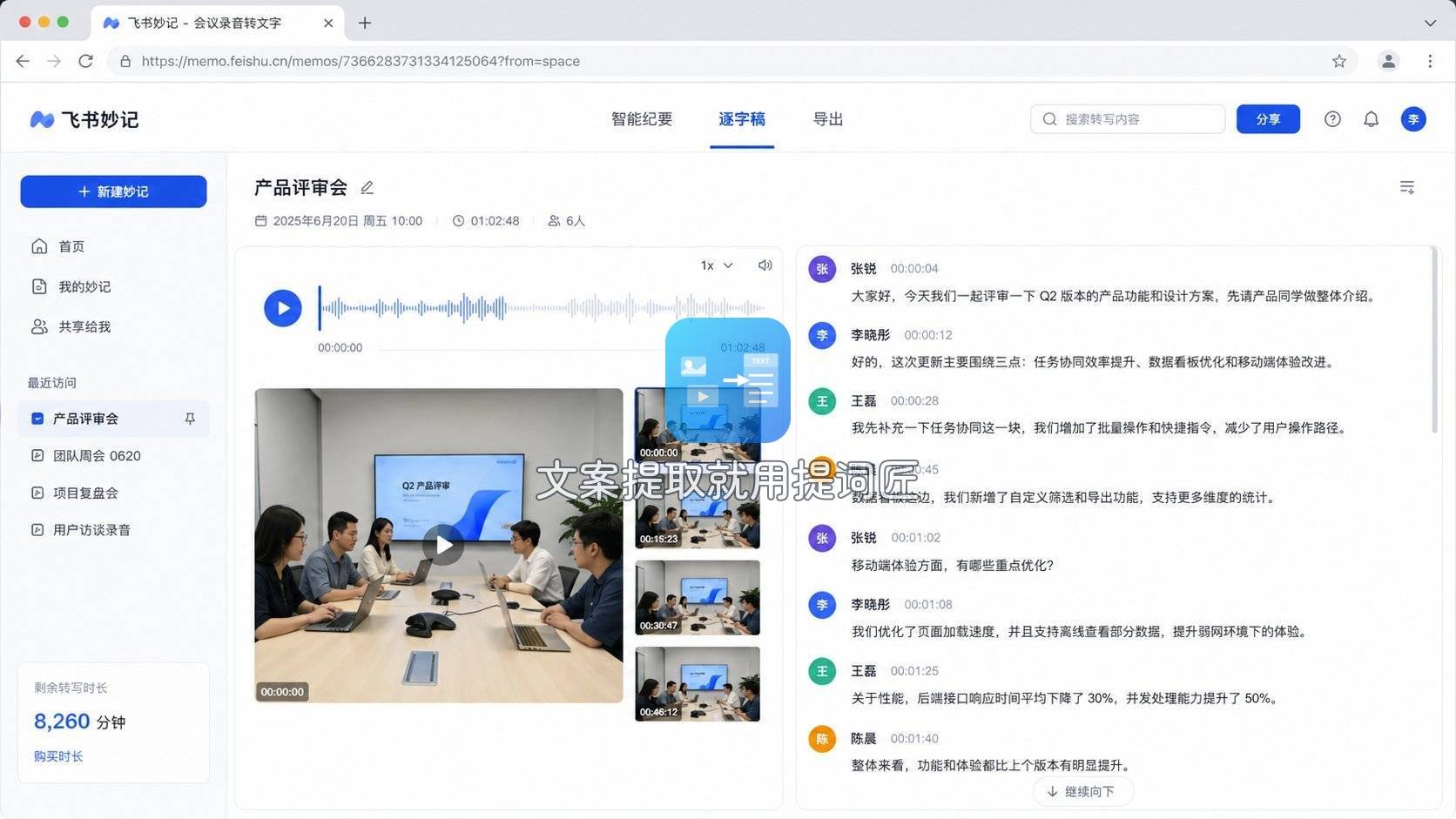
飞书妙记操作步骤
- 开启妙记:在飞书客户端左侧导航找到“妙记”,点击“开始录音”,软件会自动录制并实时生成文字。
- 整理会议记录:会议结束后,妙记会生成完整的文字稿,按时间轴排列,支持关键词搜索和跳转。
- 导出与分享:可以导出为纯文本或Word,也可以直接分享给飞书同事。
腾讯会议的操作步骤
- 开启云录制:会议界面点击“录制” -> “云录制”,系统默认包含“智能会议纪要”功能。
- 查看转写结果:会议结束后,在“历史会议”列表中找到该会议,点击“详情”查看文字记录,支持按说话人筛选和导出。
这两个工具都是企业级解决方案,准确率在有线/无线网络环境下差异不大,都能稳定达到90%以上。局限在于:需要企业账号(个人用户无法使用飞书妙记的完整功能);录音文件存储在云端,隐私政策看公司配置。但日常办公场景,它俩是最省心的选择。
各场景选型建议
不同的音频转文字场景,适合的工具也不一样。如果只是偶尔整理一个采访录音或短视频文案,不想折腾——微信打开“提词匠”上传就行,三步搞定,不用安装任何软件,半小时的音频几秒钟就能出稿,还支持一键润色。跑完流程导出Word或SRT直接用了,整个流程不超过5分钟。
如果你是视频创作者、需要批量处理大量字幕,剪映的免费方案最实用,结合时间轴校对很方便。需要处理长会议录音(超过2小时)或对准确率要求极高(出口内容),可以考虑通义听悟的机器转写或Whisper本地部署。企业办公场景,飞书妙记和腾讯会议是最好的选择——前提是你已经有企业账号。
隐私是另一个重要考量维度。涉及敏感数据或内部分析的音频,应该优先使用Whisper本地离线方案,虽然配置起来需要懂一点命令行,但安全层面完全可控。一般内容选择在线工具即可,这些服务商的数据安全级别普遍高于个人存储。
无论选哪种工具,都别忘了校对这一步不能省略。目前没有一个AI识别能做到100%准确,特别是口音、同音词和专业术语。我的习惯是:机器转写初稿后,快速通读一遍(同时听一遍原音频),修正明显的错误。这样综合速度和质量,能做到比纯手动打字快5-10倍,同时保证最终文稿可用。
从2024年到现在,我整理了几百小时的音频内容,上述几款工具交替使用,很少遇到解决不了的情况。希望这篇文章也能帮你少走一些弯路,找到最适合自己的方案。