

想找免费视频转mp3的办法,选择其实不少:电脑自带的播放器、开源软件、命令行工具,还有一堆在线网站。真正要比的是三件事,装不装软件、文件传不传到别人服务器、出来的是不是你要的格式。这篇不再一步步教操作,前几篇已经分别写过 ffmpeg、VLC 和在线网站的用法,这里只把几种方式放在一起比,帮你挑一个。
(官方说明)提词匠有 iPhone、安卓 App 和微信小程序三个入口,同一个微信账号登录,积分和会员三端互通。
先说结论:免费视频转mp3按电脑和手机分
按设备分,结论很简单:
- Mac:先用系统自带的 QuickTime Player,导出「仅音频」,拿到的是 m4a;非要 MP3,再用「音乐」App 转一次。全程不装软件。
- Windows:装一个 VLC,用「转换 / 保存」选 MP3 配置,免费、开源、没有广告。
- 批量、经常做:学两行 ffmpeg 命令,一次转一整个文件夹。
- 要剪一段再导出:Audacity,导入后能挑一段,再导出 MP3。
- 手机上、偶尔一次:在线网站能用,但要看清隐私和广告;或者用手机上的工具,只是不一定免费。
下面把每种免费视频转mp3方式的长处和代价摊开说。
四种视频转音频免费软件放在一起比
这四个都是电脑上的视频转音频免费软件,没有会员、没有水印,差别在上手难度和适合的场景。
| 工具 | 系统 | 直接出 MP3 | 上手难度 | 适合 |
|---|---|---|---|---|
| QuickTime Player | Mac 自带 | 否,出 m4a | 低 | Mac 上偶尔转一个 |
| VLC | Windows、Mac、Linux | 是 | 中,菜单藏得深 | Windows 用户首装 |
| ffmpeg | 全平台 | 是 | 高,命令行 | 批量、自动化 |
| Audacity | 全平台 | 是 | 中 | 要截取片段、调音量 |
VLC:Windows 上我先装它
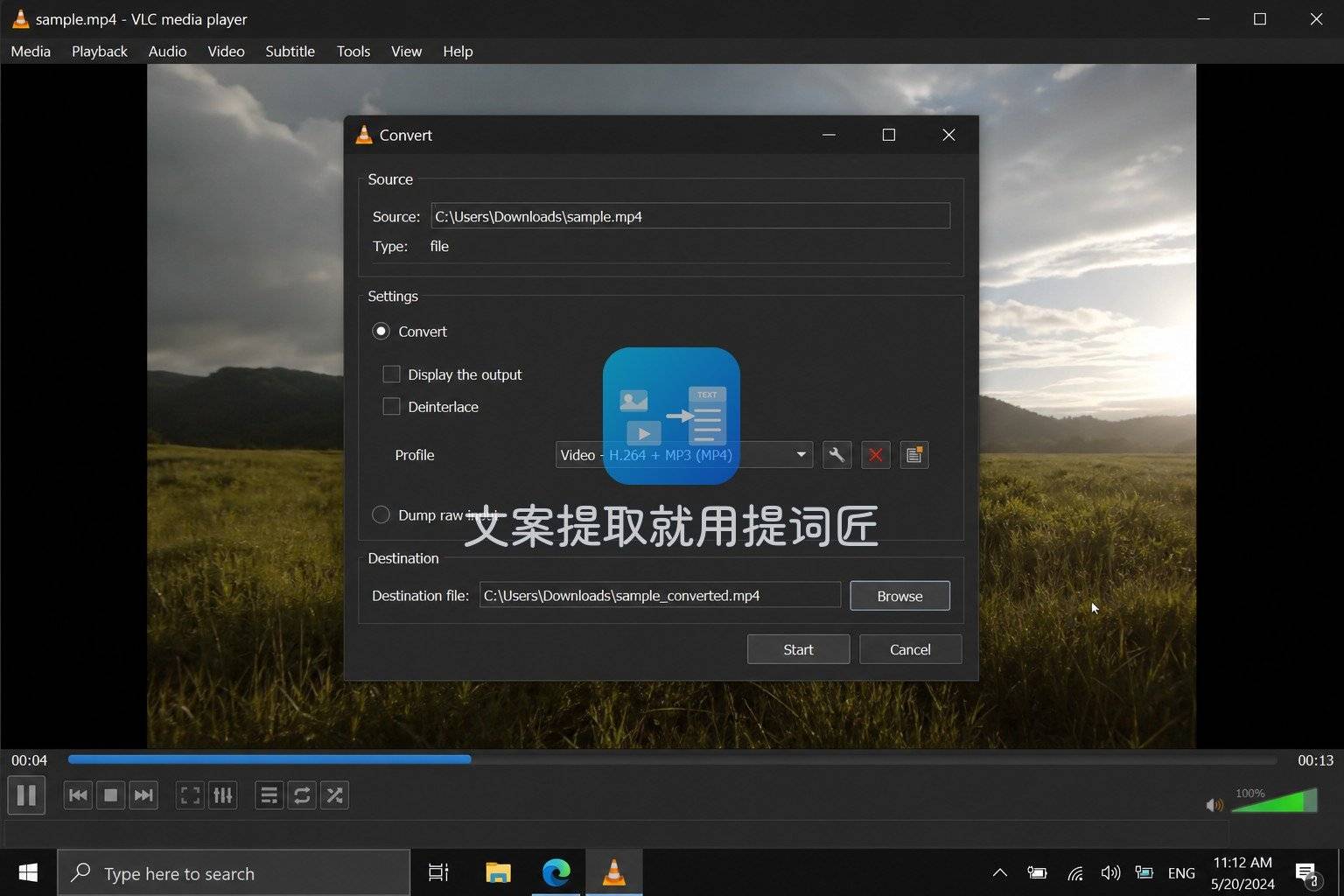
VLC 本身是播放器,转换功能在「媒体」菜单的「转换 / 保存」里。添加视频后,配置文件选「Audio - MP3」,再指定保存位置。它的坑在目标文件名:默认后缀可能还是 mp4,要手动改成 .mp3,不然出来的文件播放器认不出来。
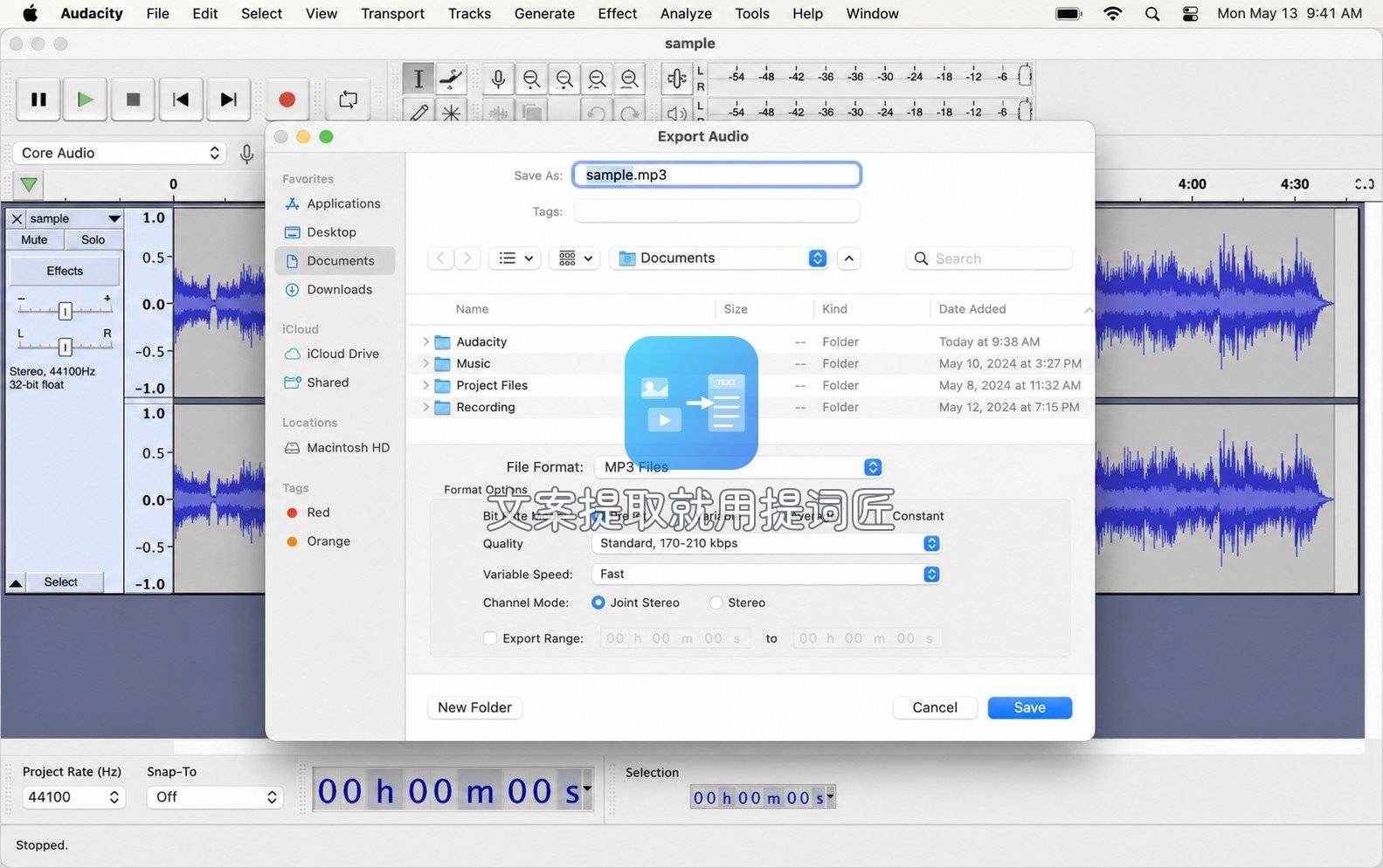
Audacity:要剪一段的时候用
Audacity 是音频编辑软件,导入视频要先装它的 FFmpeg 导入导出库,官方手册写得很清楚,没装的话导入视频会报错。装好之后,视频的声音会变成波形,可以拖选只要的那一段,再「导出音频」选 MP3。适合那种只要视频里一首歌、一段讲话的情况。
ffmpeg:命令行,一次转一堆
ffmpeg 没有界面,在终端里敲命令,好处是快,而且能写成脚本把一个文件夹的视频全部转完。很多带界面的转换软件,底层其实也是调用它。不想学命令行的人可以跳过它,前面三个够用。
QuickTime:Mac 上不装软件
文件菜单里「导出为」选「仅音频」,出来是 AAC 编码的 m4a。m4a 在苹果设备、微信、大多数剪辑软件里都能直接用,很多时候不必再转 MP3。
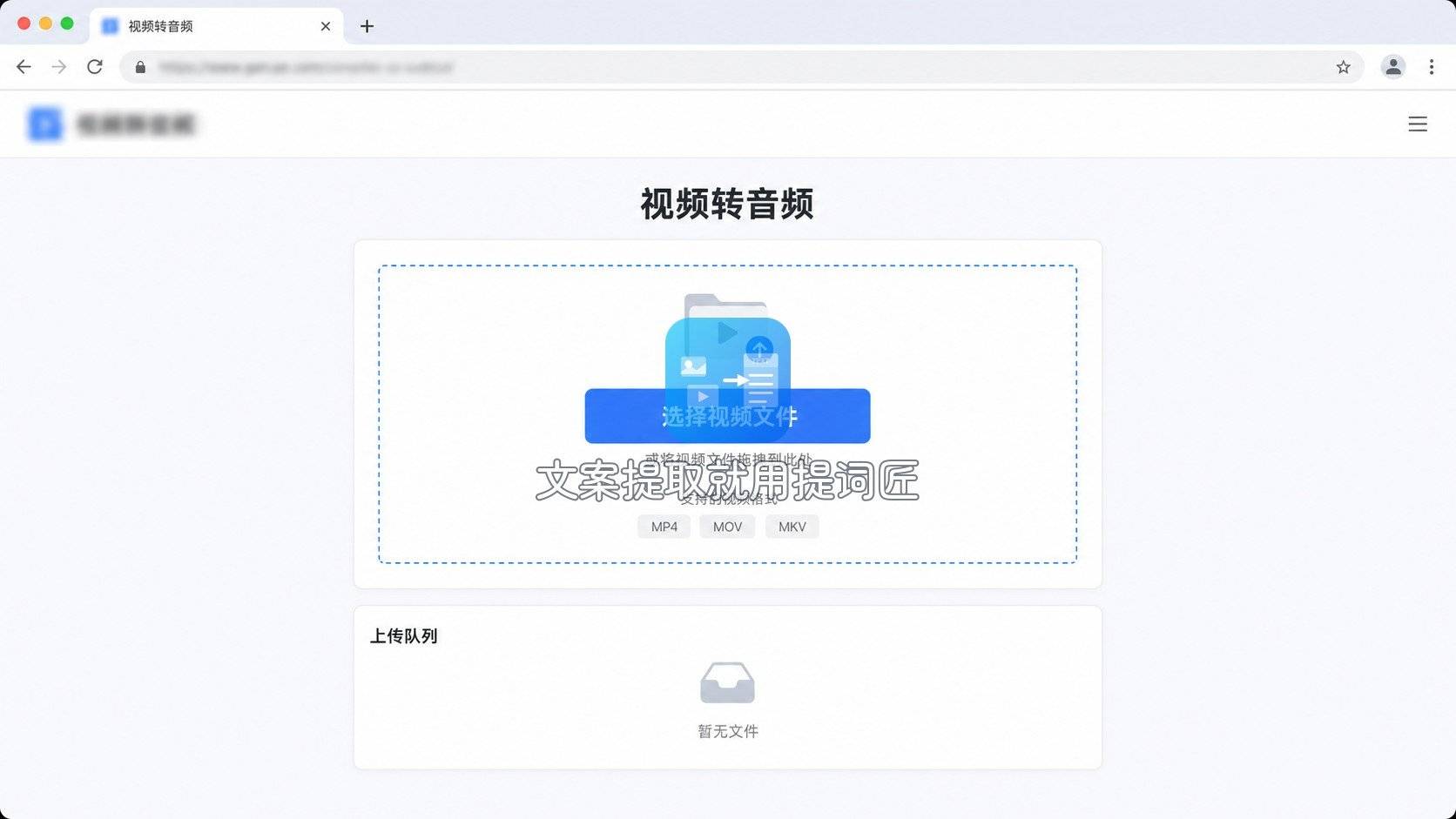
免费的把视频转换成mp3网站:方便,但要多看两眼
免费的把视频转换成mp3网站,打开网页、上传、下载,确实门槛低,手机浏览器也能用。这类网站一般有免费额度,超出要付费或者排队,具体以各家页面为准。
用之前留意几点:
- 文件会上传到对方服务器:家庭录像、工作会议这类私密内容,不建议往不认识的网站上传。
- 假下载按钮:广告做得和下载按钮一模一样,点之前看清楚,弹出安装包一律取消。
- 大小限制:大文件常常传不上去,或者要等很久。
- 音质参数:有的网站默认码率很低,听歌会明显发闷,有选项就选 192 kbps 以上。
同批之前写过一篇在线视频转 MP3 安不安全,里面有更细的判断方法。
手机上做免费视频转mp3:免费的少,省事的多
手机上的免费视频转mp3工具不多,常见的要么带广告,要么转几次就要开会员。如果视频就在手机里、不想传到电脑,我用提词匠的「视频转MP3」,但要说清楚:它不是免费的,1 积分转一次,一次一个视频文件。
积分来源有几个:每天签到,第一天送 1 积分,连续签到每天多 1 分,7 天一轮;微信小程序里还能看激励广告换积分,App 里没有广告,也就没有这一项。所以偶尔转一个,靠签到的积分就够了,算是「不用花钱」,但不是「免费工具」。
入口有三个:iPhone App、安卓 App、微信小程序,微信号登录,积分是同一份。选视频上传,云端转完进结果页,能先试听再保存。
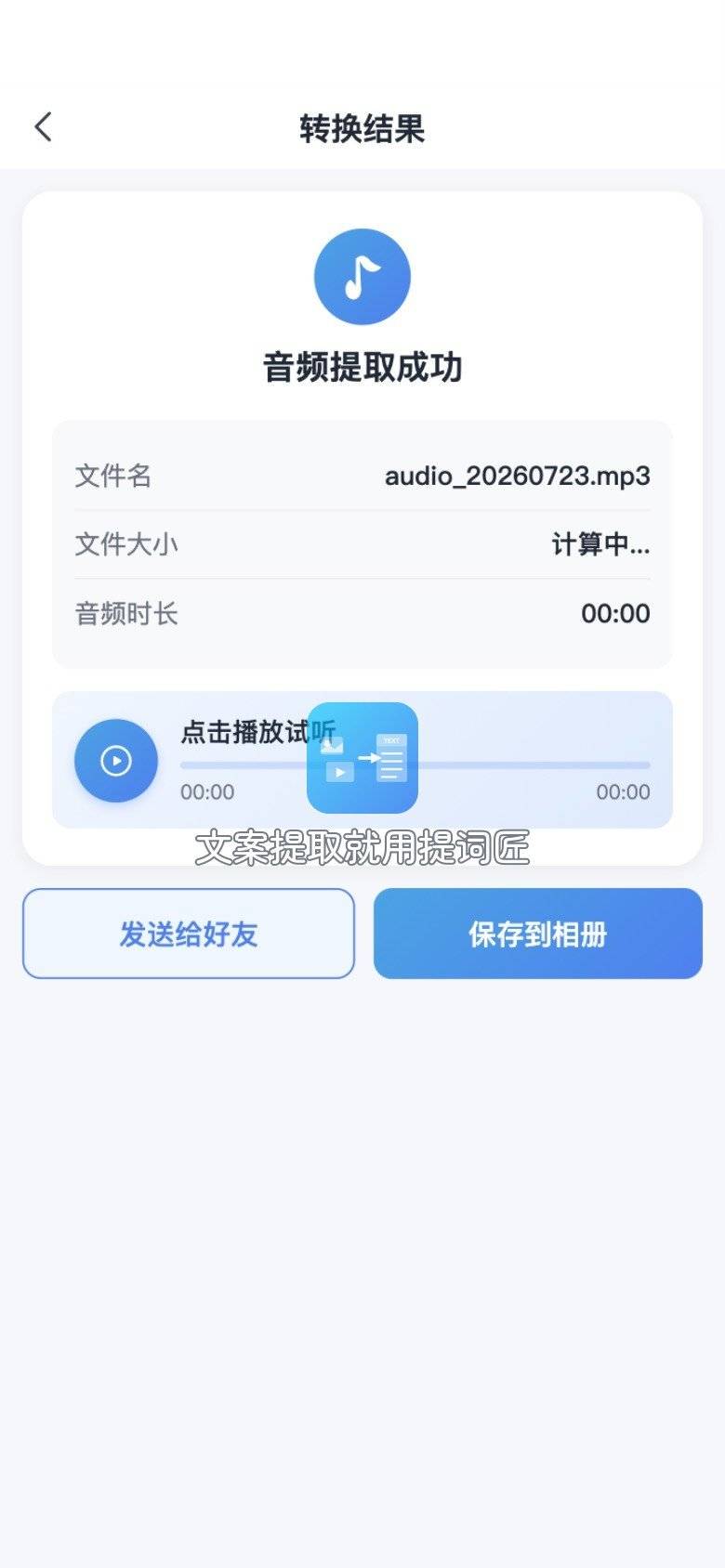
保存这一步各端不一样,别存错:
- 小程序:点「发送给好友」,发出去的是 MP3 文件;点「保存到相册」,存进去的是一段黑色画面的视频,因为相册只收图片和视频。
- App:按「保存到手机」,得到的就是 MP3 文件。安卓在「文件管理 › 音乐 › 提词匠」里找;iPhone 会弹出「发送」,可以存进「文件」App 或者隔空投送。
- 电脑微信:打开小程序能转,但结果不能直接存,要发到文件传输助手再取。
另外它只接视频文件,手上已经是 m4a 这类音频文件的,不用再转,也传不进去。
按用途再挑一次免费视频转mp3工具
同样是免费视频转mp3,用途不同,合适的工具也不同。对着自己的目的再筛一遍:
- 只是想知道视频里说了什么:其实不必先转音频,直接把视频交给视频转文字工具,出来就是文字稿,省一步。
- 做手机铃声:铃声只要十几二十秒,用 Audacity 截出那一段导出,比整段转完再剪方便。
- 做播客、有声内容:要的是干净的人声,导出时码率别太低,转完用耳机从头听一遍,看有没有杂音、爆音。
- 存一首视频里的歌:整段转出来就行,VLC 或 QuickTime 都可以;如果只要人声或只要伴奏,那是人声分离,不是普通的转格式,要用专门的分离工具。
- 一次几十个课程视频:别一个个点,ffmpeg 写一行循环,或者在 VLC 里一次添加多个文件。
转完先检查这三样
不管用哪种免费视频转mp3的办法,转完都花一分钟检查,免得发出去才发现问题:
- 时长对不对:音频时长应该和原视频一样,短了很多说明转换中途断了。
- 开头结尾有没有被截:拖到开头和结尾各听几秒。
- 文件能不能在目标设备上播放:要发给别人、放进车载,就先在对应设备上试一下,后缀和编码对不上的问题,这时候就能发现。
检查没问题,再删原视频或者发出去。原视频建议留着,以后想换个码率重新转,不用再找素材。
几个容易踩的坑
转出来的文件放不了
多半是后缀和实际格式不符,比如 VLC 里没改后缀。用系统播放器打开看看,或者右键查看文件信息里的编码格式。
MP3 和 m4a 选哪个
同样大小 m4a 音质略好,苹果设备上兼容省心;要放进老式车载、MP3 播放器,或者对方明确要 MP3,再转 MP3。
码率选多少
说话为主的录音 128 kbps 足够;音乐建议 192 到 320 kbps。码率高一倍,文件大约大一倍。
别人的视频能转吗
自己拍的、自己投稿的、或者对方授权的可以。别人的作品下载、转格式再传播,有版权风险。
回到开头的问题,免费视频转mp3稳妥的路线是:Mac 用 QuickTime,Windows 装 VLC,要批量学 ffmpeg,要剪片段用 Audacity;在线网站留给不敏感的小文件;手机上偶尔转一个,用签到积分也能搞定。挑一条和你设备对得上的,照着前几篇的教程做就行。