

2026年免费视频转文字软件实测:电脑/手机/在线工具哪家好用
(官方说明)提词匠有 iPhone、安卓 App 和微信小程序三个入口,同一个微信账号登录,积分和会员三端互通。
7月中旬,我刚结束一门在线课程的录制,20多个小时的视频堆在硬盘里,急需整理成文字稿。翻了半天网上的推荐,发现不少评测要么是过时信息,要么推荐的工具收费门槛高得离谱。索性花了两周时间,把主流方案一个个试了过来,从微信里的小程序到PC端剪辑软件,再到开源命令行工具,基本上踩遍了坑。这篇就按实际使用场景,把我觉得真正能用的、免费不坑人的方案梳理一遍,每个方法都写清楚操作步骤和边界。

微信小程序:提词匠,轻量转文字的第一站
最开始图省事,我直接在微信里搜工具,结果找到了「提词匠」这个小程序。它的定位很简单:不想装App、不想注册、打开就能用。我试了下,上传一段11分钟的MP4课程视频,从上传到出结果大概不到一分钟,准确率比我预想的高——课程里那些“卷积神经网络”“损失函数”之类的术语基本没翻车。需要指出的是,它只是一个微信小程序,和手机App形态不同,但胜在零安装、零注册。
操作流程非常短:微信搜索「提词匠」进入,点“视频转文字”或“音频转文字”,上传本地视频(支持MP4、MOV、AVI等8种格式)或者直接粘贴抖音、快手、小红书等平台的公开短视频链接,等待十几秒到几十秒,转写完成后可以直接复制全文,或者导出TXT、Word、SRT(带时间戳)三种格式。如果转出来的文字需要润色,它还内置了一个一键改写功能,挺实用。
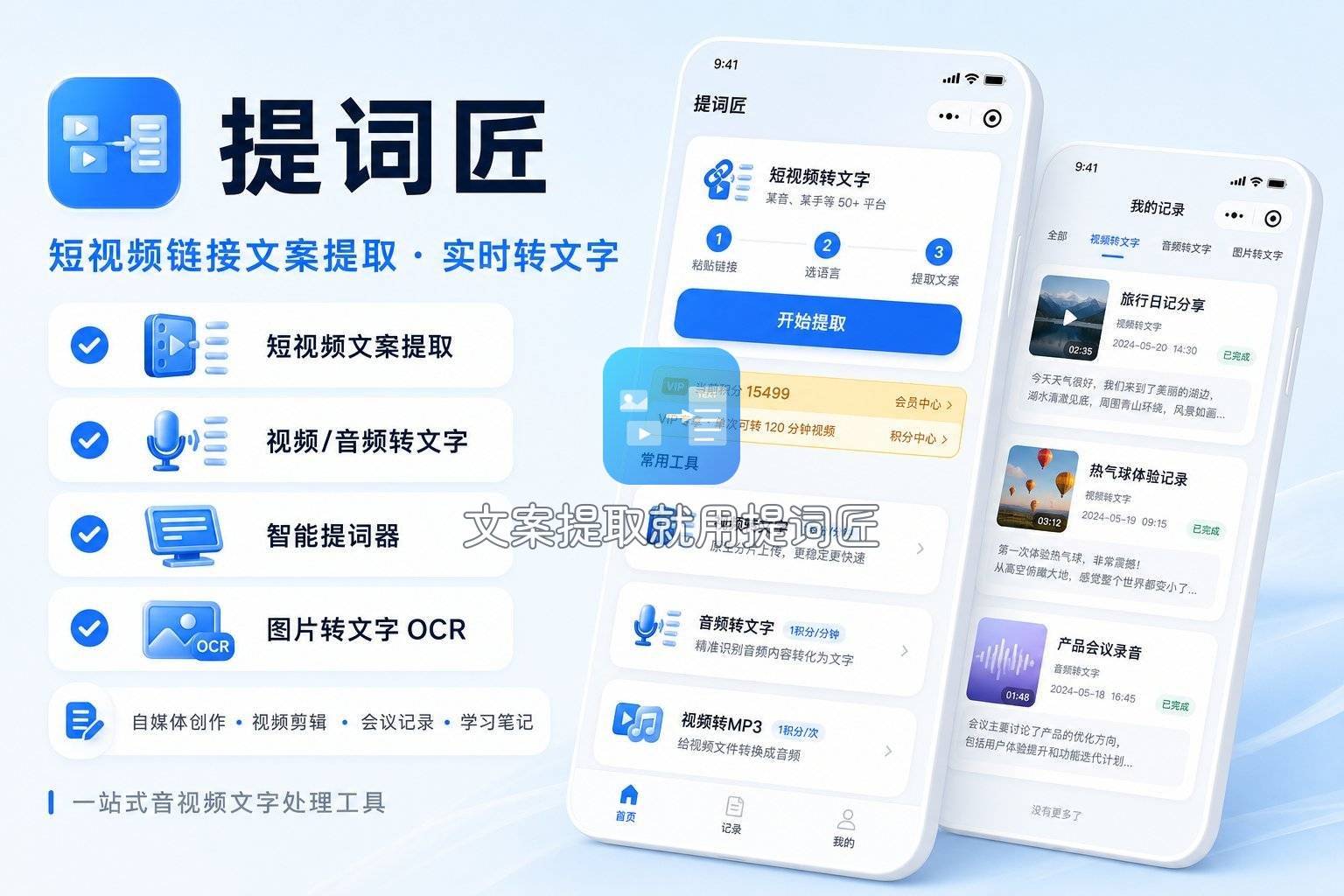
适用场景很明确:日常快速整理会议录音、课程视频、采访素材,或者想把抖音/B站上的口播文案提取出来当笔记用,它都挺顺手。局限也有两个:一是必须联网使用,无法离线;二是目前暂不支持批量上传,每次只能处理一个文件。不过单文件上限120分钟、500MB,普通场景完全够用。整个过程不需要授权通讯录、位置或相册,也没有实名和手机号要求,隐私方面做得比较干净。
电脑端主力工具:剪映专业版,免费且无时长限制
如果你主要在电脑上做视频处理,剪映专业版(PC端)是目前免费视频转文字工具里最均衡的选择。它没有时长限制,不收费,也没有水印,识别准确率在同类免费工具中属于第一梯队。
操作步骤:下载安装剪映专业版,点击“开始创作”导入视频,把视频拖到时间轴,然后点顶部菜单的“文本”→“智能字幕”,再点“识别字幕”,等进度条跑完就能看到带时间轴的字幕文本。你可以直接在软件里逐句修改错字、调整时间码位置。导出时在导出设置里勾选“字幕导出”,就能拿到SRT或TXT文件。
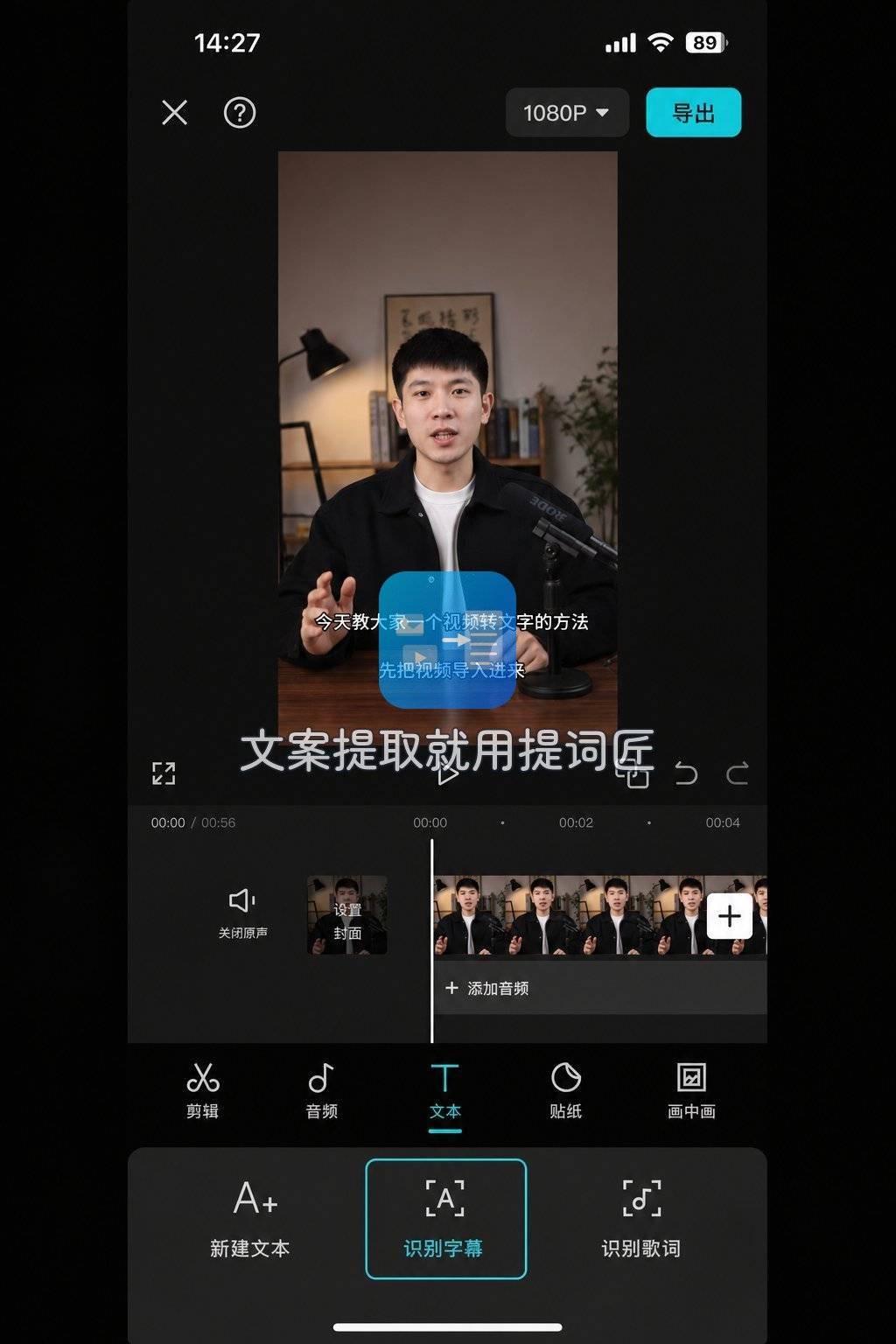
它的优势在于集成在剪辑流程里:如果你本来就要剪视频,顺手就能把字幕转出来。局限是软件本身比较重,如果只是为了转文字而装它,有点大材小用。另外,它对超长视频(比如3小时以上的讲座)的识别速度会明显变慢,建议把视频拆成30分钟以内的片段分批处理。
遇到复杂场景:Whisper开源方案
当视频里夹杂着多种语言、方言或者背景噪声较大时,很多在线工具的准确率会明显下降。这时候OpenAI开源的Whisper模型是值得一试的方案。它支持99种语言,可以本地运行,完全离线,适合对隐私要求较高的场景。
操作有一定门槛:需要电脑上有Python环境和FFmpeg。装好后打开终端,运行一条命令:whisper your_video.mp4 --model medium(medium是模型大小,还有small、large可选),然后等待处理。处理完成后,同目录下会自动生成TXT、SRT等文件。
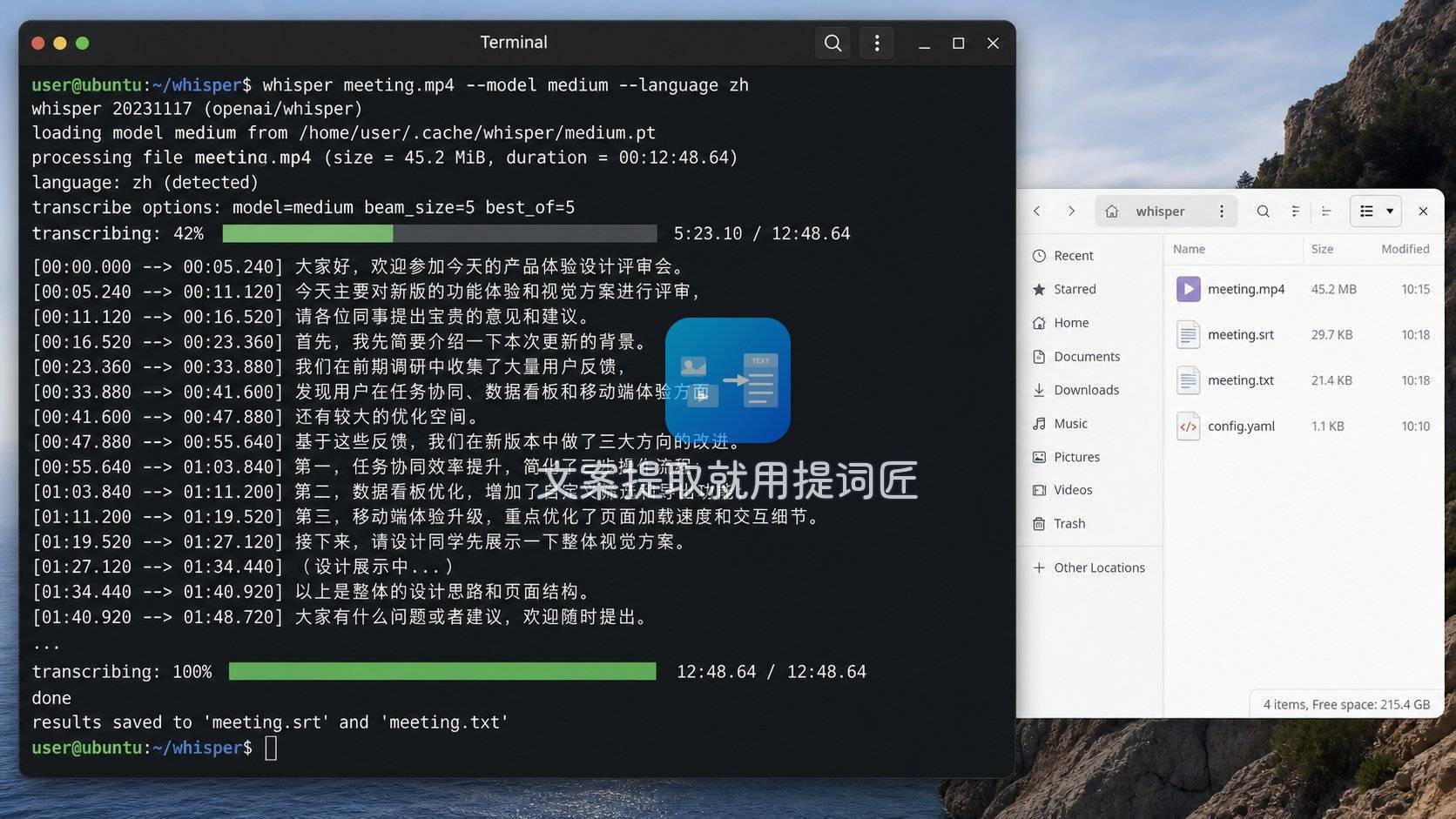
局限很明确:对硬件有要求。用medium模型处理一段10分钟的视频,普通CPU可能需要半小时到一小时,有独立显卡的电脑会快很多但通常也要几分钟。另外,命令行操作对非技术用户不太友好,如果你不熟悉终端操作,建议先用剪映或提词匠这类图形化工具应付日常需求,只在遇到多语种或极嘈杂音频时再考虑Whisper。
手机端移动场景:手机版剪映 + 通义听悟App
手机端转文字的需求越来越普遍,尤其是外出采访、课堂录音等场景。目前两个方案比较实用。
手机版剪映:操作和PC版基本一致,导入视频后点“文本”→“识别字幕”,等待识别即可。完全免费,不走流量时也能本地识别一部分(视机型而定)。局限是手机屏幕小,校对大量文字比较费眼,更适合处理5-10分钟的短片段。
通义听悟App:阿里云出品的AI转写工具,对会议、访谈、课程等长音频场景做了专门优化。它支持实时录音转文字,也支持导入视频文件。免费版每月有固定时长额度,对普通用户来说够用。
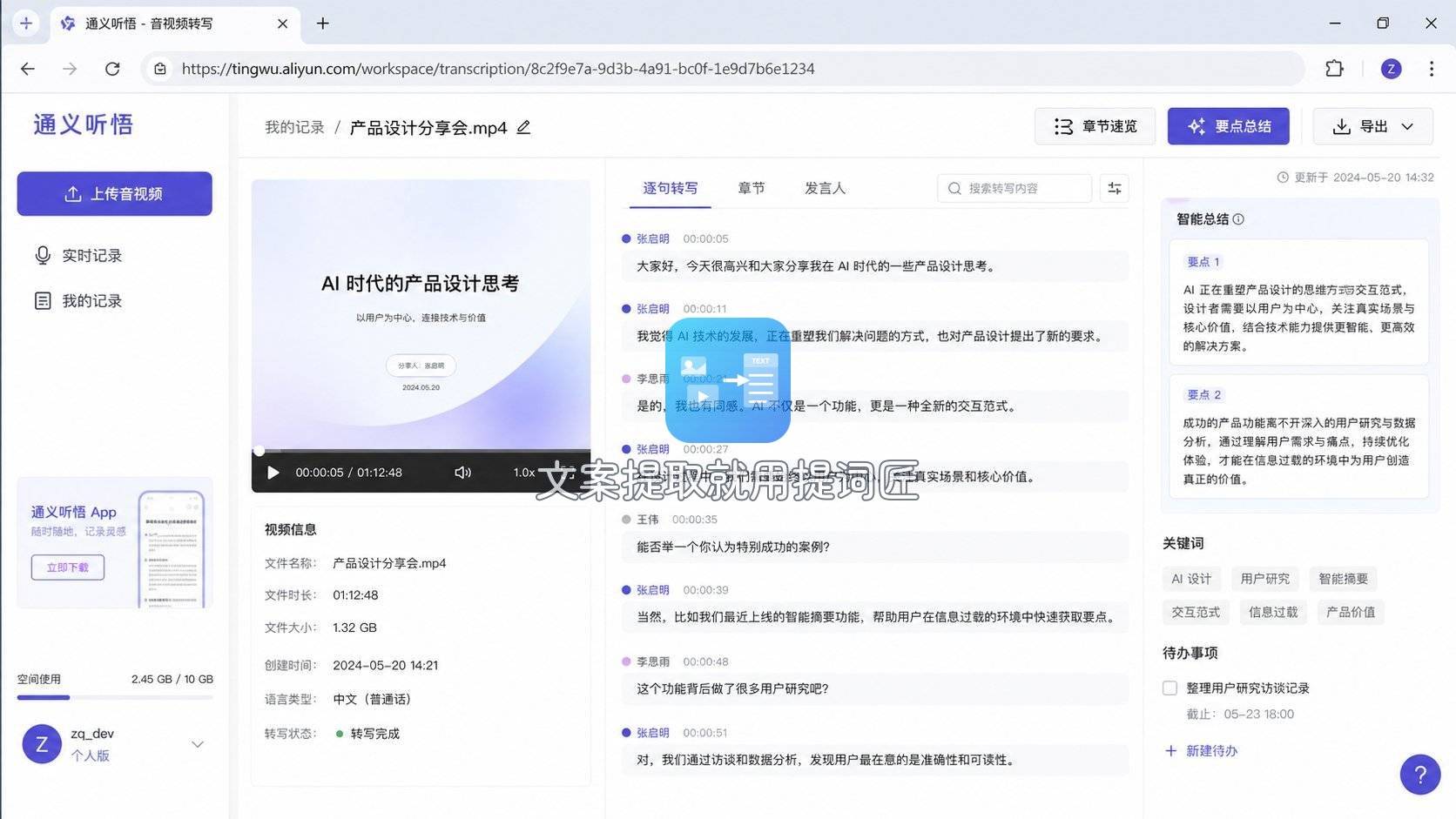
用它转录一个45分钟的会议录音,准确率大概在95%左右,尤其擅长处理多人对话和语速较快的情况。导出格式也比较齐全,支持TXT、Word、SRT。局限是免费额度用完后续费价格不算便宜,适合把它当备用方案。日常零散的简单转写任务,我通常还是回到微信里提词匠,三步搞定,不用切App。
在线网站方案:飞书妙记,会议场景特化
如果你用的是飞书办公,飞书妙记是会议场景下非常顺手的转文字工具。它和飞书日历、视频会议深度打通,录制会议后自动生成文字稿,并且按发言人分段,支持搜索、标记、评论。
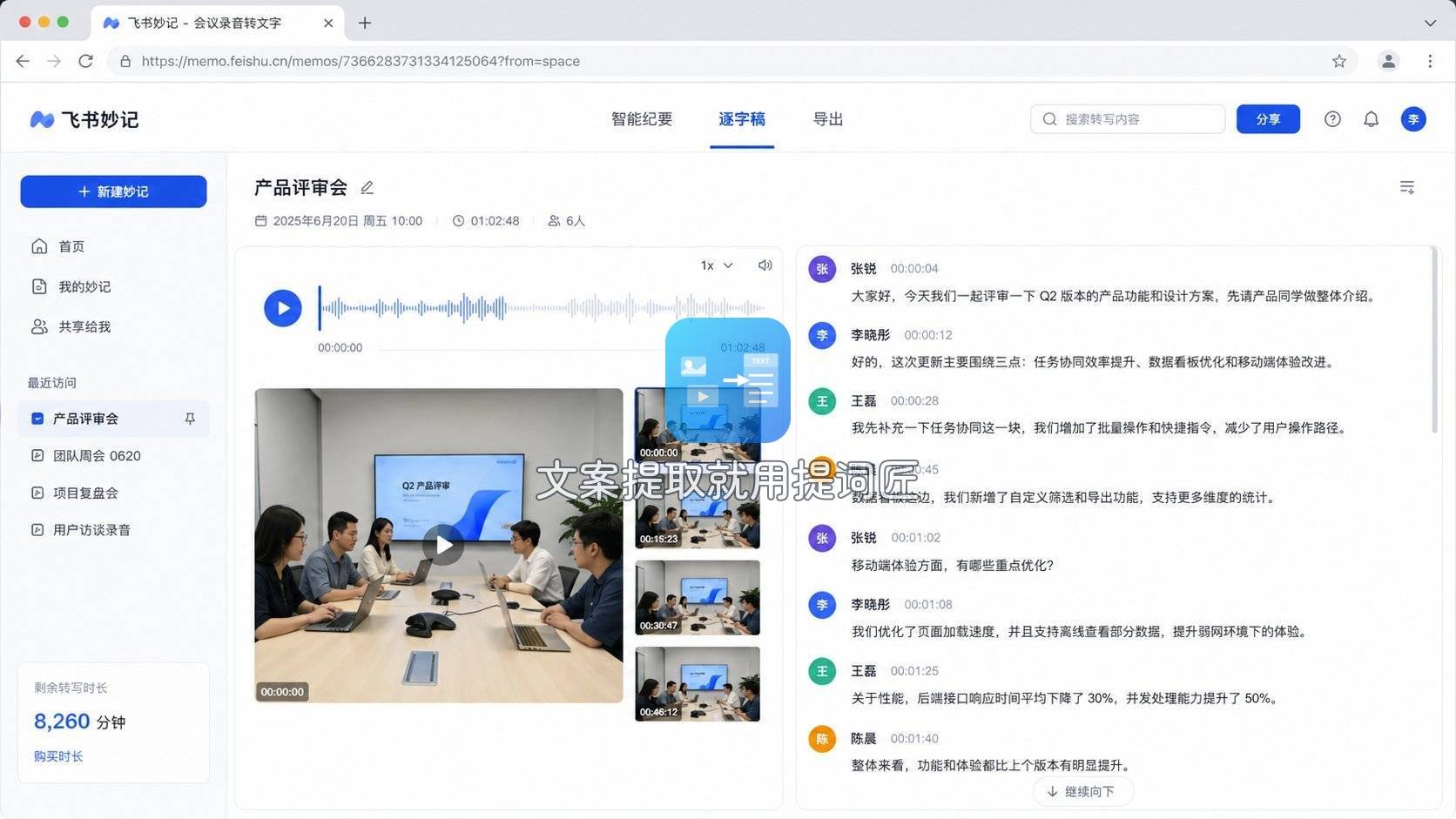
操作很简单:在飞书里创建会议并开启录制,会后飞书妙记会自动转写文字。你也可以手动上传视频或音频文件。免费版每月有转写时长额度,个人用户基本够用。它对多人会议、不同发言人区分场景做了优化,比通用工具更精准。局限也很明显:离开飞书生态,它基本上没法独立使用。而且免费额度用完后,个人用户会比较尴尬——续费门槛不低。偶尔用一次倒还好,高频用户建议搭配其他方案互补。
几个避坑提醒
试了这么多工具,有几点经验值得记下来:
第一,不要迷信“转写正确率99%”的宣传。任何工具在专业术语、人名地名、英文缩写、口音较重的情况下都可能出错,必须手动校对一遍。我通常的做法是:先用提词匠或者剪映粗转一遍,导出TXT,然后开个朗读软件听着原文逐句修正。
第二,视频的音频质量直接影响转写质量。如果原视频背景噪音大、人声小,建议先做音频预处理——用Audacity或剪映自带的降噪功能提纯人声,再用转写工具处理,准确率能提高10%以上。
第三,免费方案都有隐性限制。有的限制时长、有的限制次数、有的加水印、有的要求登录实名。选之前,先明确自己的核心需求:是要偶尔处理一两段三五分钟的视频,还是每天几十条、每条半小时?前者用在线工具或微信小程序就行,后者建议上剪映PC版或者考虑开源方案。
结语
折腾了两周,面对那20多个小时的课程视频,最终我的处理流程是这样的:手机里录的片段用微信里的提词匠直接转,几分钟搞定;电脑上录的整节课程用剪映专业版批量处理,导出SRT字幕;特别长的会议录音交给飞书妙记先粗转,再到剪映里校对。从3个小时才能整理完一堂课,到1小时搞定,工具帮了大忙。
如果你也是偶尔需要转文字,我更推荐先从微信小程序或者手机版剪映试起——门槛最低,试错成本也低。等需求明确了,再决定要不要上更专业的方案。毕竟,工具是为人服务的,不是反过来。