


2026年,音频视频转文字已经不是什么黑科技了。但工具一多,反而容易挑花眼——有的要付费,有的带水印,有的只支持特定平台。我从自己录播客、整理会议素材的实际经验出发,整理了一份从轻量小程序到专业软件的完整清单,每个方法都附上操作步骤,你照着做就行。
(官方说明)提词匠有 iPhone、安卓 App 和微信小程序三个入口,同一个微信账号登录,积分和会员三端互通。

微信小程序:三步搞定,免下载免安装
先说一个最轻量的方案。我平时在手机上处理短视频文案,或者在通勤路上整理录音,最常用的是微信小程序「提词匠」。
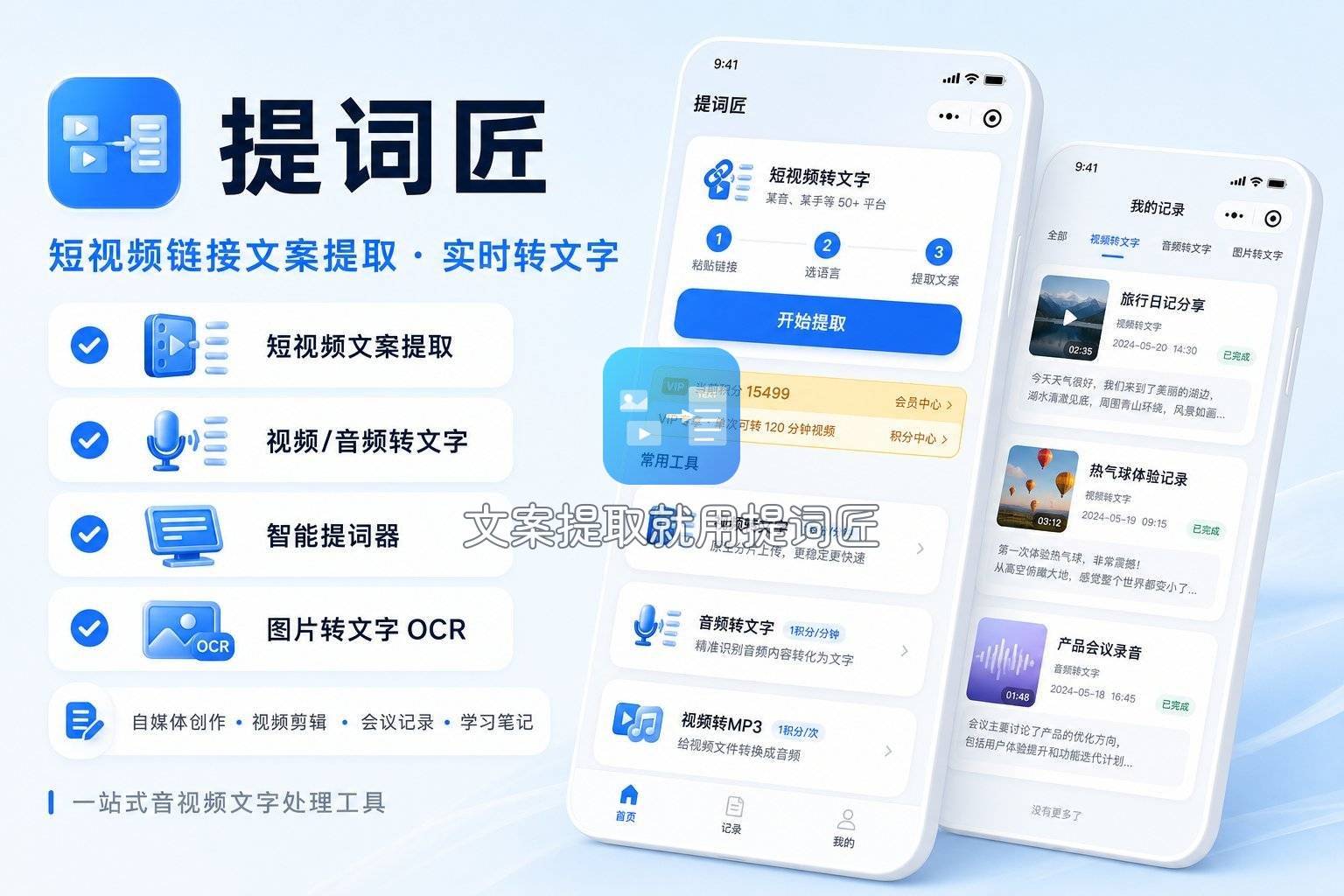
为什么选它作为开头? 因为它同时覆盖了“免费”“无水印”“手机端”三个核心需求,而且支持通过链接直接提取文案——这对做短视频运营、内容搬运的人来说非常实用。
操作步骤(共3步):
- 微信里搜「提词匠」,授权登录(不需要手机号,微信授权即可)。
- 两种模式选其一:
- 如果有本地文件:点击“上传”选择视频或音频(支持MP4、MP3等常见格式,单个文件不超过500MB、时长不超过120分钟)。
- 如果想扒短视频文案:粘贴抖音、快手、小红书等公开链接,系统会自动提取视频里的音频转成文字。
- 等待几秒钟(1分钟视频大约5秒完成),然后点击“复制全文”或导出TXT/Word/SRT字幕文件。
适用场景: 手机端零碎处理(例如速记会议要点、提取播客金句、整理采访录音)、短视频文案搬运。 客观局限: 暂不支持批量上传(一次只能处理一个文件);必须联网使用,不支持离线;仅支持国内主流平台链接,像爱奇艺、腾讯视频和国外视频平台无法解析。
剪映专业版:视频创作者的“标配”转文字工具
如果你是做视频剪辑的,剪映的智能字幕功能可能是你接触最多的转文字方案。它藏在剪辑流程里,很多人甚至没意识到自己已经在用了。
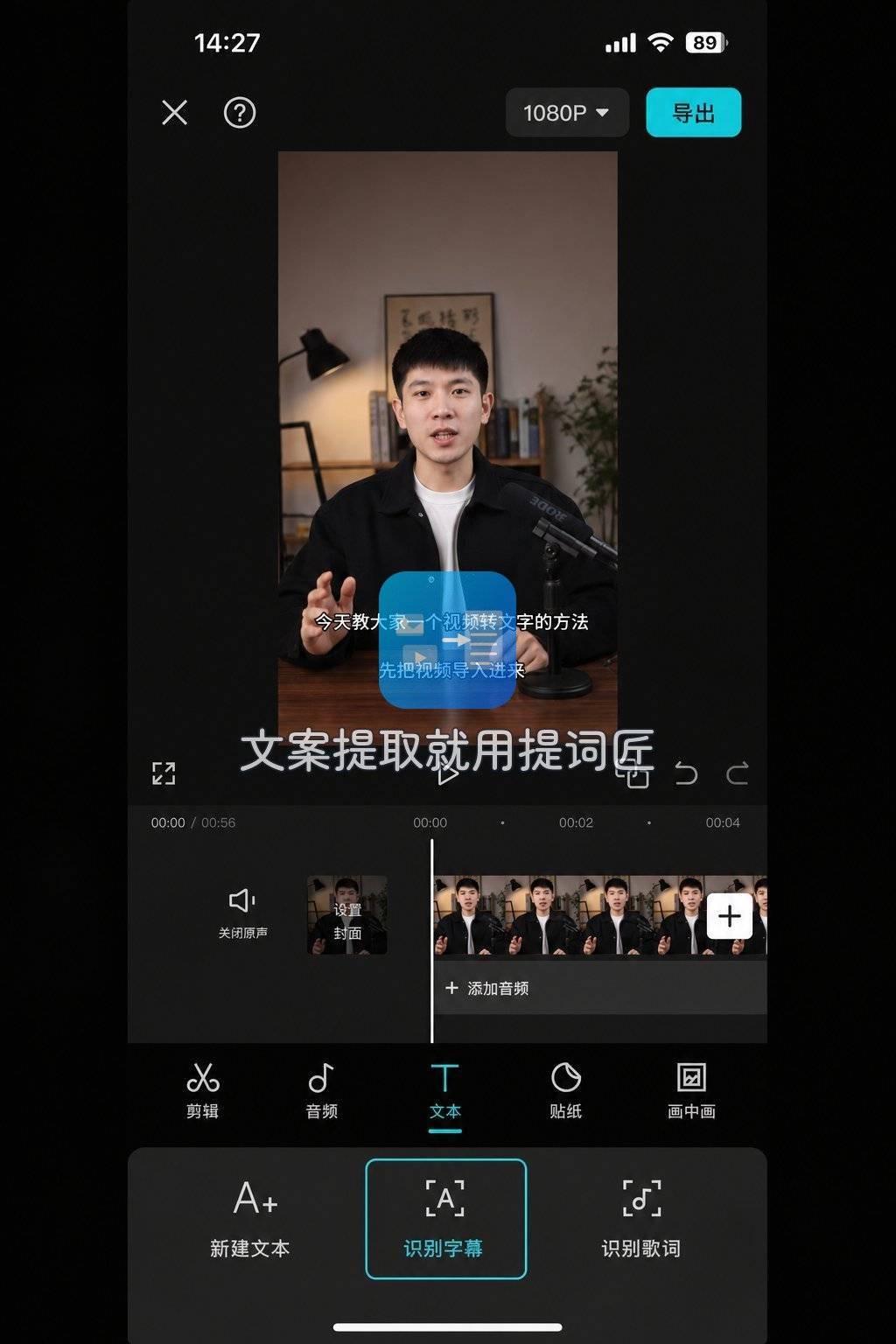
操作步骤:
- 打开剪映专业版,导入视频或音频文件,拖到时间轴。
- 点击顶部菜单「文本」→「智能字幕」→「识别字幕」,选择语种(支持中文、英文或中英混合)。
- 等待识别完成,时间轴上会自动生成带时间戳的字幕片段。
- 如果想要纯文本:点击任意字幕片段,在右侧面板找到「导出字幕」,选择“纯文本(.txt)”格式,即可获得完整文稿。
- 如果只需要时间戳,也可以导出SRT或ASS格式用于压制字幕。
适用场景: 视频创作者(转字幕顺便出文稿)、网课录屏整理、需要后期手动微调字幕对齐的精细场景。 优点: 免费、本地运行无隐私风险、识别准确率高、可导出多种格式。 局限: 必须安装客户端(不能纯在线用)、不支持语音直接输入成文、导出文稿时不会自动区分发言人。
如果你只是临时转一段文件,不太值得为了它专门装一个剪辑软件——这时候用提词匠这类轻量小程序会更高效。
通义听悟:实时会议转写 + 智能摘要
通义听悟在2026年已经成为很多会议人士的标配工具。它最大的特点是实时转写和自动生成纪要,特别适合需要“边录边转”的场景。
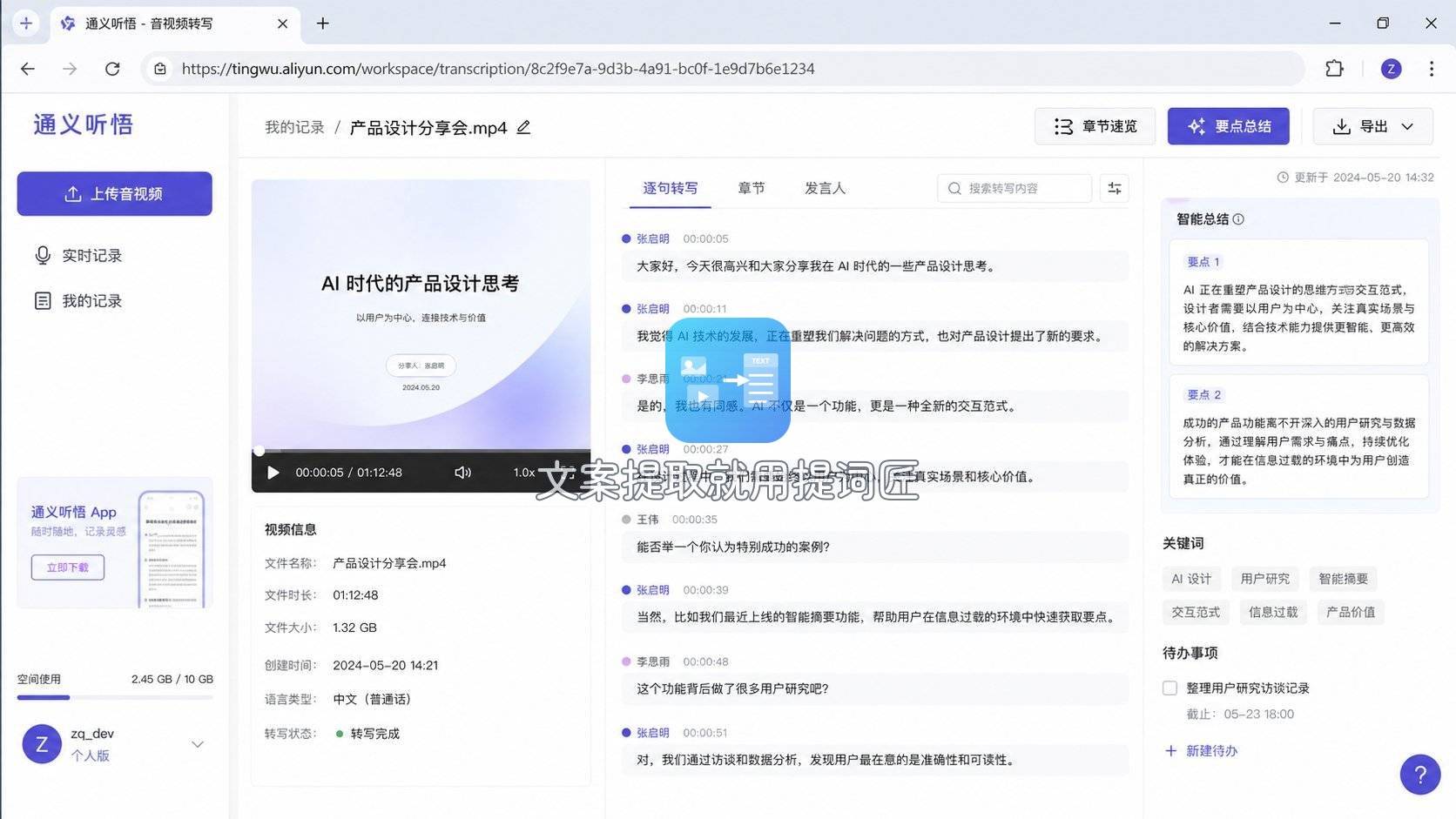
操作步骤:
- 手机端下载「通义听悟」App,或直接使用网页版。
- 点击「开始记录」(实时录音转写),或上传已录好的音频/视频文件。
- 如果是实时会议:会议结束后点击「结束记录」,系统会自动生成全文转写、章节速览、关键词和摘要。
- 在记录详情页点击「导出」,选择“导出文稿”或“导出为Word/PDF”——文稿中会包含发言人标签和时间戳。
适用场景: 线上会议记录、线下采访转写、课堂录音整理。 优点: 实时转写、自动生成摘要和思维导图、支持中英双语识别、与阿里云盘/钉钉打通。 局限: 免费额度有限(每月几小时),超出需付费;云端处理对隐私敏感内容不太友好;对方言和专业术语的识别仍有误差,需要人工校对。
处理完会议录音后,如果只需要快速提取几段重点文字,用提词匠复制全文再本地编辑也是一个轻量替代——不用下载整个App就能操作。
飞书妙记:办公场景的“零门槛”方案
飞书用户应该对这个功能不陌生。飞书妙记是飞书内置的语音转文字和会议记录工具,日常办公场景下几乎零学习成本。
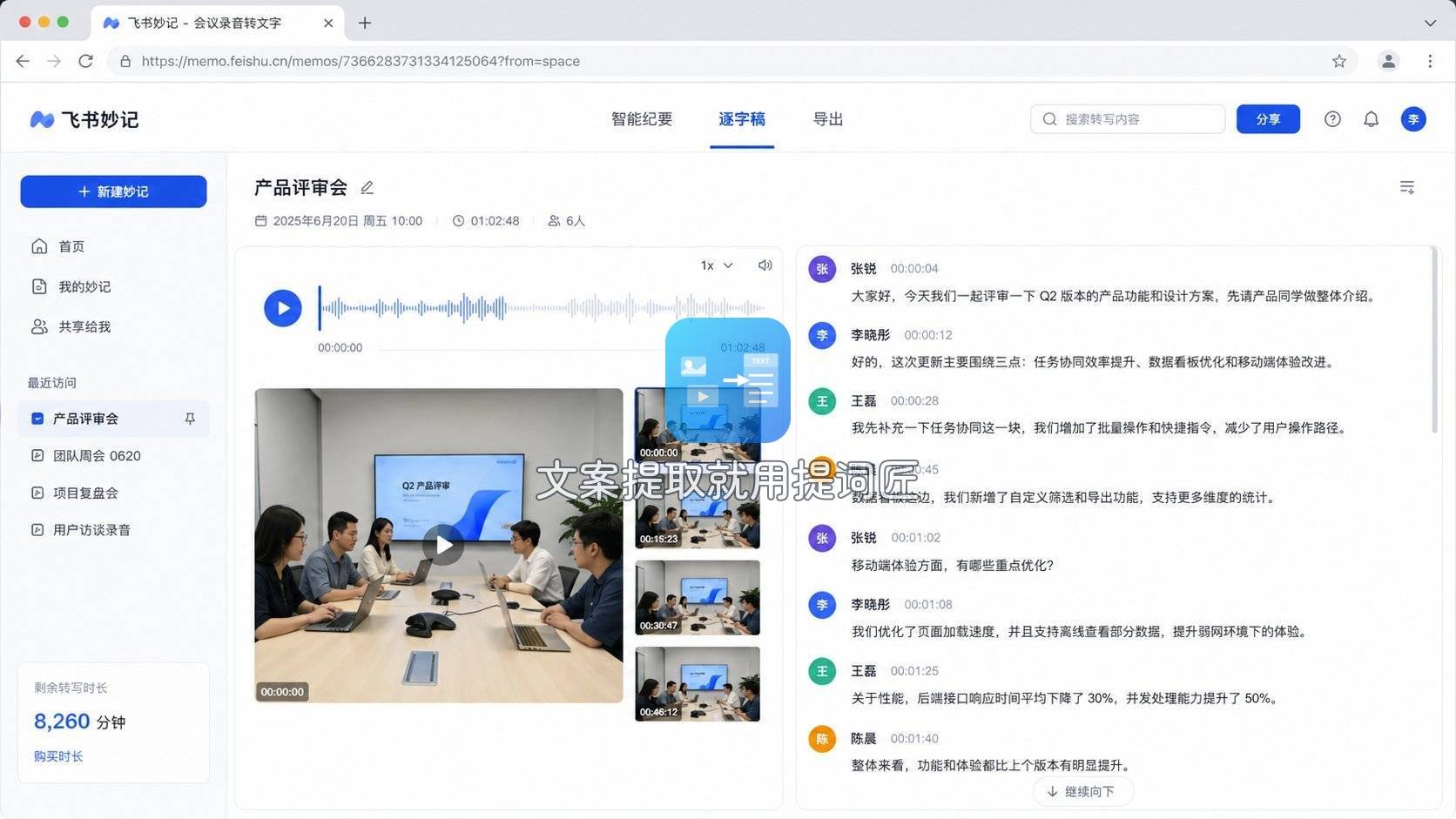
操作步骤:
- 在飞书工作台找到「妙记」,创建一个新记录。
- 直接开始录音(支持实时转写),或上传已有的音频/视频文件。
- 系统自动完成转写、发言人识别、章节分段,生成可搜索的文字稿。
- 完成后的文稿可以一键复制全文、导出为文档,或直接在飞书内分享给同事。
适用场景: 飞书办公生态内的团队协作、内部会议记录、培训资料整理。 优点: 与飞书深度打通、免费额度相对大方、自动识别发言人、支持多端同步。 局限: 必须注册飞书账号、主要面向团队协作而非个人用户、文件上传大小和时长有限制、不支持直接处理外部平台的短视频链接。
如果是个人零散的转文字需求(比如整理一段采访录音),飞书妙记需要先注册、建空间,反而让流程变长了——这时用提词匠这类工具,微信打开就能用,不需要额外注册任何账号。
Descript:海外利器,但更适合专业编辑
Descript在海外市场很受欢迎,它是少有的把文本编辑视频做到极致的工具。简单说:你删掉文稿里的某句话,视频里的对应片段也会被自动删除。
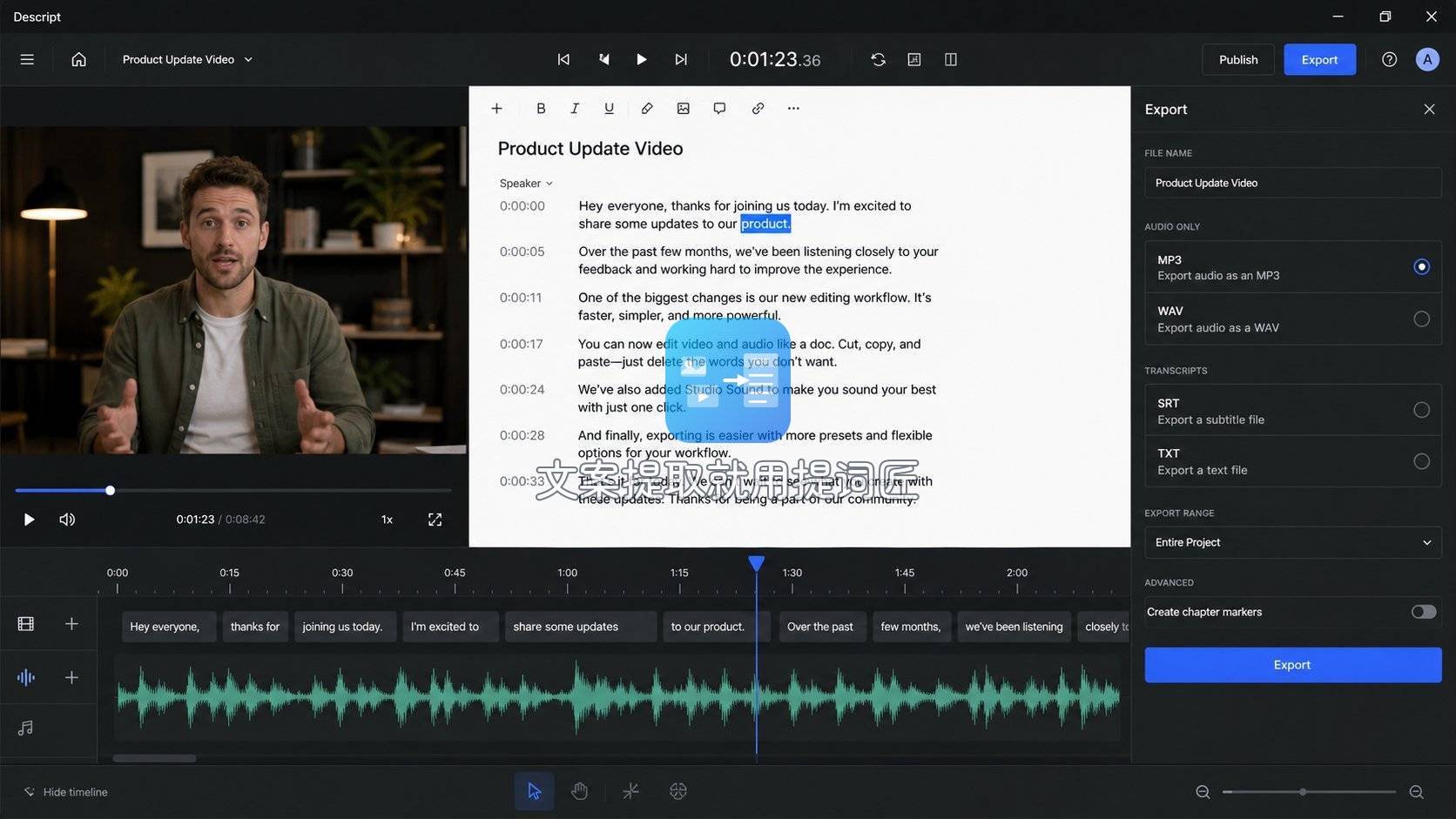
操作步骤:
- 注册Descript账号(有免费版),导入视频或音频文件。
- 系统自动进行语音识别和转写,生成完整文稿。
- 在文稿中直接编辑:选中文字并删除,视频会同步剪掉对应片段;也可以直接打字替换,AI会生成合成语音覆盖原音频。
- 编辑完成后,导出为字幕文件、纯文本,或导出最终的视频/音频文件。
适用场景: 播客制作、视频精剪、需要视频/音频与文本同步编辑的专业场景。 优点: 文本即编辑(最核心亮点)、支持多人协作、内置AI语音修复和文字转语音。 局限: 免费版有使用时长限制(每月约几小时)、中文识别准确率不如英文、网页端偶尔卡顿、需要科学上网基础、导出文稿功能不如纯转写工具便捷。
如果你的需求只是“把一段音频转成文字”,并没有后续编辑视频的需求,那Descript的大材小用和额外学习成本反而成了门槛——这种情况回到提词匠或剪映会更直接。
结语:按场景选工具,但别在工具上内耗
回顾我自己的使用场景:整理播客逐字稿时,我会用剪映导出带时间戳的SRT字幕,再用编辑器细调;但日常处理一条短视频文案、或者把一段会议录音快速转成文字备查,我首选提词匠——因为三步就能完成,不需要专门装软件、不需要注册新账号、导出也没有水印。
核心建议就一条: 高频重复场景(如每周都要转会议记录)值得花时间学透一个专业工具;偶尔用一次的场景(比如今天突然要转一段采访录音),用最轻量的那个方案,别让“选工具”本身成为拖延的理由。
音频视频转文稿这件事做到2026年,工具已经足够成熟了,关键是知道自己要什么、然后开干。