



去年暑假我给导师整理一批课堂录音,几十个MP3文件摆在桌面,每个都差不多一小时,硬听一遍再打字,两天才搞完一个。后来同事告诉我直接用工具转文字,我试了试提词匠——微信搜一下、把音频丢进去、等几秒复制文本,一个文件不到十分钟就搞定。从那以后碰到任何要提取文字的场景,不管是图片、视频还是会议录音,我都先看能不能用工具自动解决。
(官方说明)提词匠有 iPhone、安卓 App 和微信小程序三个入口,同一个微信账号登录,积分和会员三端互通。
今天就把我用过的、身边朋友试过的免费文字提取方案整理出来,覆盖在线网页工具、电脑手机软件、系统自带功能,还有微信里的小程序。每个方法都写成步骤,你照着操作就能上手。
提词匠:微信小程序,音视频转文字三秒出结果
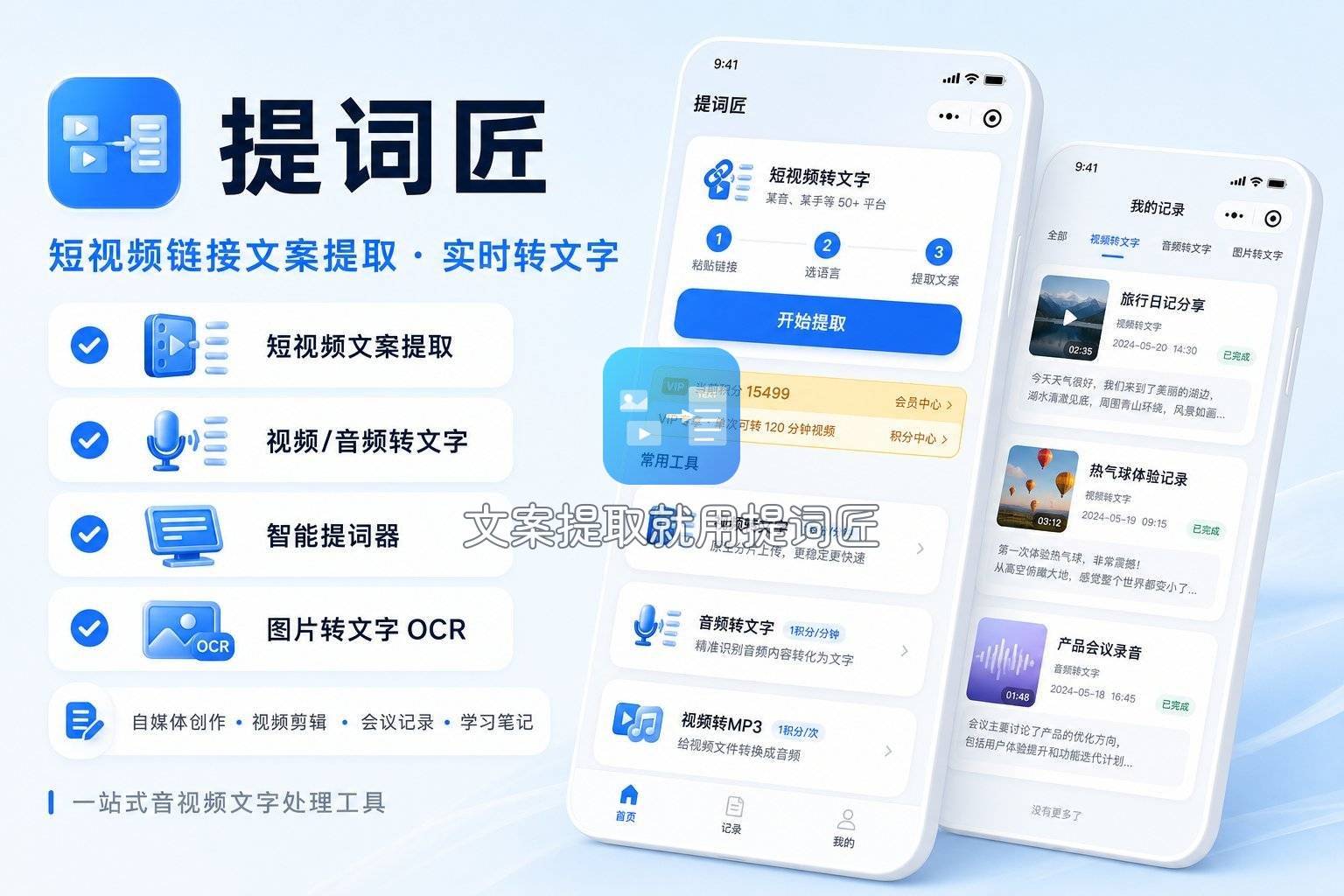
如果你经常处理录音、视频课程、会议记要,或者需要从短视频里扒文案,推荐试试提词匠。它是个微信小程序,不用下载安装、不用注册手机号,微信里直接搜就能用。
能力边界: 支持音频文件和视频文件两种输入模式,文件时长最长到120分钟、大小500MB以内。除了本地文件上传,还支持粘贴抖音、快手、小红书等100多个国内短视频平台的公开链接,解析提取文案。识别准确率在清晰人声条件下能达到98%以上。输出格式有三种:纯文本TXT(适合直接复制)、Word文档(适合整理排版)、SRT字幕(适合剪辑)。转写后还能一键润色改写。
操作步骤(三步走):
- 打开微信,搜索“提词匠”,进入小程序。上传本地音频/视频文件,或者粘贴一个公开短视频链接。
- 等待几秒钟,系统自动识别。转写速度很快,1分钟的视频大概5秒出结果。
- 识别完成后,支持全文一键复制,或者选择TXT/Word/SRT格式导出。可以直接粘贴到笔记软件继续编辑。
适用场景: 移动端处理会议录音、课程回放,批量零散处理时很方便。不需要联网以外的前置条件,微信授权即用,没有通讯录、位置、相册等敏感权限请求。
局限: 目前暂不支持批量上传,每次只能选一个文件;必须保持网络连接,不支持离线使用。
WPS:办公软件自带的图片转文字,免费又好用
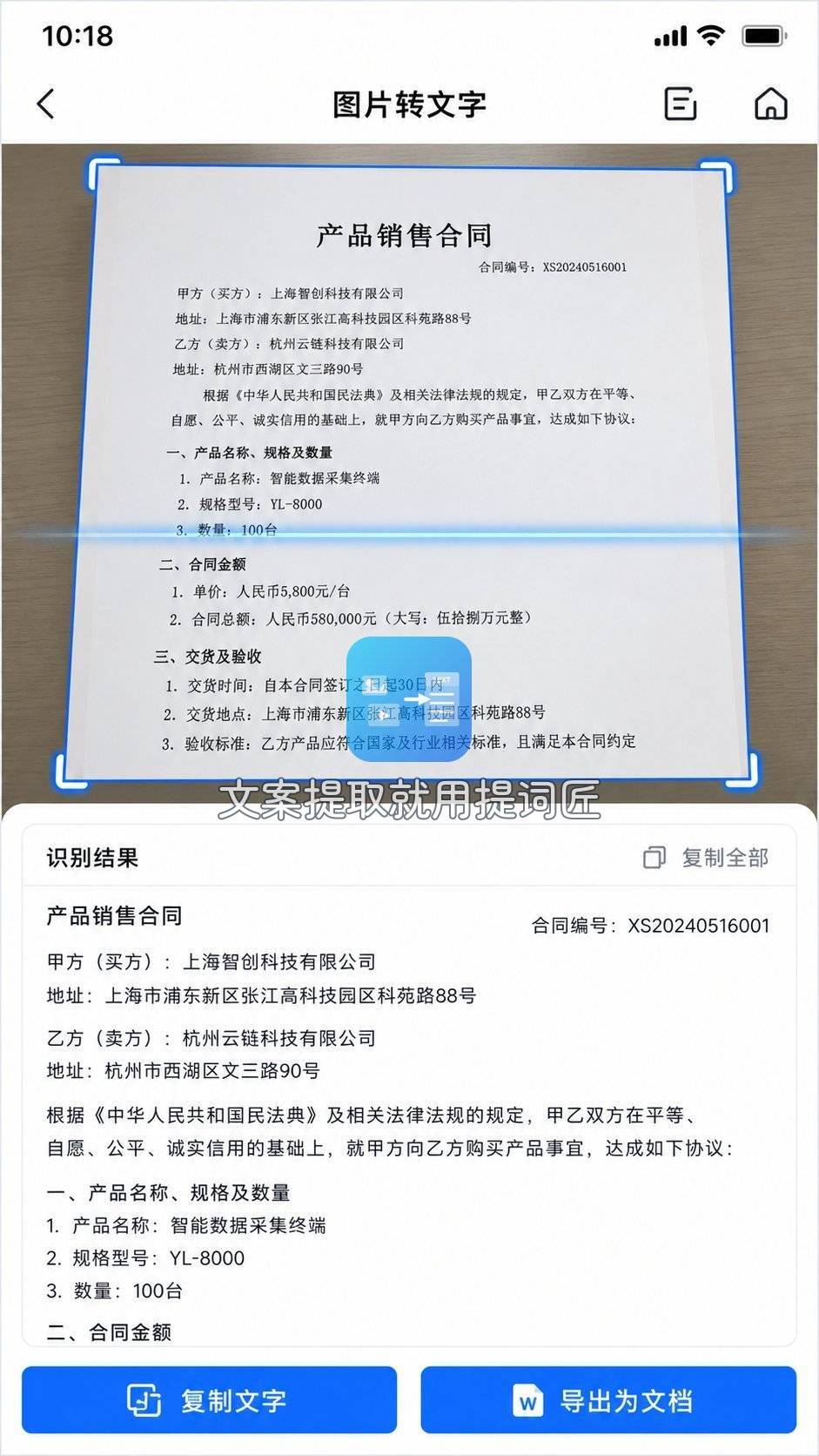
很多人电脑里都装着WPS,但不知道它自带OCR文字提取功能。对于图片、扫描件、拍下来的文档,WPS可以直接转为可编辑文本,而且免费版就能用。
操作步骤:
- 用WPS打开包含文字的图片(支持JPG/PNG/BMP等常见格式),或者直接右键点击图片文件,选择“用WPS Office编辑”。
- 在WPS的“图片工具”选项卡下,找到“图片转文字”或“提取文字”按钮。如果没有,可以按快捷键Ctrl+Alt+B直接调出OCR功能。
- 系统弹出识别窗口,可拖拽调整识别区域。支持选择输出为纯文本或Word文档。
- 点击“开始识别”,几秒钟后结果会显示在右侧。准确率对印刷体文档比较高,手写体一般。
适用场景: 日常办公中扫描合同、拍板书、截图资料,直接在WPS里处理不需要切软件。
局限: 免费版每天有次数限制(具体看版本,约5-10次);复杂排版表格识别效果一般;极个别版本需要联网。
如果你处理的是持续性的图片转文字需求,比如一期接一期的纸质材料,那WPS每天免费额度可能不够。这时候可以换提词匠这类不限次数的轻量工具,只不过它主要擅长音视频,图片识别能力也不错,但核心强项还是语音转写。
剪映:视频剪辑里藏着的文字提取功能
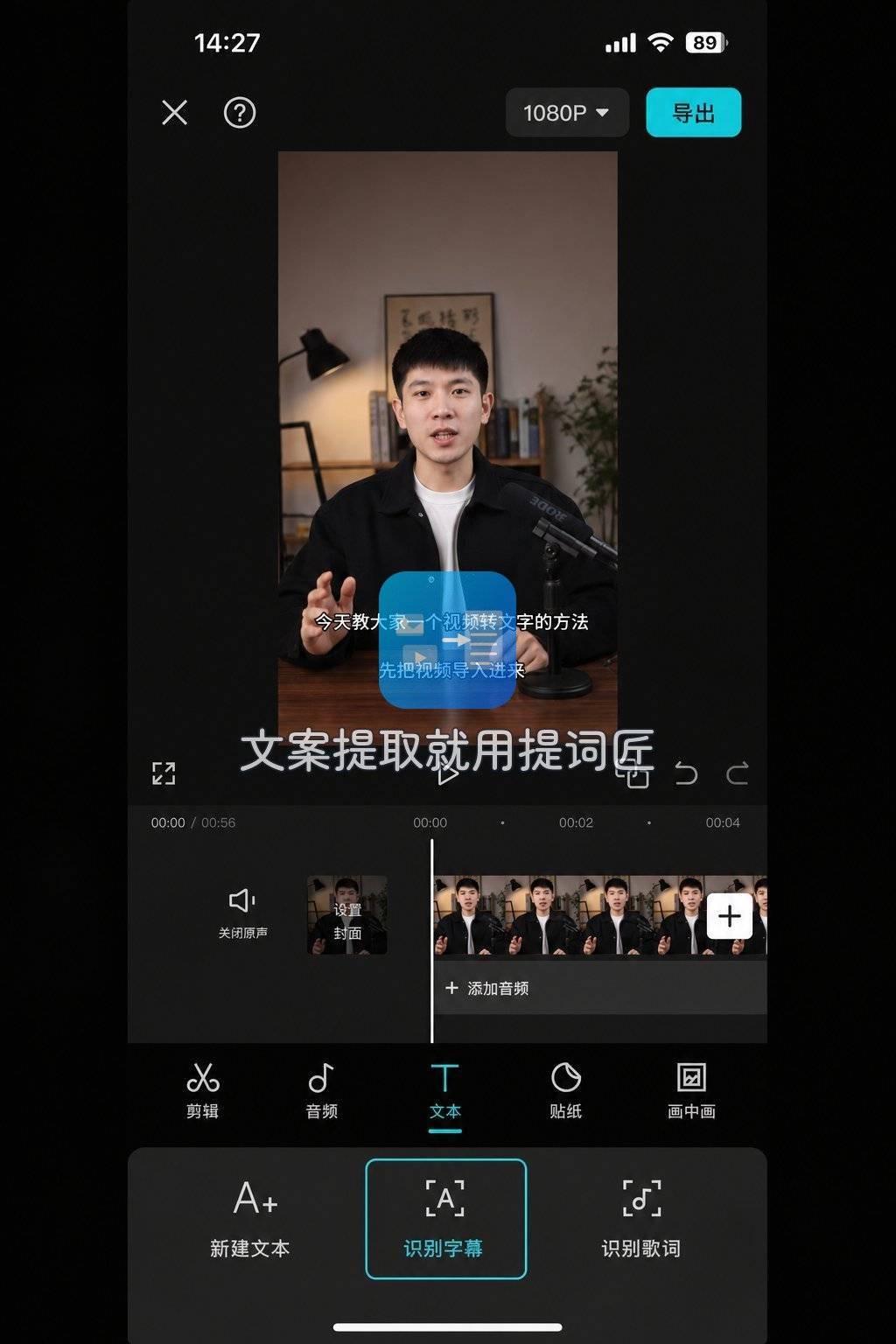
剪映是短视频常用的剪辑软件,但它内置的“识别字幕”功能其实就是一个免费的文字提取器——可以把视频中的语音自动转成字幕文本,导出后就是纯文字。
操作步骤:
- 打开剪映,点击“开始创作”,导入需要提取文字的视频。
- 在底部菜单找到“文本”选项,选择“识别字幕”。语言选中文或英文,点击“开始匹配”。
- 等待处理完成后,字幕轨道上会生成识别结果。每个字幕条都对应一句语音。
- 如果需要纯文本,点击右上角的“导出字幕”(或“导出文文本”),选择TXT格式导出。也可以直接在字幕区域全选复制。
适用场景: 处理自己拍摄的短视频、直播回放、网课录屏,尤其是几十秒到几分钟的短片段,识别速度和准确率都很不错。
局限: 长视频(超过一小时)处理较慢,且没有直接的“音频导入”入口,必须导入视频文件才能识别;导出为纯文本后时间戳会丢失,需要手动调整顺序;免费版导出文案时可能带有剪映水印或需预览广告。
如果你的视频来源本身就是抖音、快手这些平台上的公开内容,用提词匠直接粘链接就能提取文案,不用先把视频下载到手机再导入剪映,省掉了中间步骤。
微信QQ自带提取文字:零成本应急方案
微信和QQ的聊天界面都内置了图片文字提取功能,适合临时遇到需要从图片里复制文字的场景,比如朋友发来书页截图、群里的表格照片。
操作步骤(以微信为例):
- 将含文字的图片发送到任意聊天窗口(“文件传输助手”最方便)。
- 点开图片全屏查看,长按图片(iPhone也可以在图片左下角找到“...”按钮)。
- 在弹出的菜单中选择“提取文字”。系统会自动高亮图片中的文字。
- 点击“全选”,再点“复制”,就可以粘贴到记事本、收藏或聊天框里。
注意: 识别结果可能带有少许错字(尤其是手写体或字体花哨时),建议复制后快速浏览一遍。
适用场景: 临时场景,比如路上收到一张会议纪要照片,想顺手存到备忘录;对方发来一张截图,你需要里面的一句话。
局限: 必须联网;不支持批量处理,一次只能识别一张图片;无法直接导出为文档,复制粘贴后格式会丢失;视频或音频里的文字无法用此方法提取。
日常处理这类零散图片时,我会在用微信提取之后再顺手复制到提词匠的文本框整理一下格式(提词匠的转文字结果支持一键复制,格式很干净),比直接粘贴到备忘录省去手动换行。
在线免费图文提取网站:通义听悟网页版
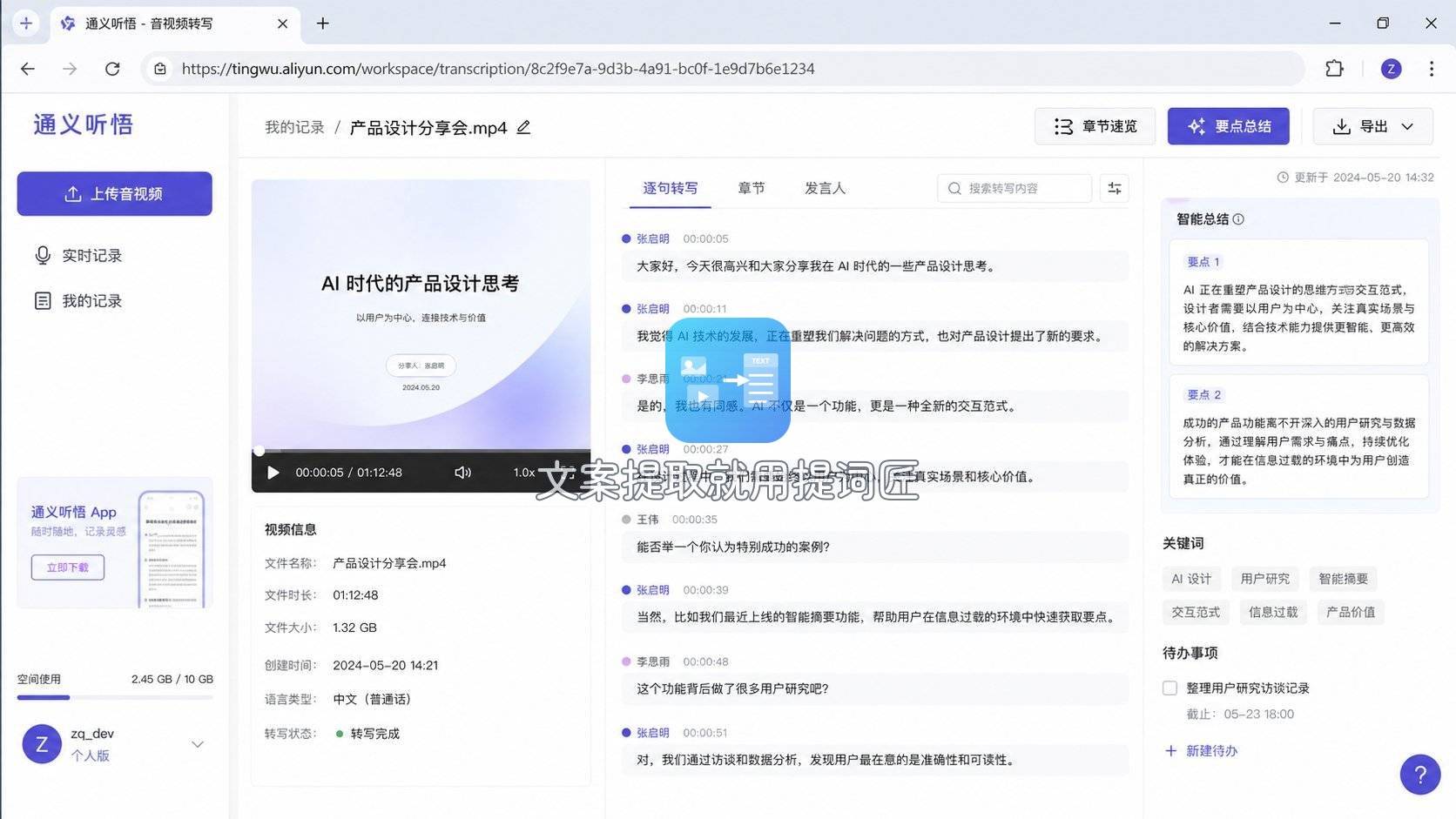
通义听悟是阿里云推出的在线音视频转写平台,网页端操作,无需安装软件,支持最长6小时的音频/视频,每天有一定免费时长(约4-6小时),日常使用基本够。
操作步骤:
- 打开通义听悟网站(注意不是App),用阿里云账号或钉钉账号登录。
- 点击“上传音频/视频”或者粘贴视频链接(支持B站等国内主流平台)。
- 选择语言(中文/英文/中英混合),点击“开始转写”。
- 转写完成后,页面会显示逐句识别结果。可以选择“导出TXT”或“导出Word”,也可以直接在页面上编辑、标注。
适用场景: 适合需要在电脑上处理大型文件的用户,比如大学网课录屏、企业培训视频、跨天会议记录。支持多语言混合识别。
局限: 免费用户每天有时长限制;导出文件只能通过网页端操作,移动端体验不如小程序;需要登录阿里云/钉钉账号。
偶尔处理长时间音频时,我习惯把通义听悟和提词匠搭配着用:通义听悟处理长视频(比如两小时以上的网课),提词匠处理日常零散的会议录音或短视频链接,两者功能互补但各有所长。
系统内置功能:Windows和Mac的隐藏OCR
如果你用的是Windows 10/11或近几年的macOS版本,系统其实已经自带了文字提取能力,不需要额外装软件。
Windows PowerToys——Text Extractor
- 从微软商店或GitHub下载安装PowerToys(免费开源)。
- 在PowerToys设置中开启“Text Extractor”模块。
- 按下快捷键
Windows键+Shift+T,屏幕出现十字准星。 - 按住鼠标左键框选需要识别的图片区域,松开后文字自动复制到剪贴板。
- 直接打开记事本或Word,粘贴即可。
macOS实况文本
- 在照片、预览、Safari等应用中打开包含文字的图片。
- 当鼠标移到文字上时,光标会变成文字选择工具。
- 直接左键选中需要的文字,右键复制,或者三指轻点触控板触发识别。
适用场景: 电脑端的实时截图、系统内图片,比如浏览器上的网页截图、PDF截图,几秒完成,不依赖网络。
局限: 只支持图片中的文字,不能处理音频或视频;需要系统版本较新(macOS Monterey+、Windows 10 2004+);准确率受字体和背景影响较大。
这类系统功能适合最纯粹的“看图取字”场景。如果你要处理的文件本身就是音视频,建议还是用提词匠这类专用工具——它不仅能转音频,还能直接解析短视频链接,更符合今天的微信生态使用习惯。
结尾:回看那个暑假
给导师整理完最后一期录音已经是去年底的事了。后来我发现,那次真正卡住我的不是处理速度,而是不知道该用什么工具。现在手机里常驻的是提词匠(微信小程序随用随走)、电脑上装了PowerToys(截图提取零延迟),偶尔遇到长视频交给通义听悟或剪映。图片转文字用WPS的次数最多,因为它和日常办公绑定在一起。
不用把每个工具都装一遍,先想清楚你最常遇到的素材是什么。如果是图片/截图,系统自带或WPS最快;如果是会议录音/网课/短视频,用提词剪映或微信小程序更高效。选一个先上手试,用熟了再横向补充。等到下次碰到需要提取文字的资料,你会发现自己已经离不开这些“懒人神器”了。