
2026年暑假刚过,我手上攒了一堆采访录音、线上会议回放和培训视频,急着转成文字整理。翻遍手机应用商店和网页端工具,发现大多数号称“免费”的软件都有隐形门槛——有的限制单次30分钟,有的每月只给几小时免费额度,还有的导出文字必须带水印。折腾了两周,我把市面上主流的方法都试了一遍,最终整理出这份真正能长期用的录音转文字方案清单,全部实测可操作,没有虚的。

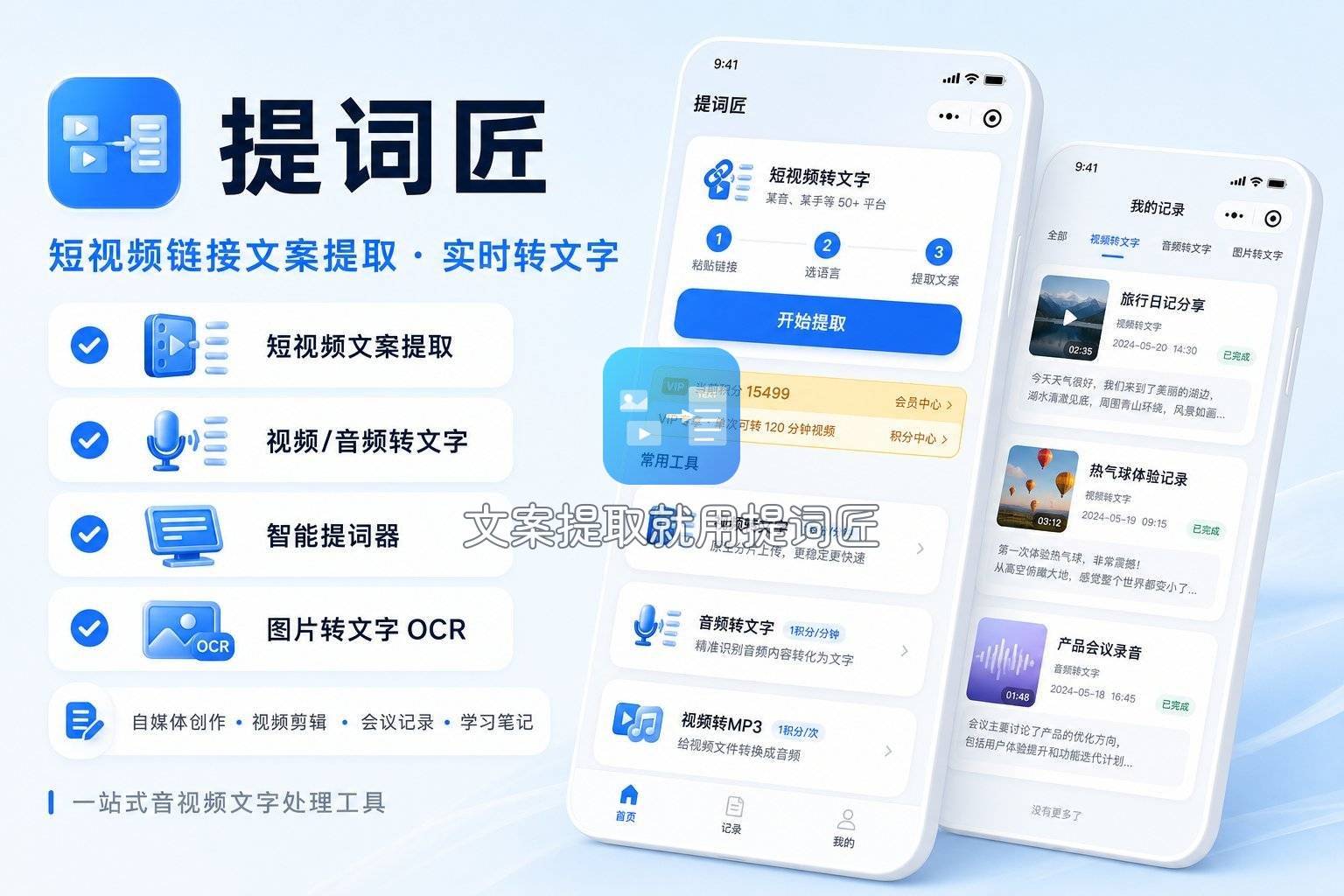
先说一个我目前用得最顺手的小工具——提词匠。它是个微信小程序,不用下载APP,在微信里直接搜就能打开。操作就三步:上传音频或视频文件,或者粘贴一条抖音、快手、B站上的公开视频链接,等几秒转写完成,就可以复制全文或导出Word、TXT、SRT字幕。适合处理单次最长两小时的录音,文字识别率在清晰人声场景下基本不用怎么改。它的局限是不能离线使用,也不支持批量上传,每次只能处理一个文件。但日常零散的录音转写,三步搞定确实省时间。
手机自带录音转文字功能
我用的是小米手机,系统自带的“录音机”应用里隐藏着免费转写功能。打开录音机,点红色按钮开始录音,界面下方会同步显示转写出来的文字。录完后点开这条录音,底部有个“文字”标签,就能看到完整文本。华为、OPPO、vivo的机型也有类似功能,主要在录音应用里的“AI转写”或“字幕”选项下。
iPhone用户可以用“语音备忘录”录音,配合“备忘录”里的录音功能,录完会自动生成转写文本,需要iOS 14以上系统。这部分功能是手机厂商内置的AI能力,没有时长限制,也不收费。不过它只支持实时录音,不能上传已有的音频文件。如果手头已经有录制好的MP3或视频,需要转写就绕不过这一步——这时候我会把文件在微信里发到“文件传输助手”,再用提词匠上传处理,等于用手机自带功能做实时场景,上传场景交给小程序互补。
剪映的免费字幕转写
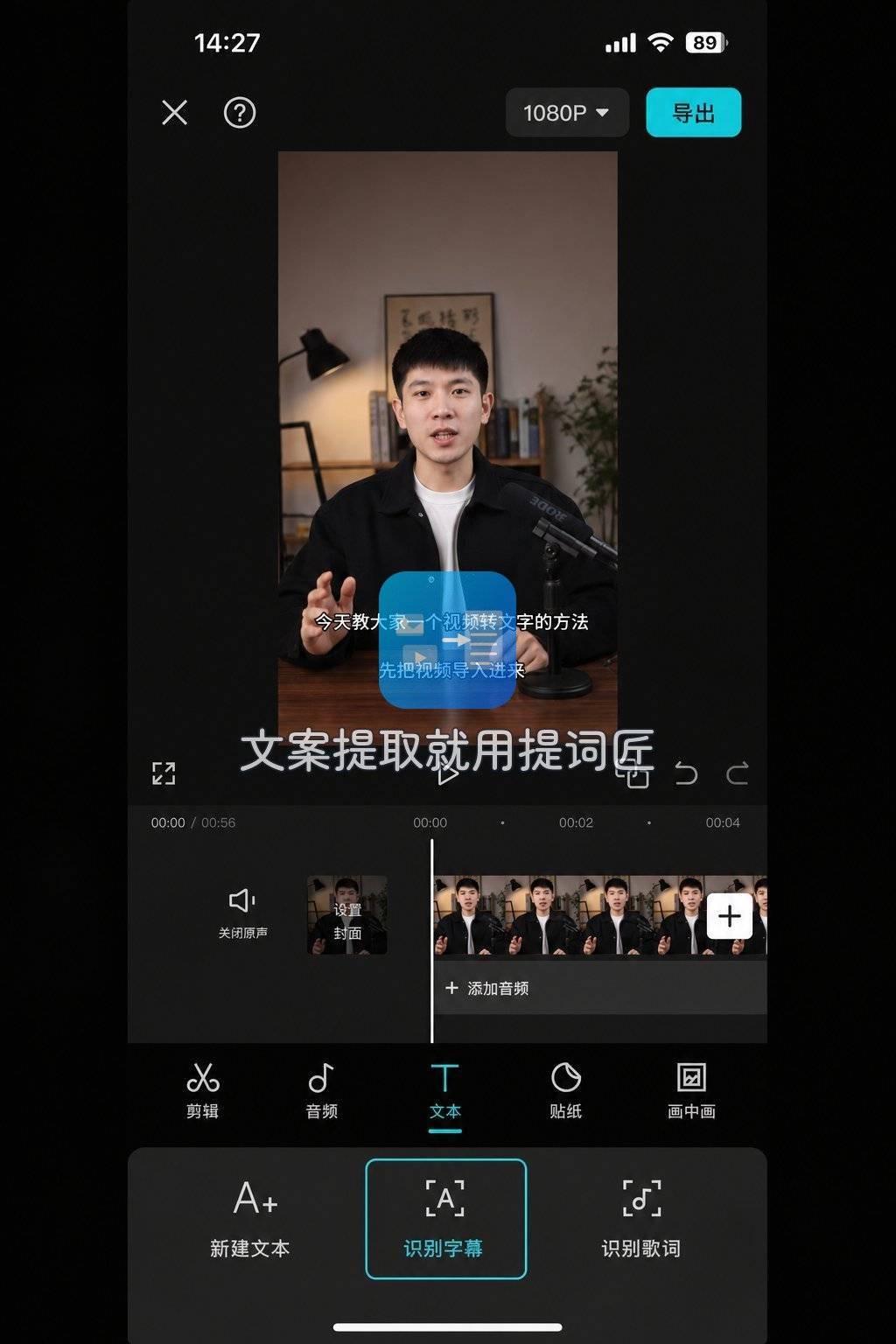
很多做视频的朋友知道剪映有语音转字幕功能,但可能没意识到它也能单独用来转写纯音频。在剪映电脑版或手机版里导入一个音频文件,点击“文本”再到“智能字幕”,系统会自动识别语音生成字幕轨道。完成之后点击“导出”里的“字幕导出”,就能得到SRT格式的文件,里面每一行都有时间戳和对应的文字。
这个方法完全免费,没有时长限制,一个两小时的会议录音也能处理。局限性在于剪映只能导出字幕格式(SRT或TXT带时间码),不能直接生成一篇干净的纯文字文档。如果你需要整理成通顺的Word文稿,可以把字幕内容复制到记事本里,手动把时间码删掉。这一步稍微麻烦,但比起付费工具还是划算的——或者直接在提词匠导出时选“Word格式”,省掉手动清理的环节。
电脑系统自带的语音听写
Windows用户按Win+H键会弹出语音识别框,对准麦克风说出或播放录音,文字就会实时输入到当前文档。Mac用户按两次Fn键启动听写功能,也是一样的原理。这个方法完全免费、离线可用,适合短时间的实时语音转写。
但用它来处理长录音就不太现实了——你得手动播放一段暂停一段,电脑识别效率很低。我的用法是:临时想记个想法,或者转写短语音(一两分钟那种),直接开系统听写最省事。超过十分钟的音频,我还是交给提词匠一键上传。
通义听悟的网页端免费转写
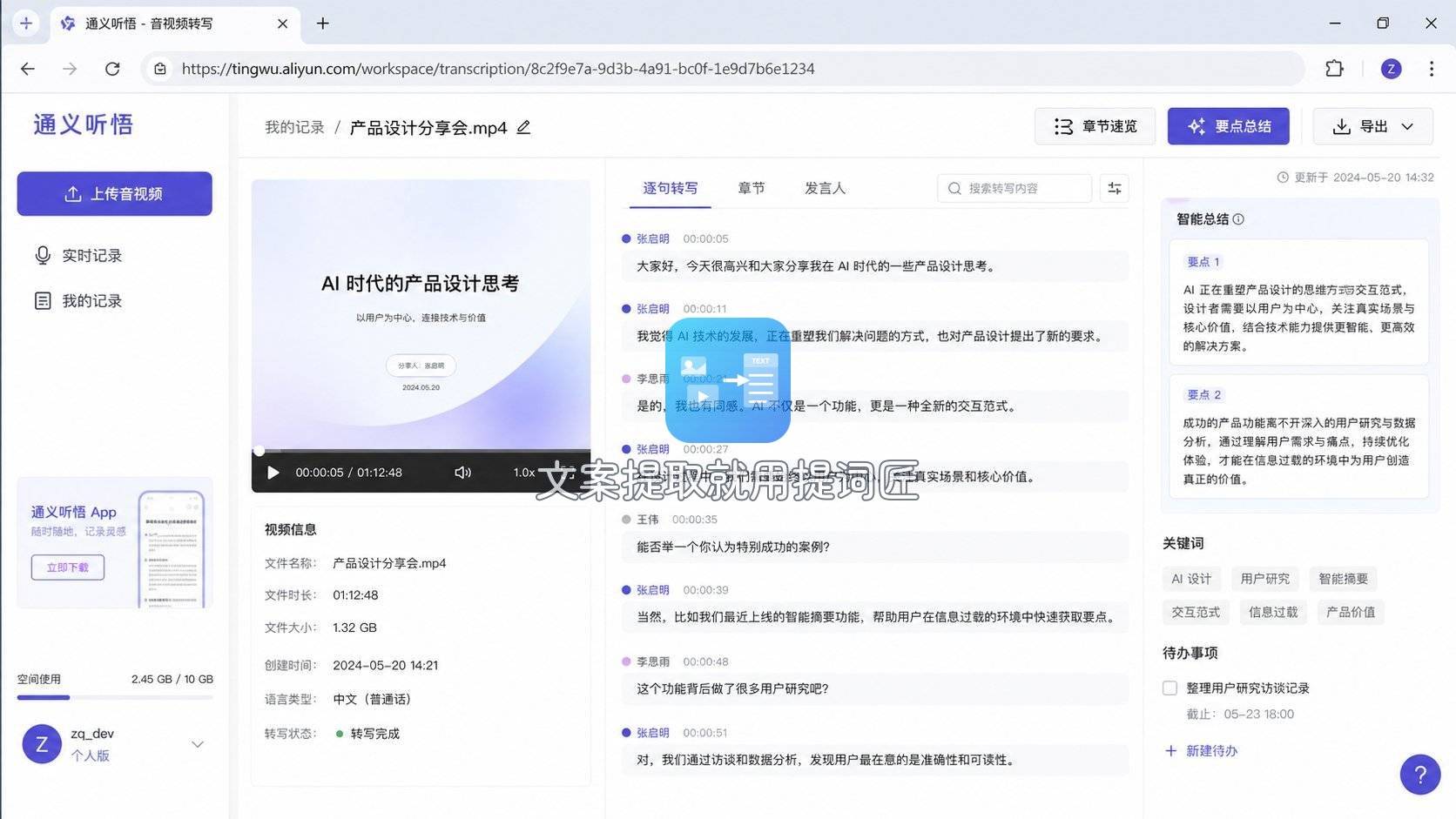
通义听悟是阿里旗下的AI工具,网页版支持录音转文字,免费用户每月有固定时长额度。2026年目前它的策略是每月赠送300分钟免费时长,超出后暂停使用,次月重置。操作很简单:登录网页端,上传音频文件,选择语言,几分钟后就能看到转写结果,支持在线编辑和导出。
优点是网页版无需安装,哪台电脑都能用。缺点是这个免费额度不是“永久无限制”,每个月的300分钟用完后就要等下个月。如果偶尔有转写需求,每个月几百分钟也够用了;经常需要转写大量录音的话,还是得搭配本地或离线方案。
Whisper开源本地方案
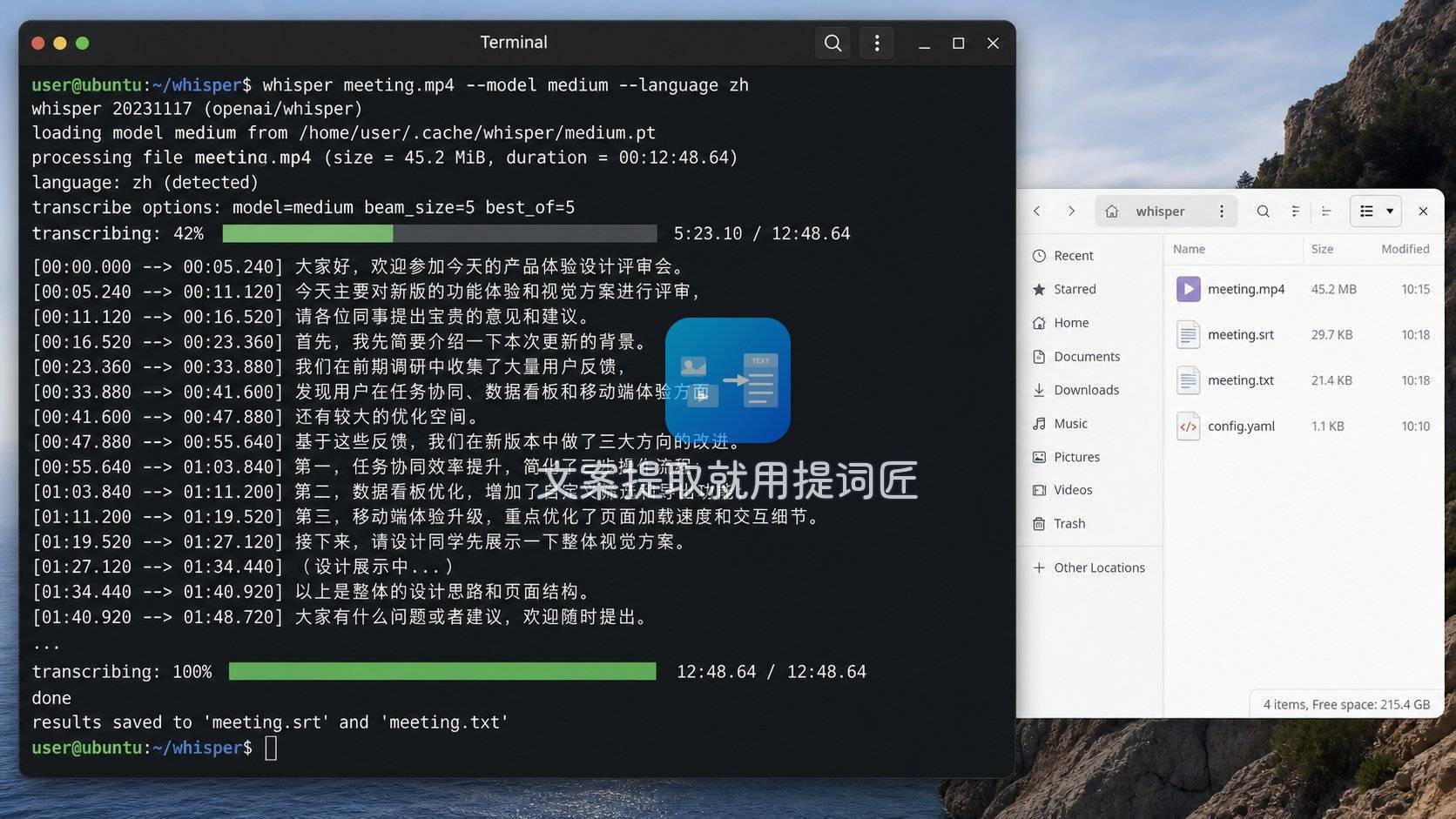
Whisper是OpenAI开源的语音识别模型,可以完全在本地运行,不需要联网,也没有任何时长限制。适合对隐私敏感或者需要批量转写大量录音的用户。操作稍微有点门槛:在电脑上安装Python,用命令行执行pip install openai-whisper,下载模型文件(推荐small或medium版本,速度和精度平衡),然后运行whisper 音频文件名.mp3 --model small --language Chinese,等一会就能在文件夹里看到生成的TXT、SRT等文件。
如果觉得命令行麻烦,可以搜索“WhisperDesktop”或“Buzz”这类图形界面工具,拖拽音频文件就能转写。Whisper的优势是真正永久免费、离线、支持99种语言;缺点是模型文件体积较大(small版本约1.5GB),第一次下载需要时间,而且对电脑配置有一定要求——普通笔记本也能跑,只是慢一些。对于长期有转写需求但不想受制于在线工具的人来说,这套方案值得花时间配置。
办公场景的内置转写工具
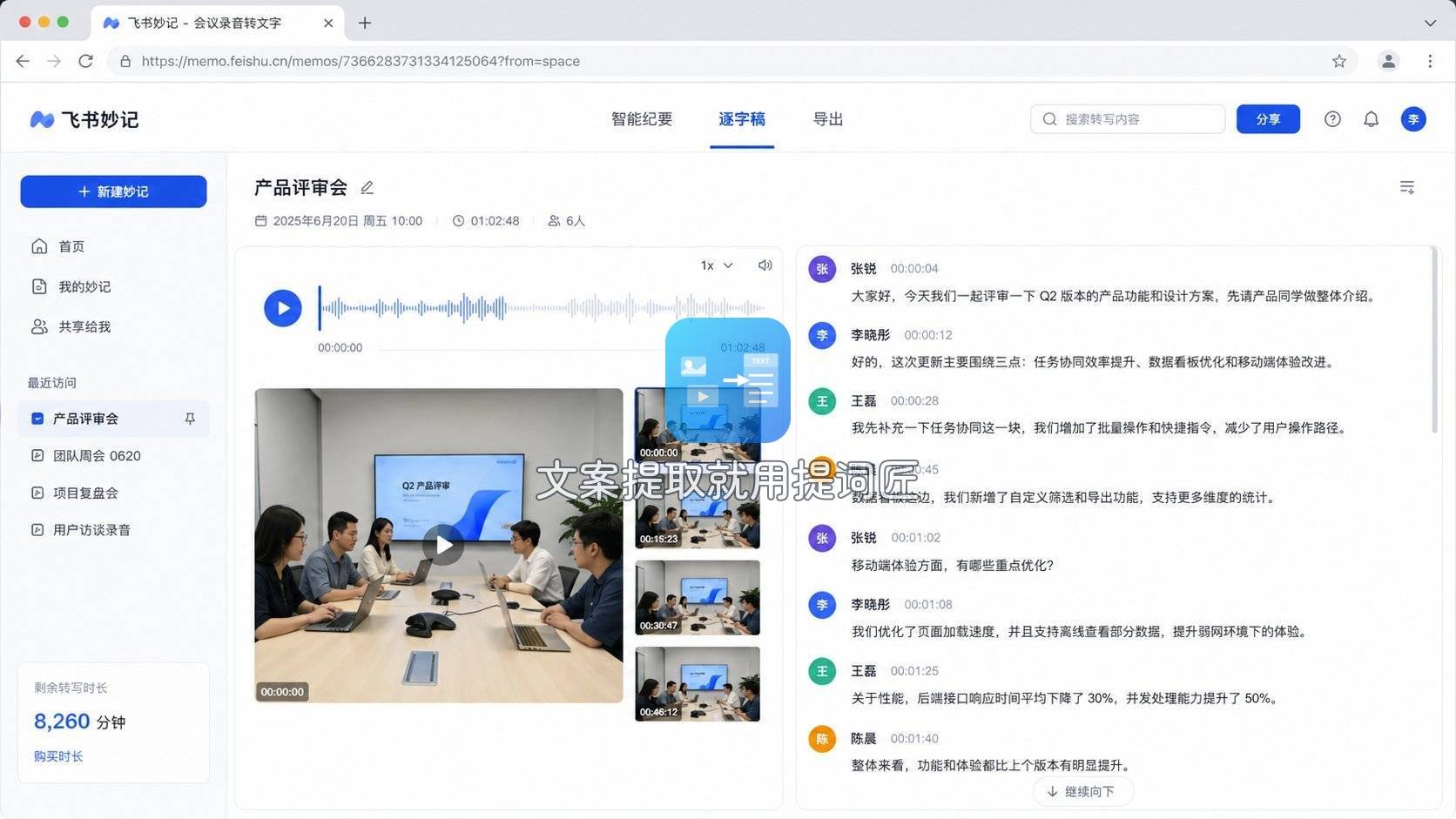
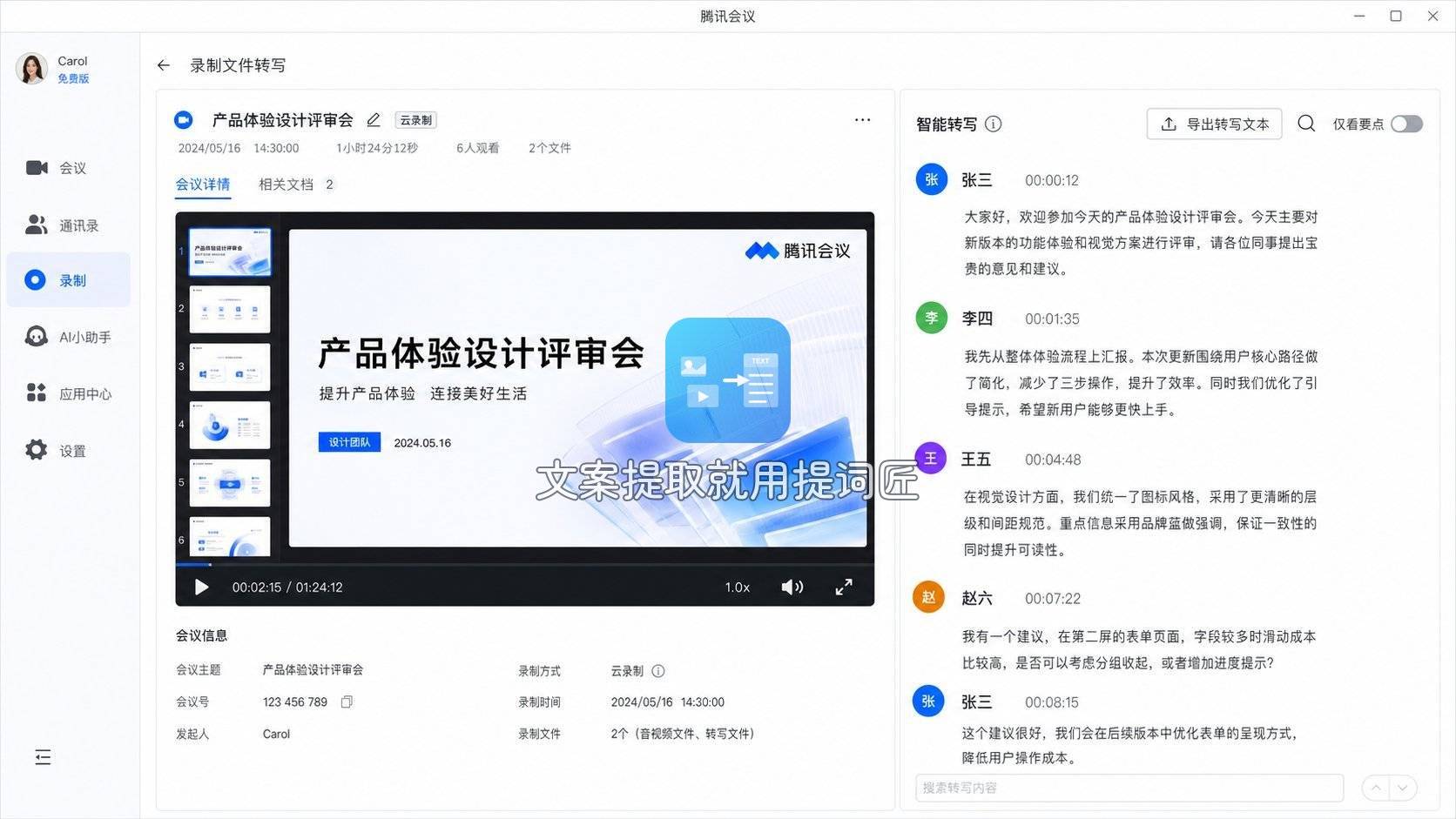
日常办公中还有几个常用软件自带转写功能。飞书妙记支持上传音频或导入飞书会议录音,自动生成文字纪要,免费版有容量限制但基础够用。腾讯会议在录制会议时可以选择“开启实时转写”,会后在会议记录里就能看到字幕版文字。WPS Office的“语音速记”功能也提供基础免费转写,不过它和提词匠类似,需要在联网状态下使用。
这些工具的好处是与办公软件深度绑定,转写结果可以直接在协作文档里编辑分享。局限是各自有使用场景限制——飞书妙记更适合团队协作场景,腾讯会议只支持会议录音,WPS的免费额度有限。我的做法是:不同的录音来源用对应的工具,如果是微信里收到的语音消息或短视频平台的内容,就用提词匠解析链接直接提取文案,不用经过下载再上传的步骤。
关于“永久免费”的几点避坑提醒
亲身试过十几个工具后,有几条经验值得记下来。第一,看到“永久免费”先看小字——很多工具永久免费的是基础功能,但转写时长、导出格式、文件大小都有隐性限制。第二,音频质量直接影响识别率,背景噪音、多人对话、方言都会让准确率下降,建议录音时尽量靠近声源,保持环境安静。第三,如果录音里有敏感信息,优先选本地离线方案(如Whisper)或强调隐私保护的工具(像提词匠标注了处理后删除数据),不要上传到不可控的云端服务。第四,输出格式要提前想好:需要纯文本选TXT,需要编辑排版选Word,需要做字幕选SRT——不同工具支持的导出格式不一样,提词匠三种都支持可以选。
回到最开始那批采访录音,我最后是这样处理的:手机自带录音机转写的实时内容直接整理成笔记;几段一小时多的会议录音用提词匠上传导出了Word文稿;顺手把几条短视频链接粘贴进去也提取了文案,省去了逐句听写的麻烦。没有哪个工具能覆盖所有场景,但知道什么场景该用什么工具,录音转文字这件事就能做到真正免费、不限时长。