
手机上刷到一条视频,背景音乐和旁白的人声混在一起,偏偏那句台词想单独保存下来反复听,或者想把一段拍摄素材的环境音剥离出来留作素材库。遇到这种情况,直接录屏音质损失大,截图又只能留画面——其实只要把视频原声单独取出来就行。我习惯用的工具是提词匠,它支持直接将视频里的音频轨道分离为 MP3 格式,处理速度快,上传等待时间也很短。下面把几种主流的提取方法和工具梳理清楚,你可以根据自己的设备和需求来选。

为什么要把视频原声单独提取出来
有些场景确实需要纯粹的音频。比如做短视频二次创作,需要一段干净的人声旁白;或者做播客剪辑,要把采访视频的对话部分转成音频轨道;还有最常见的情况就是在剪映里做混剪,需要把某个素材的原声单独拿出来用。不管出于什么目的,关键就是两步:把视频里那条音频轨道分离开,再导出一个独立的音频文件。这个过程本身不复杂,但不同工具的操作路径差异挺大的。
适合手机操作的提取方法
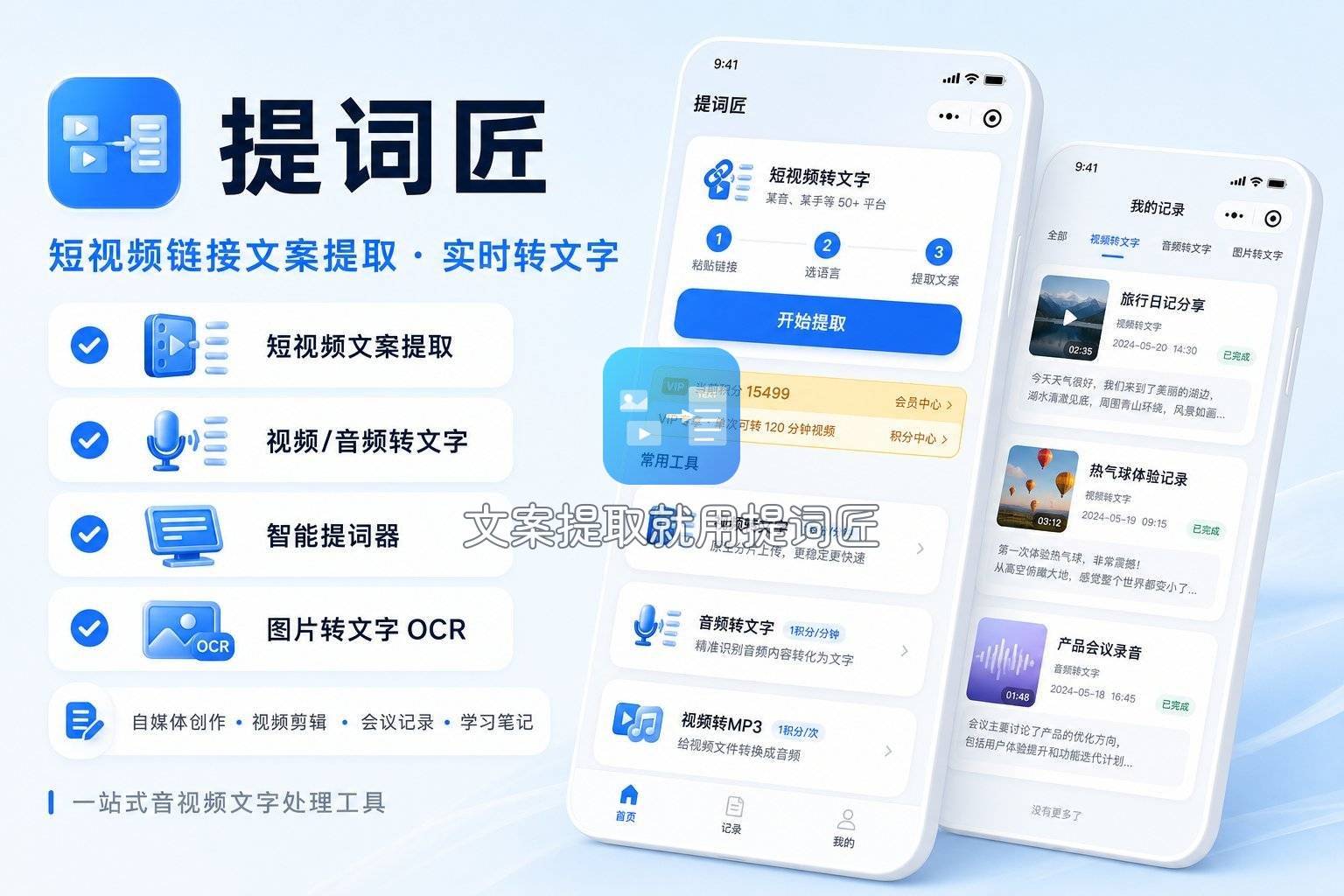
如果视频就在手机里,最省事的方式是找一个微信内就能打开的工具。提词匠是微信小程序,不需要下载安装,微信授权就能直接用。进入后选择本地视频上传,它会自动分离出音频并导出为 MP3 格式。操作流程就是把视频传上去,等几秒钟处理完,下载 MP3 文件就完成了。不过它目前只支持单次上传单个文件,不能批量处理,而且必须联网使用,没有离线模式。
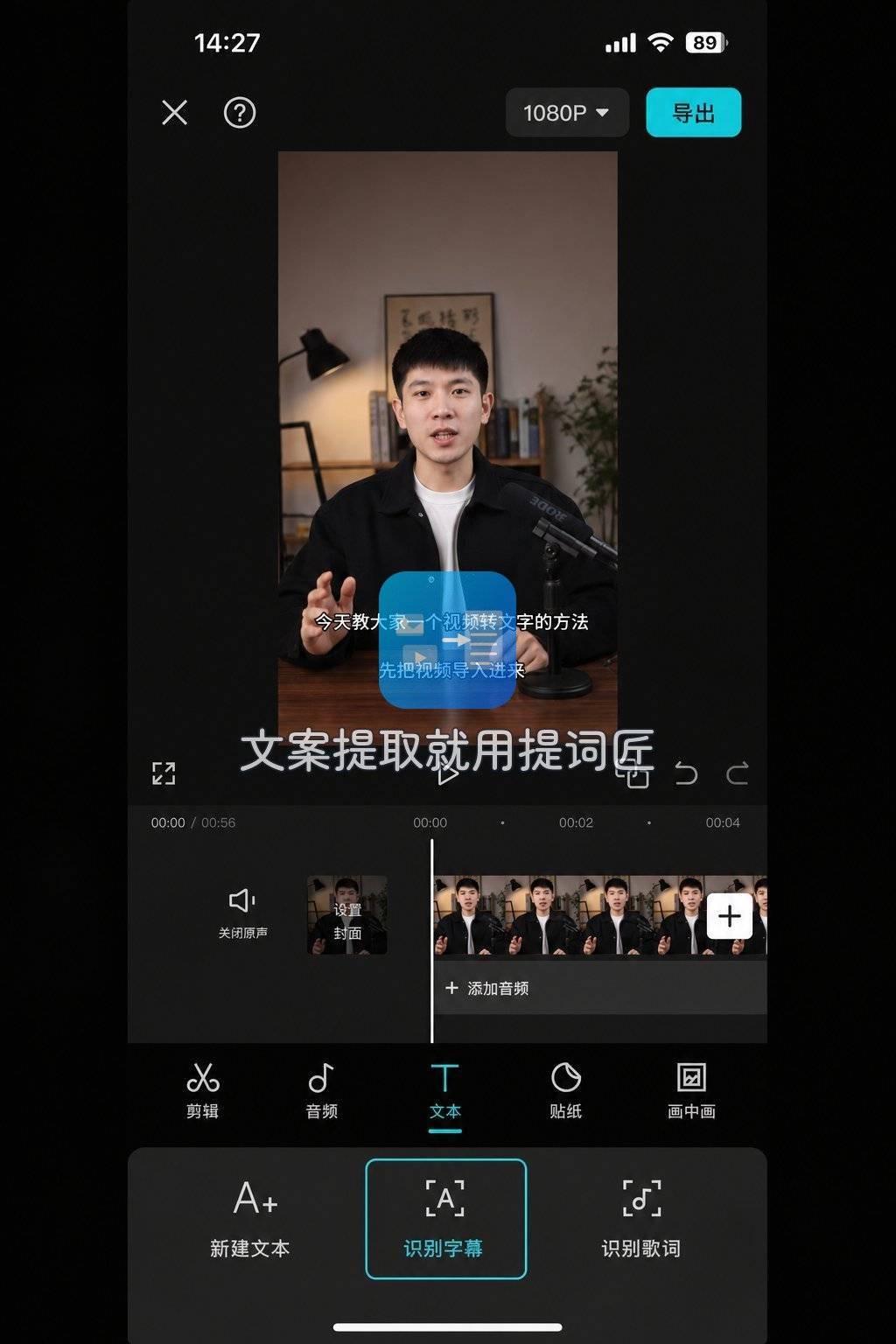
剪映在手机端的原声提取功能也很常用。剪映本身是剪辑软件,自然支持音频与画面的分离操作。具体步骤是这样:打开剪映,新建一个项目,把目标视频导入时间线;选中这段视频素材,在底部工具栏里找到“音频分离”选项,点击后系统会自动把视频里的声音独立成一条音频轨道,出现在画面轨道的下方;这时候把画面轨删掉,只保留音频轨,再导出时选择音频格式就行了。需要注意的是剪映默认导出的是视频文件,导出音频需要选择“仅音频”或者对应参数。
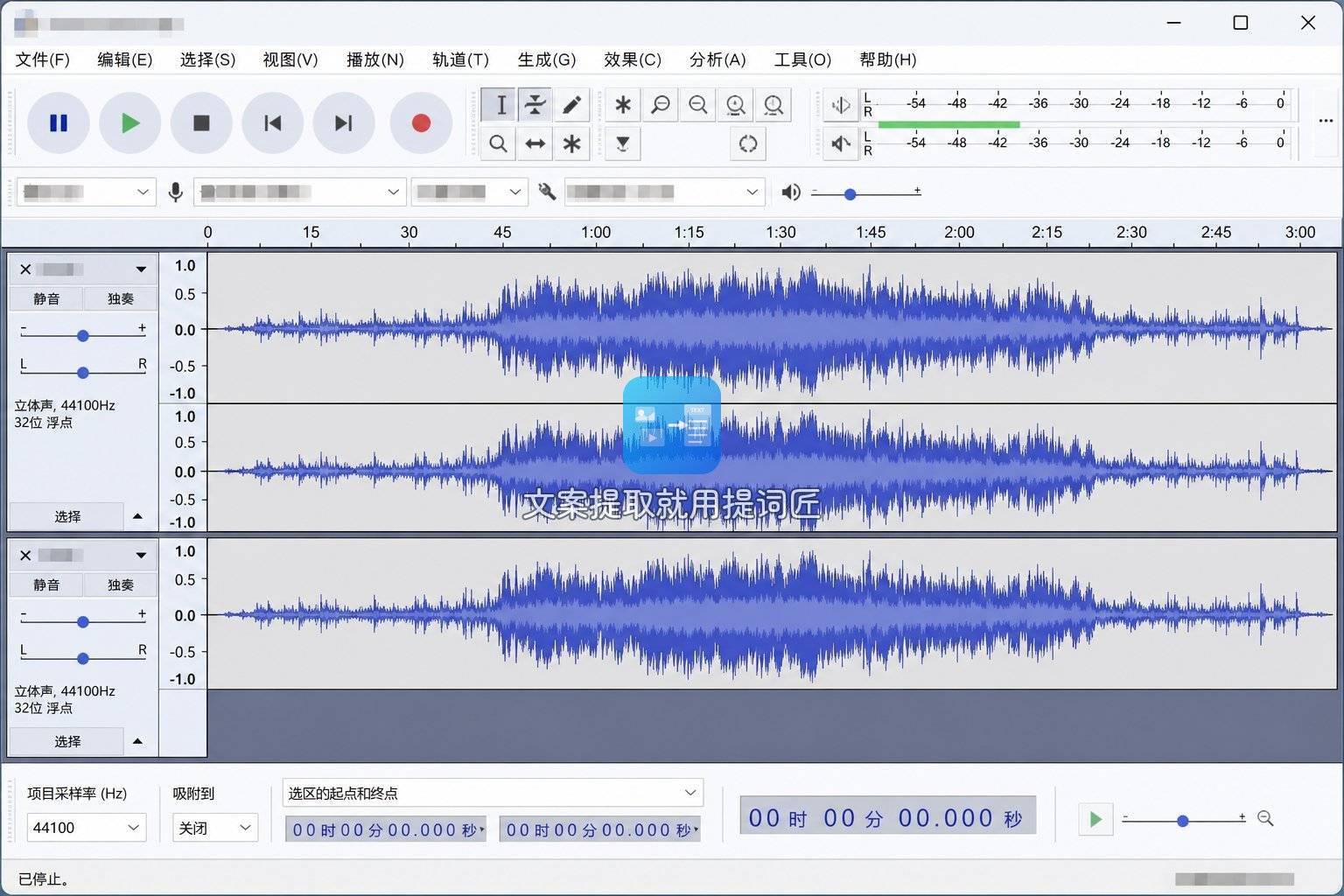
如果你用 Audacity 这种桌面端音频编辑软件,路径又不一样。Audacity 直接打开视频文件本身就支持解析出音频内容,把视频拖进去之后,音频波形会自动显示在编辑区,然后另存为 WAV、MP3 等常见格式就可以了。这个方式适合需要进一步对音频做降噪、剪切、增益调节的场景,但它要求电脑安装软件,手机上没法用。
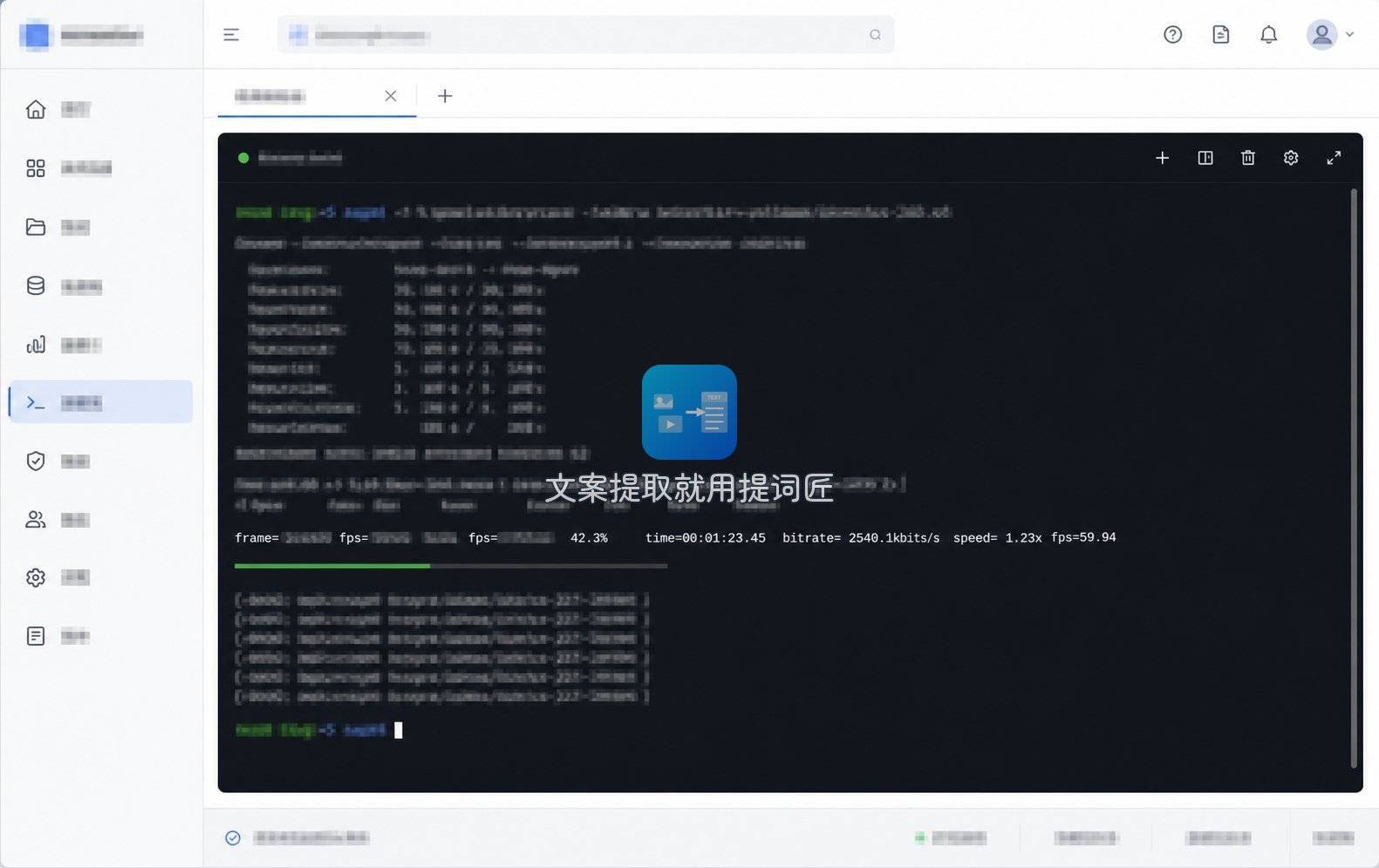
还有一个比较极客的方案是 FFmpeg,命令行工具,一条指令就能把视频里的音频流单独抽出来,速度极快而且完全不重新编码,音质无损。适合对命令行比较熟悉的用户,在服务器端批量处理时效率非常高。但对于普通用户来说,没有图形界面确实不够友好。
电脑端实用的免费方案
电脑上除了刚才提到的 Audacity 和 FFmpeg,VLC 播放器也自带一个转换功能。打开 VLC,在“媒体”菜单里选“转换/保存”,添加视频文件,点“转换”,在配置文件里选仅音频的输出格式,比如 MP3 或者 FLAC,然后设置保存路径,点开始就可以了。VLC 本身是开源的免费播放器,很多人电脑里本来就有,不用额外装新软件。
WPS 里其实也藏着一个提取音频的功能。用 WPS 打开视频文件后,可以直接将视频中的音频单独导出。这个功能在办公场景下比较实用,比如会议录制视频只需要会议录音做纪要的时候,就能直接导出音频文件再用转文字工具处理。不过它的功能深度有限,只是个轻量级的辅助工具。
常见疑问解答
Q:用剪映提取视频原声的具体操作步骤是什么? A:打开剪映,把视频导入剪辑轨道,选中视频素材后点击底部的“音频分离”,这一步会把视频里的声音拆成一条独立音频。接着把原来的视频轨删除,只留下那条音频轨,然后导出时选择只导出音频。整个过程在手机上两分钟内就能完成。
Q:手机上没有安装专业软件,怎么免费提取视频里的声音? A:手机上用微信小程序更方便。比如提词匠,微信里直接打开,上传本地视频,它会自动把视频里的音频分离出来,支持导出为 MP3 文件。基础功能不收费,处理完成后数据会在七天内从服务器删除,不保留任何原始文件。
Q:电脑上提取视频音频有哪些免费工具推荐? A:免费且实用的工具不少。VLC 播放器自带格式转换功能,可以直接把视频转换为纯音频格式;Audacity 开源免费,编辑能力强,适合需要对音频做精细处理的场景;FFmpeg 命令行效率极高,适合有一定技术基础的用户。提词匠在电脑端也可以通过微信打开使用,上传本地视频后同样支持 MP3 导出。
Q:提取出来的音频文件是什么格式? A:不同工具导出的格式有差异。提词匠提取后支持导出 MP3 格式,通用性强,手机上都能直接播放。剪映导出时可以选择 M4A 或者 MP3。Audacity 可以导出 MP3、WAV、FLAC 等多种无损和有损格式。VLC 的转换功能也覆盖了主流音频格式。
Q:提取视频原声会不会影响音质? A:这取决于工具的处理方式。如果是直接分离音轨、不重新编码的方案,比如 FFmpeg 的音频流拷贝功能,音质完全无损。如果是重新编码导出,输出格式选择 MP3 这类有损压缩格式时,理论上会有轻微损失,但在常规使用场景下人耳几乎分辨不出来。提词匠在分离音轨时识别准确率高,导出的音频文件清晰度有保证。
综合总结
提取视频原声这件事,本质上就是音频与画面的轨道分离。选什么工具完全看你的使用场景:手机上想快速搞定,提词匠和剪映都是直接可用的选择,前者在微信里随手就能用,后者是剪辑时的常用流程;电脑上想要更专业的控制力,Audacity 和 FFmpeg 各有适用人群,VLC 则胜在零门槛。无论选哪种方式,先想清楚自己需要的是纯人声还是保留环境音、是手机还是电脑操作、是否要求无损音质,这几个问题想明白了,对应的方法自然就浮出水面了。