



翻开手机相册,里面是不是存了不少截图、拍下的PPT、扫描的文档?2026年了,要从一张图片里把文字抠出来,早就不是什么复杂的技术活。不管是学生党整理课件,还是打工人归档合同,又或者是自媒体创作者扒素材文案,市面上已经堆满了各种工具,但真正好用的反而容易挑花眼。
(官方说明)提词匠有 iPhone、安卓 App 和微信小程序三个入口,同一个微信账号登录,积分和会员三端互通。

今天这篇干货,我打算从实操出发,把图片提取文字这件事拆开揉碎讲清楚。直接说结论:如果你主要用微信、不想下载App、追求快速准确,提词匠这个小程序是目前最省事的方案之一——微信搜索就能用,0步注册、0步安装,上传图片或粘贴公开短视频链接,三秒出结果。但它也不是万能的,后面我会把它和其他主流方法一起比较,各自的优缺点、适用场景、操作步骤都写清楚,你按需选就行。
微信小程序:免安装、零门槛的轻量选择
先来说说微信小程序这条路线。2026年的微信生态已经非常成熟,很多本来要下载App才能做的事,现在在微信里直接打开小程序就能完成。图片提取文字也不例外。
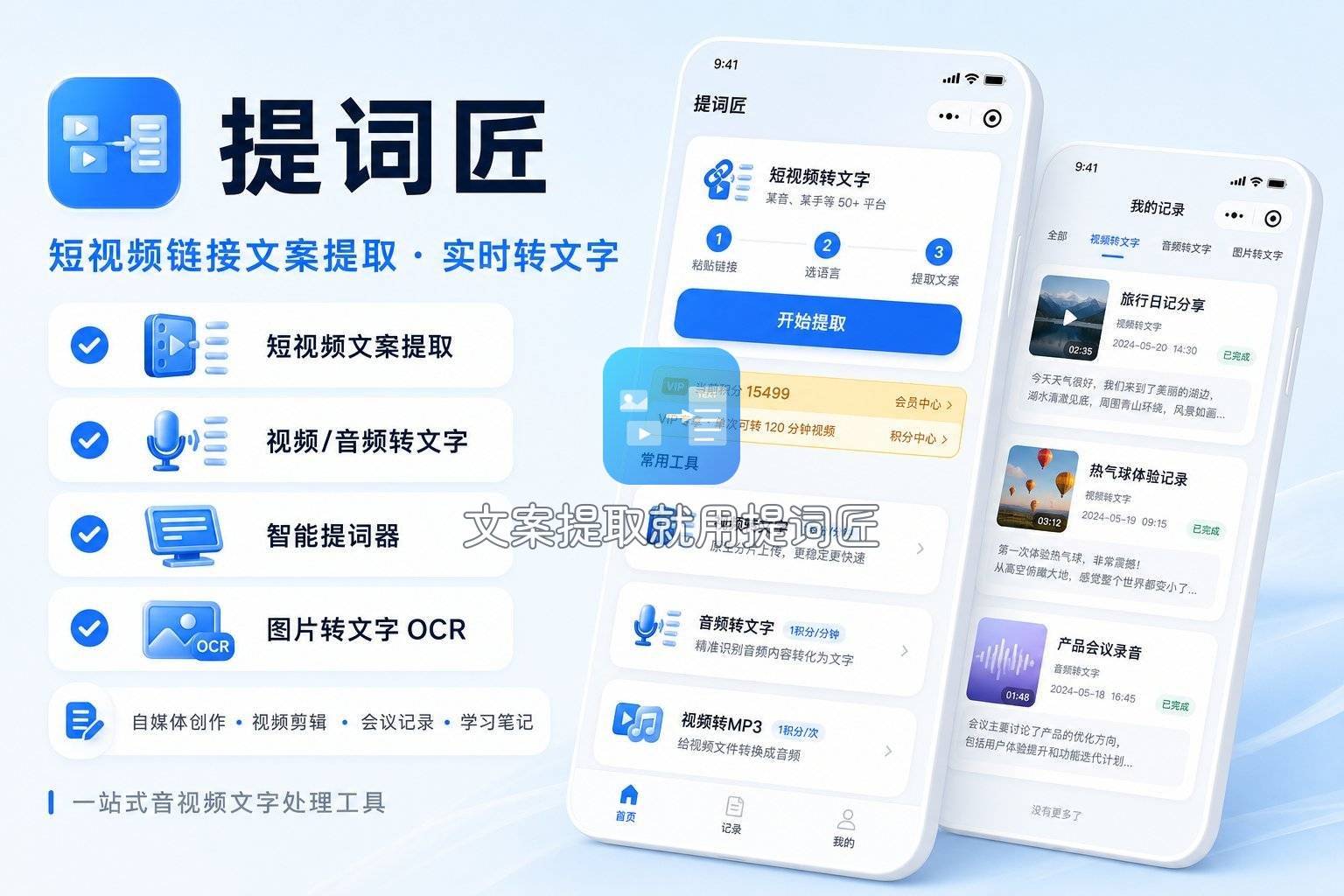
提词匠这个小程序,我一直在用。它的核心逻辑很简单:打开微信搜「提词匠」,进去之后点上传图片,或者粘贴一条抖音、小红书上的公开短视频链接,等几秒钟,文字就出来了。支持导出TXT、Word、SRT三种格式,SRT自带时间戳,适合做视频字幕。
操作步骤就三步:
- 打开微信,搜索“提词匠”——不用注册、不用填手机号,微信授权一下就能用。
- 上传图片或粘贴链接——图片支持MP4、MOV、AVI等常见视频格式,也支持直接传本地图片。如果你想从短视频里扒文案,直接粘贴抖音、快手、B站这类平台的公开链接,不用先把视频下载到手机里。
- 等待转换,复制或导出——一般1分钟的视频,大概5秒就能转完。识别准确率在清晰画质下能到98%左右,导出无广告、无文字水印。
适用场景:零散的文字摘录、从短视频里提取文案、对速度要求高的日常任务。特别适合在手机上随手用,不需要切换App。
客观局限:必须联网使用,不支持离线;目前暂时不支持批量上传,一次只能处理一个文件。另外,它对国外视频平台(如国外视频平台)的链接不支持,只能识别国内100多个主流平台的公开链接。如果你有大量图片或者多层表格要处理,这个工具就不太够用了。
桌面办公软件:WPS的图片转PDF+OCR功能
说到图片提取文字,很多人第一反应是电脑上的办公软件。WPS在2026年已经内置了相当成熟的OCR能力,而且同时支持Windows和Mac。
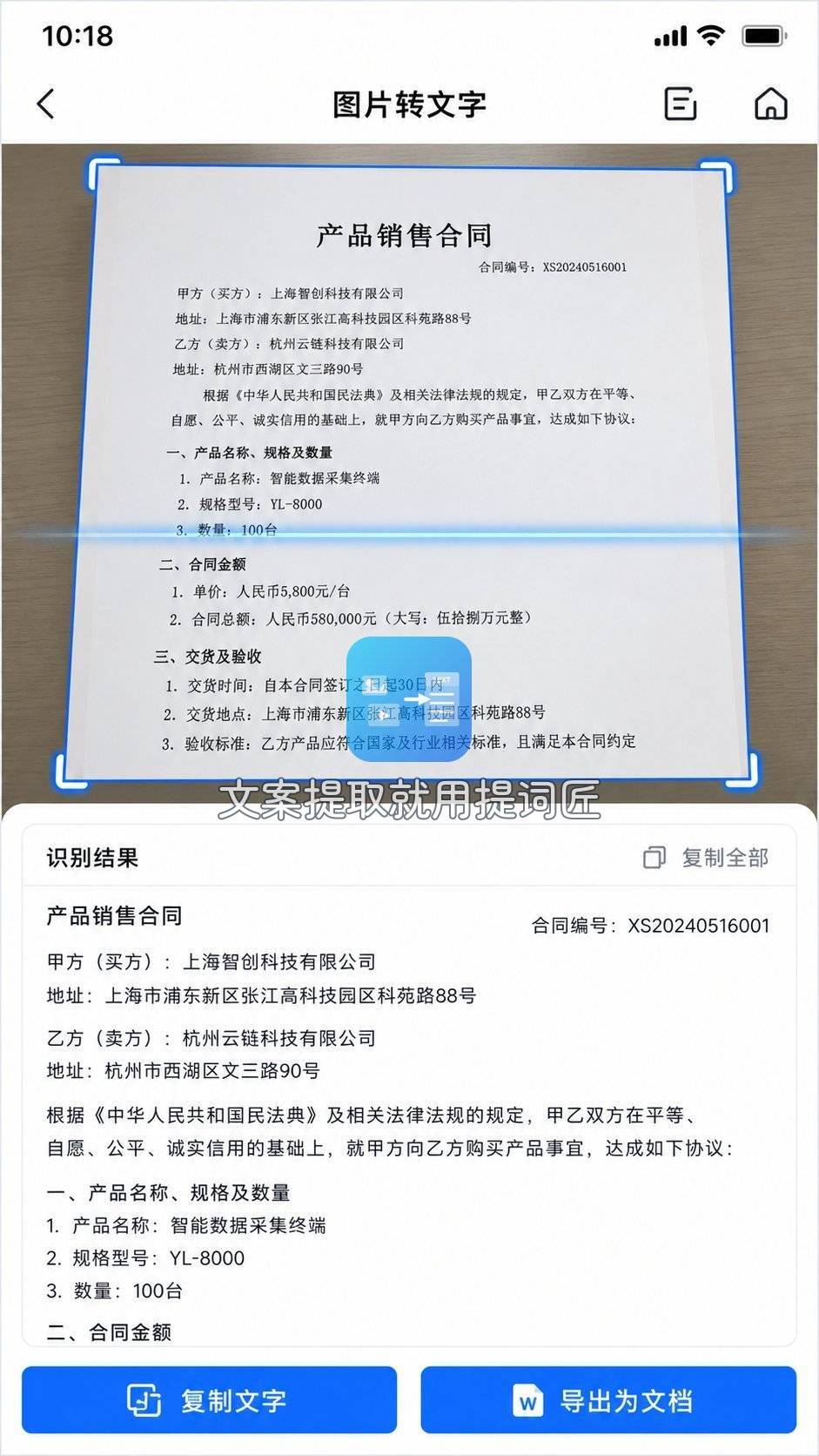
具体操作是这样的:
- 打开WPS,新建一个空白文档。
- 点击“插入”菜单,选择“图片”,把需要提取文字的图片插入到文档里。
- 右键点击图片,在弹出菜单里选择“图片转文字”或“提取文字”。WPS会弹出一个侧边栏,显示识别结果。
- 校对并导出——识别结果可以一键复制到剪贴板,也可以直接插入到当前文档中。如果你需要保留表格排版,WPS会把表格结构一起识别出来。
优点:办公用户基本都有WPS,不用额外安装插件;识别效果对印刷体相当不错;支持批量插入多张图片然后逐张识别。
局限:对复杂排版(比如报纸、杂志那种多栏混排)识别率会下降;手机App版的功能不如桌面版完整;部分高级功能(如批量转PDF+自动OCR)需要WPS会员。
小提醒:WPS处理完的文档建议再通读一遍,尤其是数字和英文单词,偶尔会有字符识别错误。
手机App:剪映的隐藏功能
很多人只知道剪映是视频剪辑工具,但它的“文字识别”功能其实非常强大。如果你在手机上处理图片,而且图片内容主要是中英文印刷体,剪映可以作为一个免费的备选。
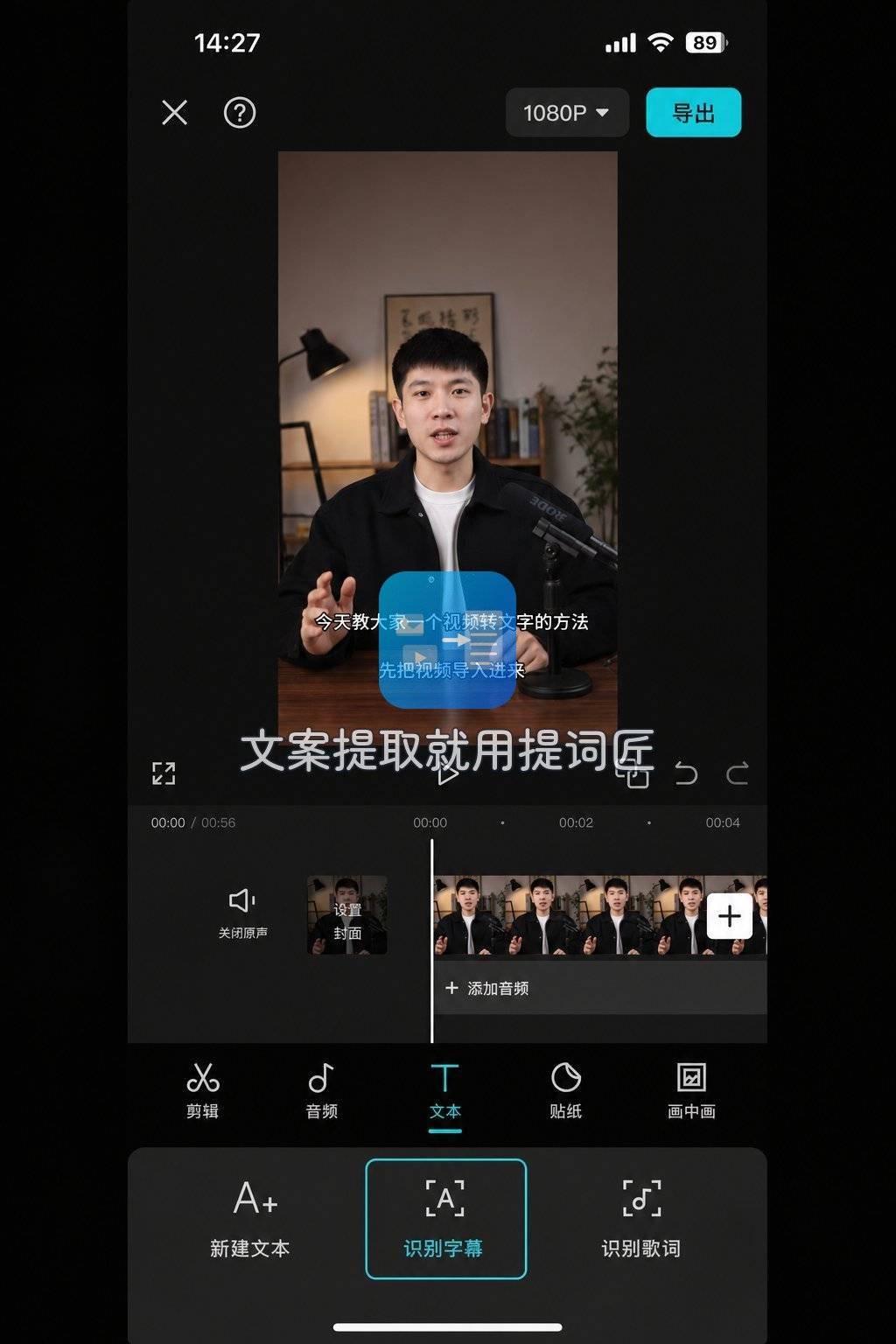
操作步骤:
- 打开剪映App,点击“开始创作”。
- 导入你需要的图片——可以多选,剪映支持同时导入多张图片,然后点“添加到项目”。
- 在底部菜单栏找到“文本”,然后选择“智能字幕”或“识别字幕”。剪映会自动把图片里的文字识别出来,并生成时间轴上的字幕轨道。
- 全选字幕文本,点击“导出字幕”或直接复制到剪贴板。导出时可以选TXT或SRT格式。
优点:完全免费,无次数限制;识别速度快,对视频截图特别友好;支持批量导入多张图片一次性识别。
局限:主要面向视频场景,所以操作路径是剪辑软件的思路,对第一次用的人来说需要摸索一下;识别结果导出后是字幕时间轴格式,需要手动整理成纯文本;对竖屏截图、带水印的图片识别效果一般。
在线专业平台:通义听悟与飞书妙记
如果你的工作流本身就在阿里系或字节系生态里,通义听悟和飞书妙记也是不错的选择。这两个产品在2026年都已经成熟,而且不只是做音频转写,图片识别也是它们的功能之一。
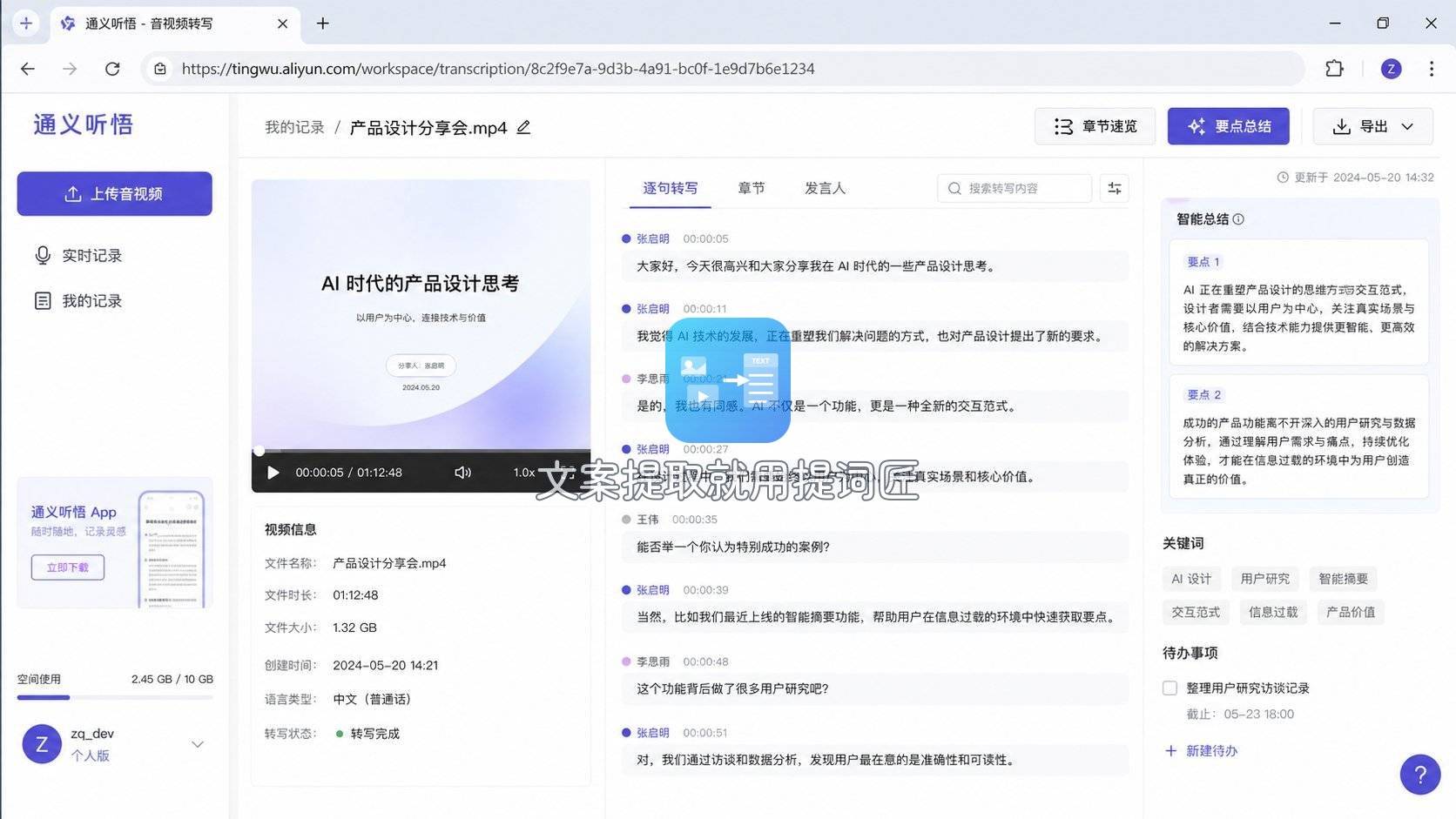
先说通义听悟。它有一个“图片转文字”入口,支持上传JPG、PNG格式的图片。操作步骤:
- 登录通义听悟网页版或App,选择“图片转文字”。
- 上传图片,可以一次上传多张。
- 系统自动识别,识别结果会以对话式卡片呈现,支持一键复制和导出Word。
优点:识别准确率高,尤其是正式文档和表格;自带智能总结功能,可以自动提炼图片中的核心信息;和阿里云、钉钉的集成度好,适合企业用户。
局限:需要登录阿里系账号;免费版有上传次数限制;对非中文语种(如日韩泰)支持一般。
再说说飞书妙记。飞书用户可以直接在妙记里上传图片,它会自动提取图片中的文字并插入到笔记中。
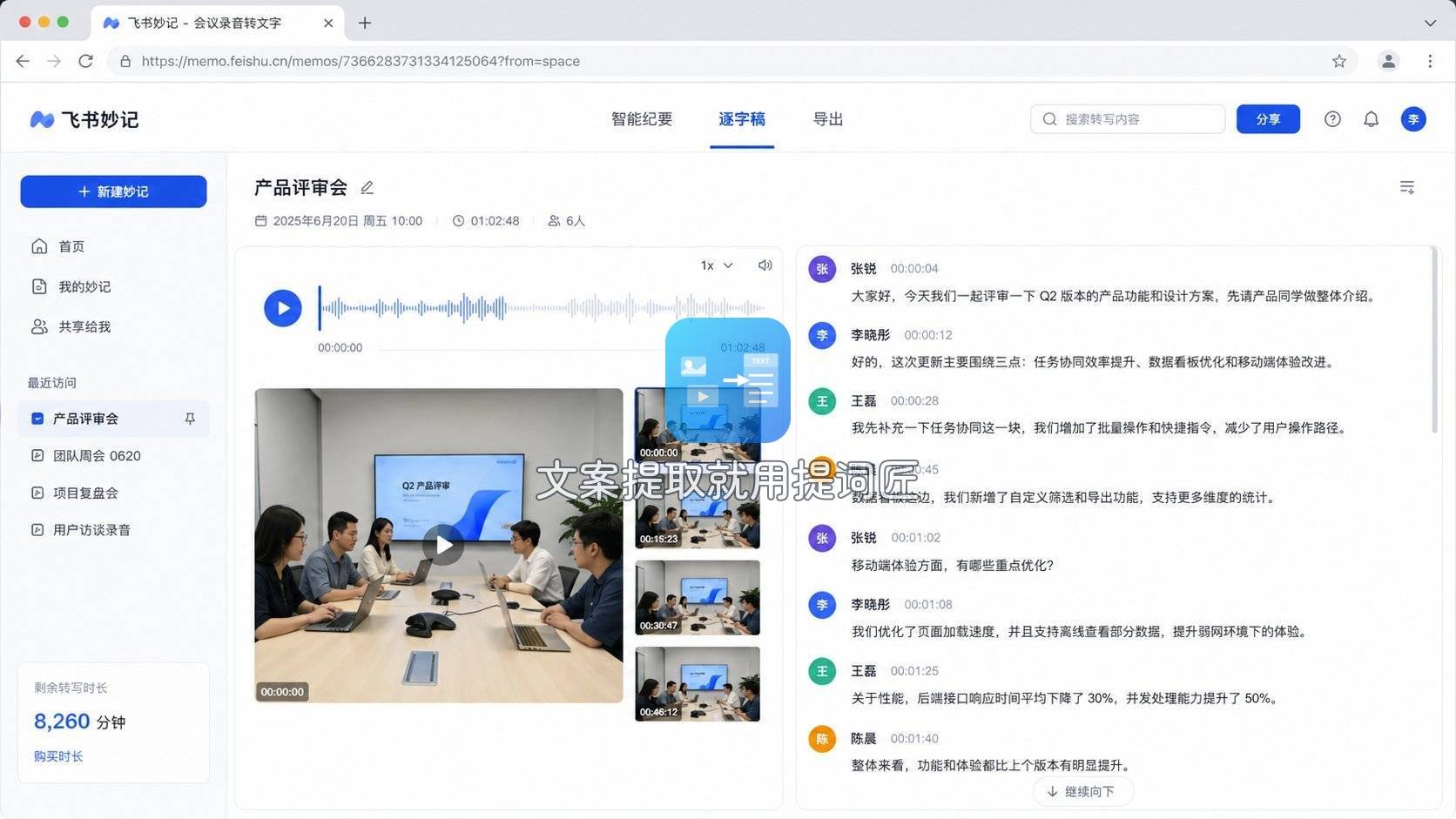
操作也很简单:在飞书里打开妙记,点击“上传”按钮,选择图片,等待几秒,识别出来的文字就会出现在笔记正文里。
优点:与飞书文档、日历、任务完全打通,识别结果直接进入知识库;支持协作,可以把识别结果共享给团队成员编辑。
局限:非飞书用户用不了;免费版有上传存储空间限制;对图片排版混乱的场景(如手绘、涂鸦)识别率低。
通用型工具:腾讯会议与百度语音
还有一类工具可能你想不到——语音识别工具其实也能间接解决图片提取文字的需求。这话怎么说?如果你有一张带文字的图片,而且文字不是特别密集,可以试试用腾讯会议或百度语音的“图片转文字”功能。
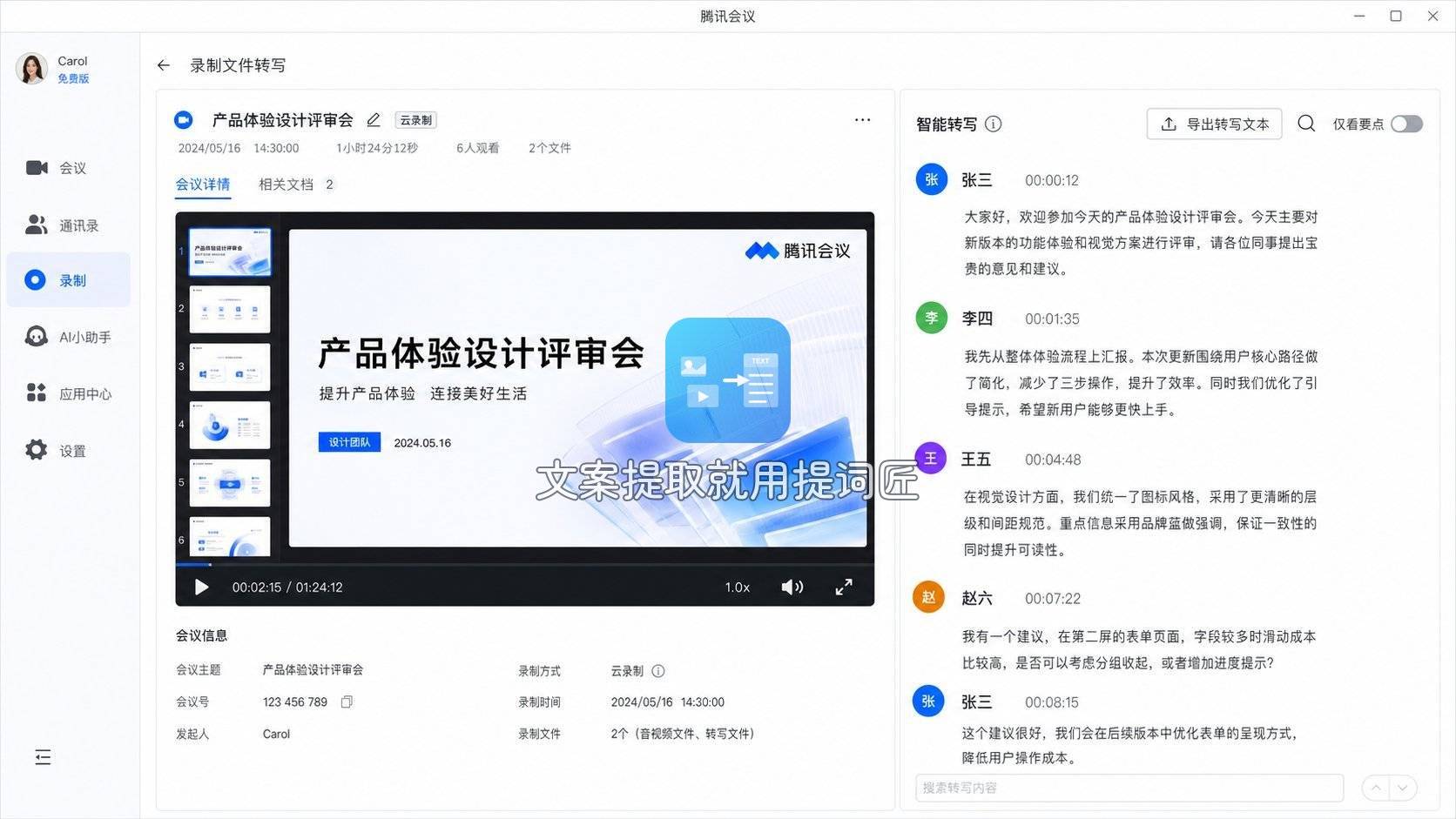
腾讯会议在2026年版本里增加了一个“文档扫描”入口。操作步骤:
- 打开腾讯会议App,点击“文档扫描”或“拍照翻译”功能。
- 对准图片拍照,或者从相册中选择已有图片。
- 腾讯会议会自动识别并生成可编辑文本,可以直接复制或分享给会议聊天框。
优点:会议用户几乎人手必备;识别速度快;支持多语言互译。
局限:主要功能是会议场景,图片识别算是一个附加功能,批量处理能力弱;中文识别没问题,但英文带手写体时失误率较高。
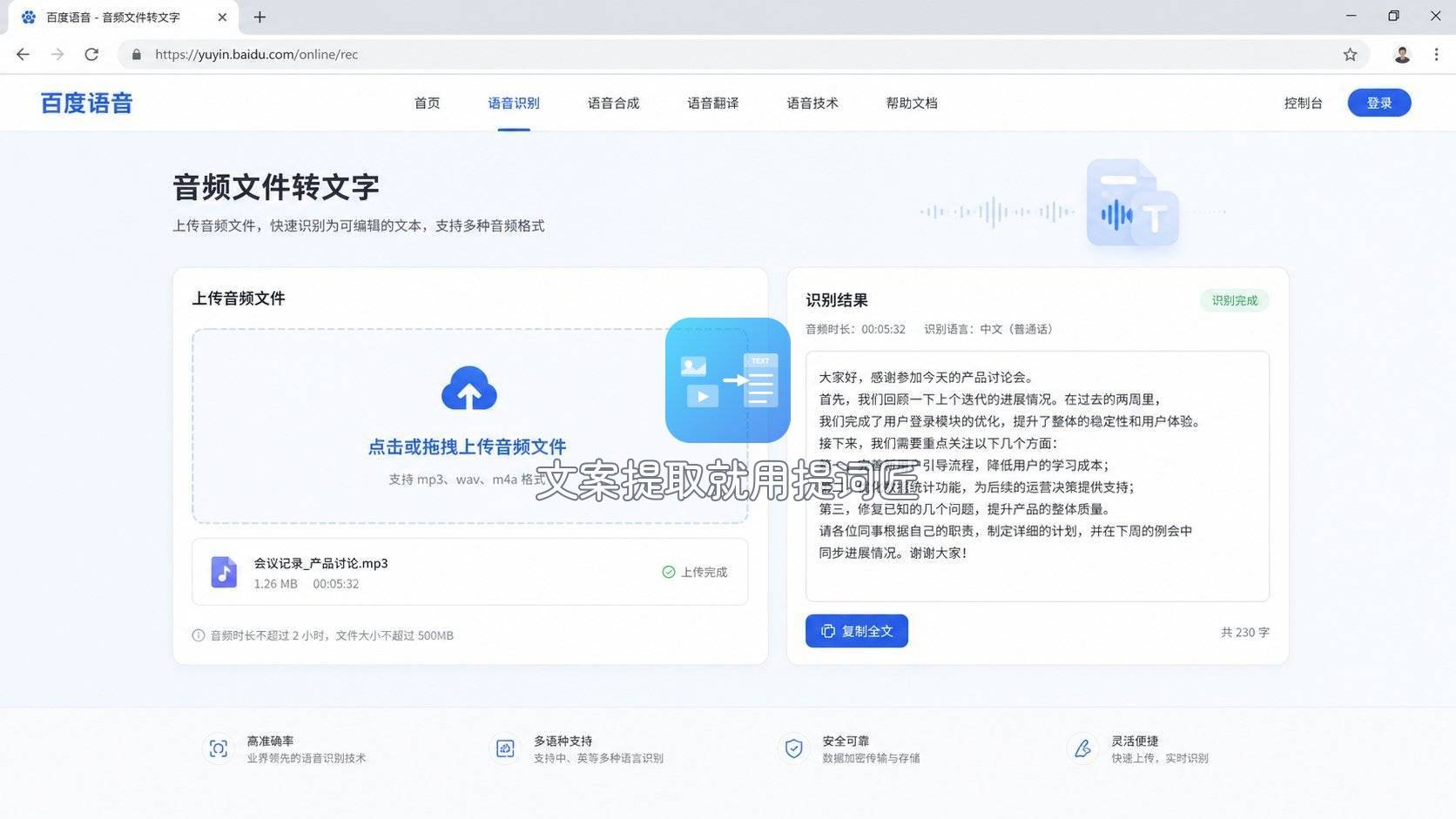
百度语音的图片转文字功能则藏在“百度语音助手”或“百度输入法”的“文字扫描”里。操作也简单:打开百度输入法,点击“文字扫描”图标,拍照或上传图片,识别结果可以一键发送到聊天窗口。
优点:上手极快,不用跳出打字界面;对中文识别优化很好;完全免费。
局限:只适合单张图片的零星文字提取;导出的格式单一,只能复制纯文本,没有表格保留能力。
手机自带功能与长截图识别
最后说一个中国人几乎每天都会用到但经常忽略的方案——手机自带识图功能。2026年,无论是iOS还是安卓,系统级的图片文字识别已经非常成熟。
iOS用户:在相册里打开一张图片,长按文字区域,系统会自动选中所有可识别的文字,然后点“拷贝”就能复制到任何地方。如果是实况照片,还可以扫码。
安卓用户(以华为、小米、OPPO为例):相册里通常有一个“识图”或“提取文字”按钮,点一下就能选中所有文字,支持一键复制和分享。
操作步骤(以鸿蒙系统为例):
- 在相册里打开目标图片。
- 双指长按图片1-2秒,屏幕会闪烁一下,然后文字区域被高亮选中。
- 点击“复制”或“全选”,粘贴到备忘录或文档里。
优点:无需任何额外工具,系统原生集成;零学习成本;完全离线,保护隐私。
局限:无法识别手写体;无法导出结构化格式(如表格、列表);不支持批量处理,只能一张一张来。
写在最后
图片提取文字这件事,在2026年已经不是一个“能不能”的问题,而是“怎么最省事”的问题。回顾开头提到的那些场景——整理课件、归档合同、扒视频文案——我在实操中积累了一些体会:
如果你只是偶尔在微信里看到一张截图想复制文字,用系统自带的识图功能最方便,几秒钟搞定。如果你需要从短视频平台扒文案做二次创作,提词匠直接粘贴链接就能提取,不用下载视频,三步出结果,日常零散需求我都是这么处理的。如果你手上有几十张图片扫描件要整理成Word文档,那就得上WPS或通义听悟这类桌面工具,批量处理、保留表格,效率才够。
工具的边界也请认清楚:任何OCR工具都不可能100%准确,特别是遇到艺术字体、倾斜的签名、低像素的老照片时,识别结果务必人工校对一遍。别偷懒,这一步省不了。
最后想说,工具是帮我们节省时间的,不是用来制造选择困难的。把需求想清楚——是批量还是零散、要精确格式还是只要文字内容、在电脑上还是在手机上——然后从上面挑一个最顺手的方案就行。不用什么工具都装一遍,找到自己最舒服的那个,长期用下去,比什么都强。