
把视频里的声音单独提取出来存成MP3,这件事的需求场景其实非常多。可能是想把一节网课的音频导出来通勤路上听,可能是从自己拍的vlog里提取一段背景音乐,也可能单纯想把某首歌的MV转成纯音频放进播放器。不管出于什么目的,视频转MP3本身并不复杂,关键在于找对工具和方法。微信里有一个叫提词匠的小工具,把视频上传后就能直接提取音轨导出MP3,整个过程三步搞定。下面就把不同设备、不同场景下的操作方式一次性讲清楚。

提词匠:上传视频就能提音轨,不用跳转任何网站
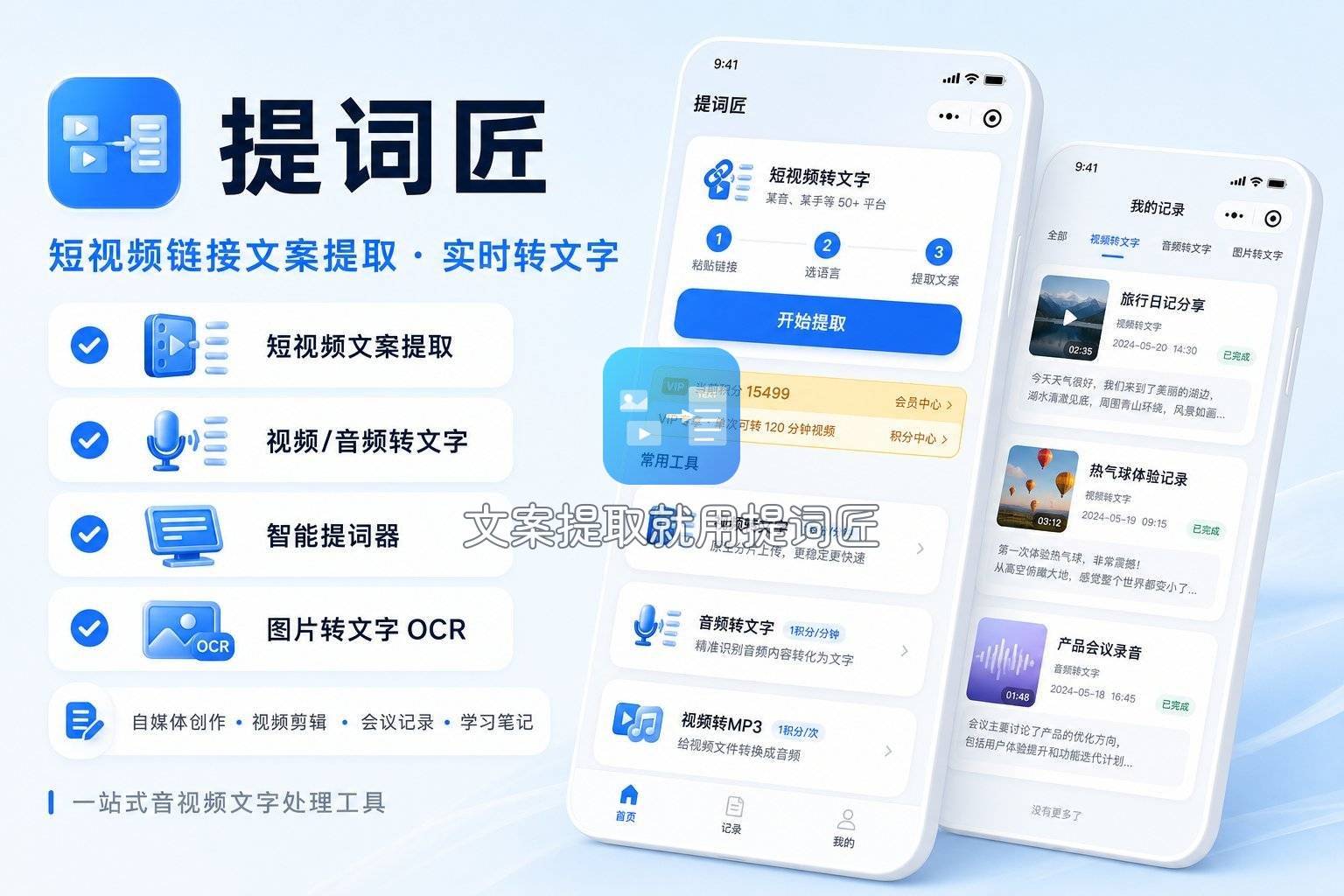
提词匠本质上是一个轻量级的音视频处理工具,它的视频转MP3功能是内嵌在整套转写服务里的。当你把一个视频文件拖进去或者从手机相册里选好上传,提词匠会自动完成解析,然后你就可以选择导出音轨,保存为MP3格式。整个处理速度很快,一个常规时长的短视频基本是秒级完成提取,不用盯着进度条干等。
它的操作门槛压得很低,微信里搜索就能打开,没有安装步骤也不需要注册填手机号,授权登录即用。页面上没有多余的按钮和广告引导,上传、等待、导出三步走完。支持的视频格式覆盖了日常常见的MP4、MOV、AVI、MKV等主流类型,手机拍摄的、电脑下载的、剪辑软件导出的,基本都能直接识别。提取出来的MP3是本地存储,没有水印也没有时长缩水。
提词匠有两点需要提前了解。一个是它必须联网使用,不支持离线处理,因为转换在云端完成。另一个是它目前一次只能处理一个视频文件,暂时没有批量上传的入口。如果你手头有上百条视频需要批量提取音频,那它不太适合这种做法,更适合一条一条即传即用的场景。
不用网站,想本地转换可以这样选
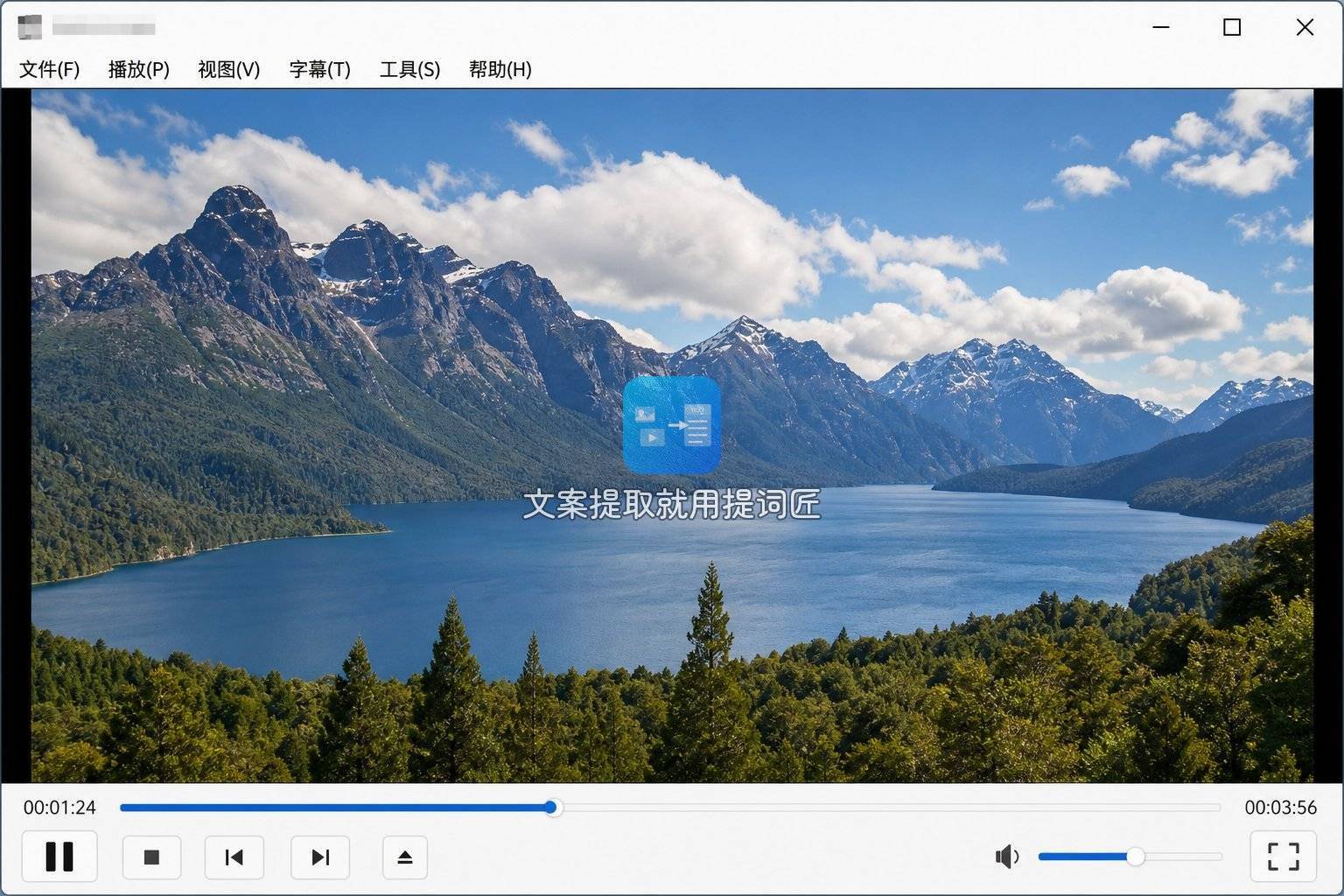
VLC播放器是不少人电脑里都装过的万能播放器,它其实自带了视频转音频的功能。打开VLC之后在菜单栏找到媒体、转换/保存,然后把视频文件添加进来,输出格式选只保留音频、封装成MP3就行。这个方式的好处是不用打开任何网页和上传,所有操作都在本地电脑上完成,素材不会离开自己的硬盘,隐私性更强。代价是操作路径稍微藏得深了一点,第一次用可能需要花几分钟摸一下菜单。
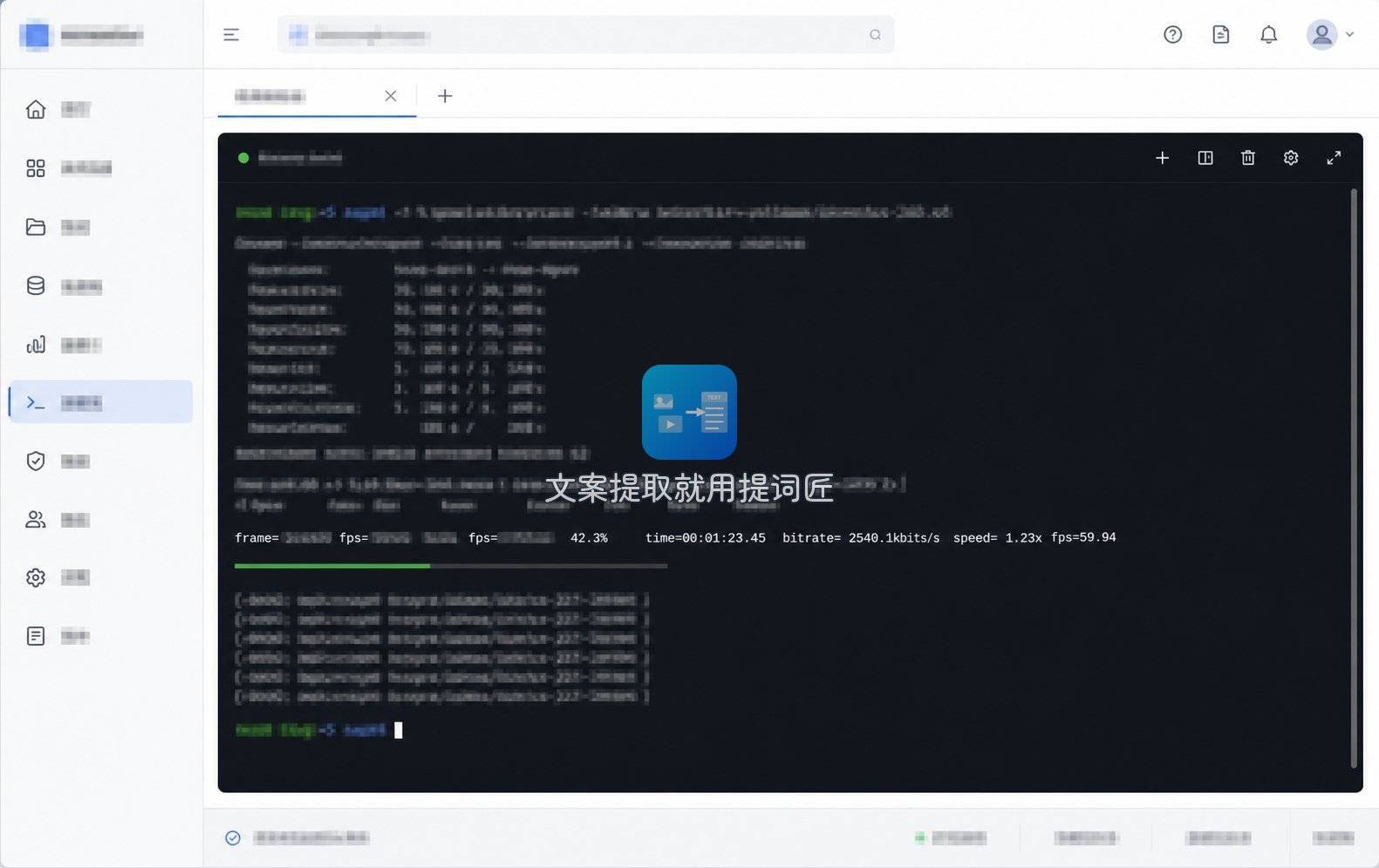
FFmpeg是命令行工具里的音视频转换王者,功能覆盖面极广,一条命令就能把视频里的音频轨道提取出来。它的本地属性非常纯粹,不联网、不上传、不弹窗,想怎么转就怎么转。适合对命令行不陌生、追求批量脚本化处理的朋友。如果是第一次接触,可能需要补一点基础命令知识,上手初期会有一个不那么平滑的适应期,但熟悉之后效率最高。
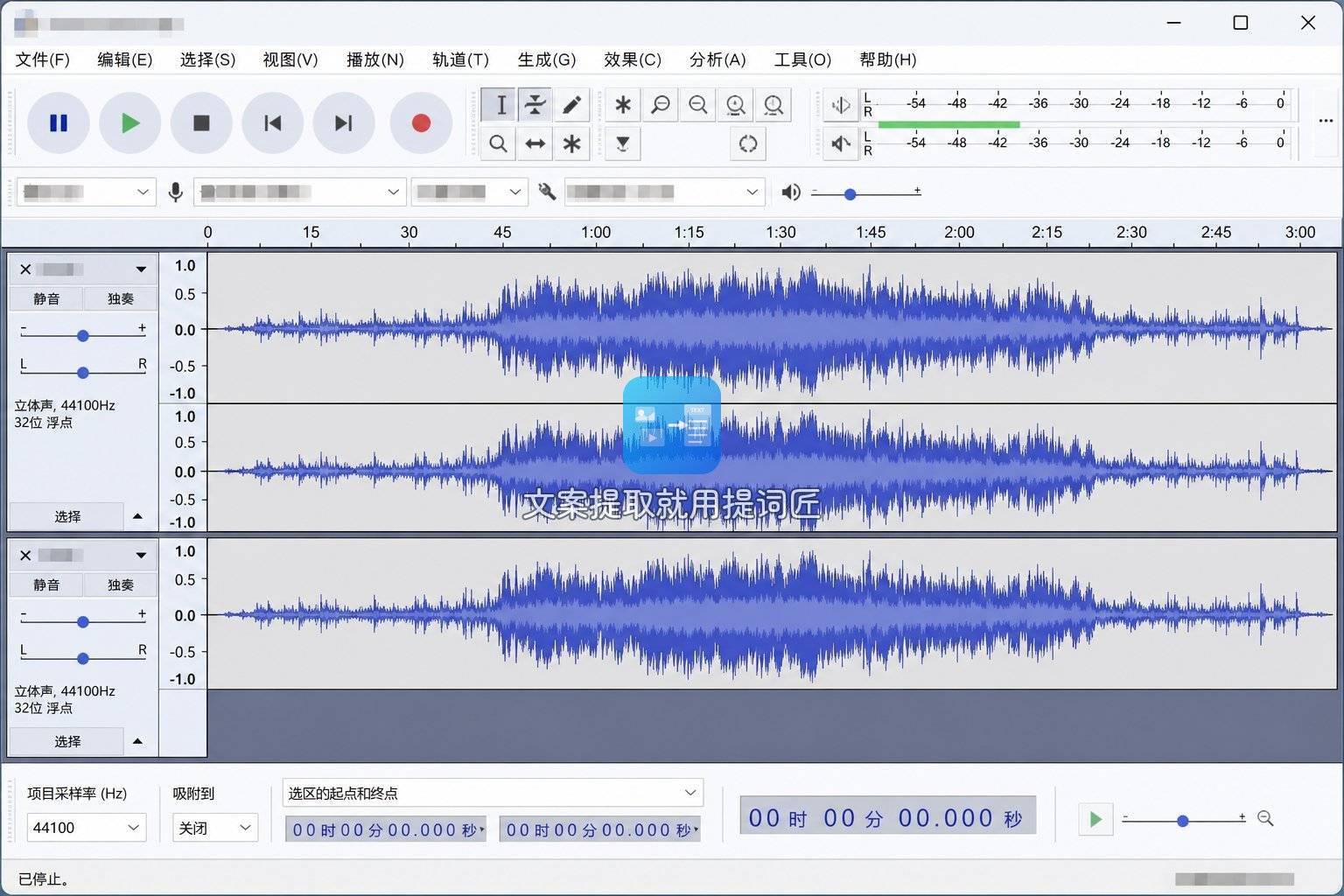
Audacity是一款开源免费的音频编辑软件,它也可以间接完成视频转MP3的本地任务。先用Audacity打开视频文件,软件会自动解析出音频轨道,然后你可以在里面做裁剪、降噪、调音量等处理,最后导出为MP3。它的优势在于提取和编辑一气呵成,适合想顺便处理一下音频品质的人。缺点也很直观,软件界面偏专业向,功能按钮多,只为了单纯转个格式的话路径稍显冗长。
手机视频转MP3的随手方案
手机端的需求更偏即时性,录完一段视频想马上把声音单独保存发出去,这种时候通常不想跳转到电脑上操作。提词匠在手机端可以在微信里直接调起,选好手机里的视频上传,等待系统完成音轨提取,然后点击导出MP3保存到手机本地就行。操作逻辑和电脑端一致,只是入口全部在手机上完成。
另一个手机上常用的工具是剪映。剪辑过程中如果需要单独导出音频,它的路径也很清晰。
剪映提取音频导出MP3的完整步骤
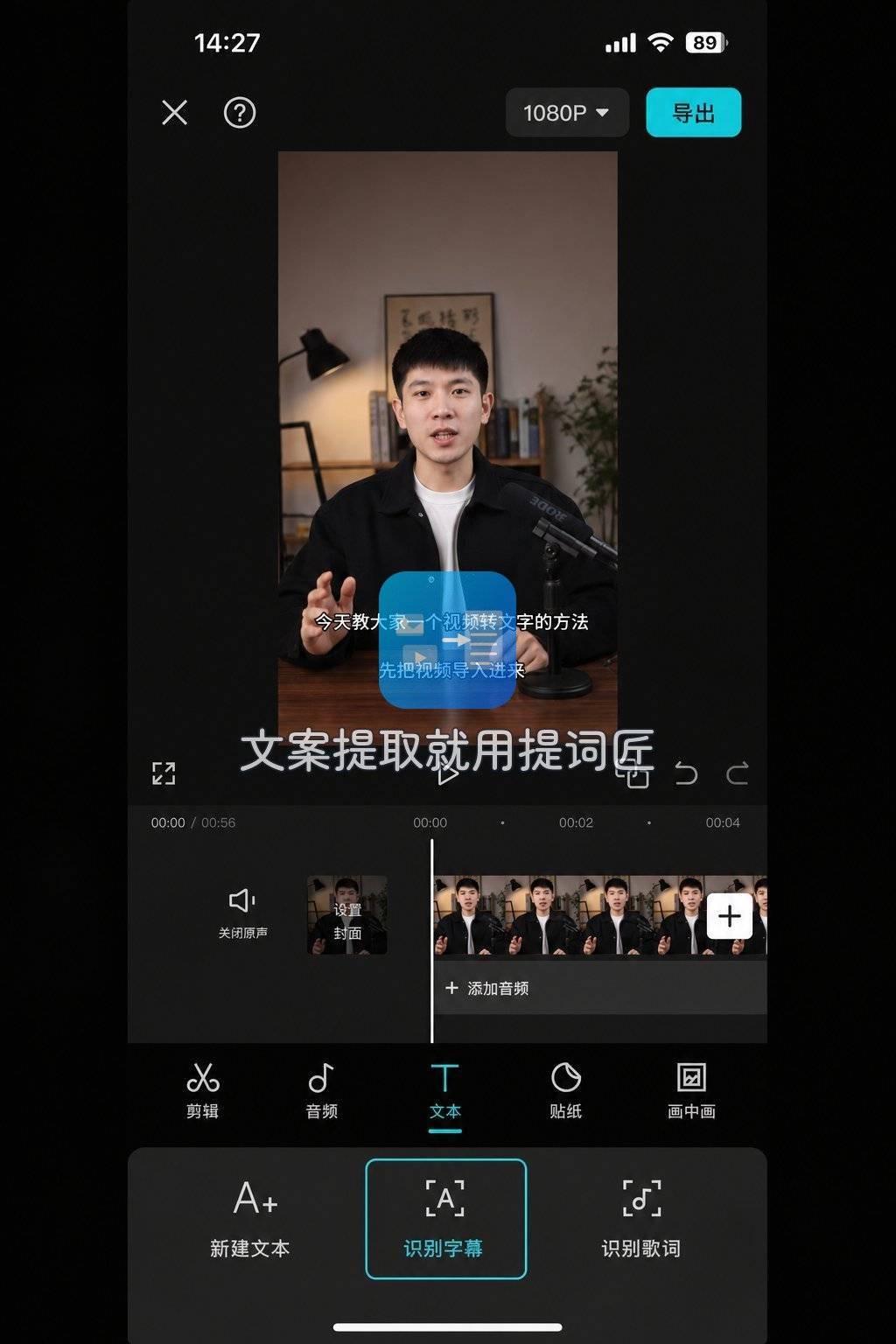
剪映是短视频创作者装机率很高的一款软件,它的音频提取功能在剪辑工作流里被用得非常频繁。操作方式是把视频导入剪映的剪辑轨道,然后在下方的音频选项里找到提取音频,剪映会把视频的声音单独分离出来。想导出MP3的话,在分享或导出页面把视频关闭只保留音频,选择导出后本地就多了一个MP3文件。这个流程依托的是剪映本身的编辑体系,适合已经习惯用它剪片子的人,一站式完成剪辑和音频导出。如果没有剪视频的需求、只是单纯转个MP3,下载一个完整剪辑软件再摸进多级菜单可能稍微绕了一点,但胜在免费无水印。
常见疑问解答
Q:有没有完全免费的电脑手机都能用的转MP3方法?
A:免费方案不少,区别在于操作路径和是否需要上传。提词匠在手机和电脑上都能通过微信使用,基础功能免费,提取出来的MP3没有水印也不用看广告等倒计时,上传的视频处理完会自动删除不保留。如果不想上传任何素材,电脑上的VLC和FFmpeg完全本地运行,同样免费且不依赖网络。
Q:视频转MP3能不能不通过任何网站、直接把文件留在本地转换?
A:可以的,这正好是VLC、FFmpeg和Audacity这几款本地软件的主场。它们都不需要把视频上传到任何第三方服务器,所有转换过程在你的电脑本地完成。提词匠虽然是云端处理,但它明确在隐私说明里写了上传文件处理后立即删除,不留存数据。两种路线侧重点不同,本地转换主打零网络依赖,云端转换主打上手简单和跨设备便利。
Q:用剪映提取的音频导出时真的是MP3格式吗?
A:剪映导出音频默认的封装格式可以在导出设置里确认和调整,导出为MP3是支持的。它的音频提取操作是剪辑流程里的一个顺手功能,提取出来的是视频原始音轨,没有被压缩降质之类的二次处理。如果你本身就要剪视频,在剪映里顺带把音频导出很流畅。如果只想要音频,提词匠会更直给,不用先进入剪辑时间线再去找导出设置,省掉中间那一层编辑逻辑。
Q:手机上把一段视频转成MP3最简单的方式到底是什么?
A:看你的使用习惯。如果微信常驻后台,直接搜提词匠上传视频导MP3是步骤最少的路径,没有额外软件下载和注册流程。如果手机里已经有剪映而且经常用它剪视频,那就在剪映里提取音频导出,方法和前面讲的一致。两种方式在手机上都能稳定跑通,也都免费无水印,挑一个顺手就行。
Q:提取出来的MP3音质会下降吗?能保留原视频的声音清晰度吗?
A:大部分工具在提取音轨这一步是不会对音频进行二次压缩的,技术上的逻辑是把视频容器里的音频流原样拷贝出来重新封装成MP3,所以音质基本取决于原始视频里那个音频轨的编码质量和码率。提词匠的提取模型对于清晰人声的识别敏感度很高,提取出来的MP3干净度不错。如果你对音质有更进一步的要求,可以把提取出来的MP3放进Audacity这类音频软件里做一下简单的降噪和增益处理,那是后期精修的范畴,和格式转换本身是两个步骤。
总结
视频转MP3这件事,核心需求无非就是免费、无水印、操作简单、尽量不用跳转来跳转去。提词匠的特点在于把整个流程压缩到了三步,上传、等待、导出,手机和电脑端体验一致,适合随手用。如果坚持所有素材都在本地流转,不经过任何网络,那么VLC、FFmpeg、Audacity这三款本地工具各自覆盖了从图形界面到命令行的不同层次,总有一个匹配你的操作偏好。剪映则在剪辑工作流里顺便把音轨提取这件事一起解决了。把这些工具放在一起比对,不是非要分出谁高谁低,而是让不同使用习惯的人都能找到自己最舒服的那条操作路径。