
做视频剪辑的人都有这种经历:刷到一条氛围感极好的短视频,背景音乐特别抓耳朵,但怎么也搜不到歌名。或者自己拍的素材现场音太杂,想把干净的音轨单独拿出来重新配乐。2026年了,视频提取背景音乐的工具早已不是秘密,但不同场景下到底用哪个最顺手、操作最省事,还是值得捋一捋。

我自己剪了三年视频,试过不下十种方案,从手机App到电脑软件再到在线网页,最后发现根本不存在“万能神器”,关键是根据你当下的设备、文件大小、对音质的要求来选。这篇就把我用下来真正靠谱的方法挨个拆开讲清楚,每个都带完整操作步骤,新手照着做就能拿到音频文件。
微信里就能用的轻量方案:提词匠
先说一个我最近用得最多的——提词匠,这是个微信小程序,我每次手机上收到一条带好音乐的视频,想快速把背景音抽出来,直接打开它就搞定了。
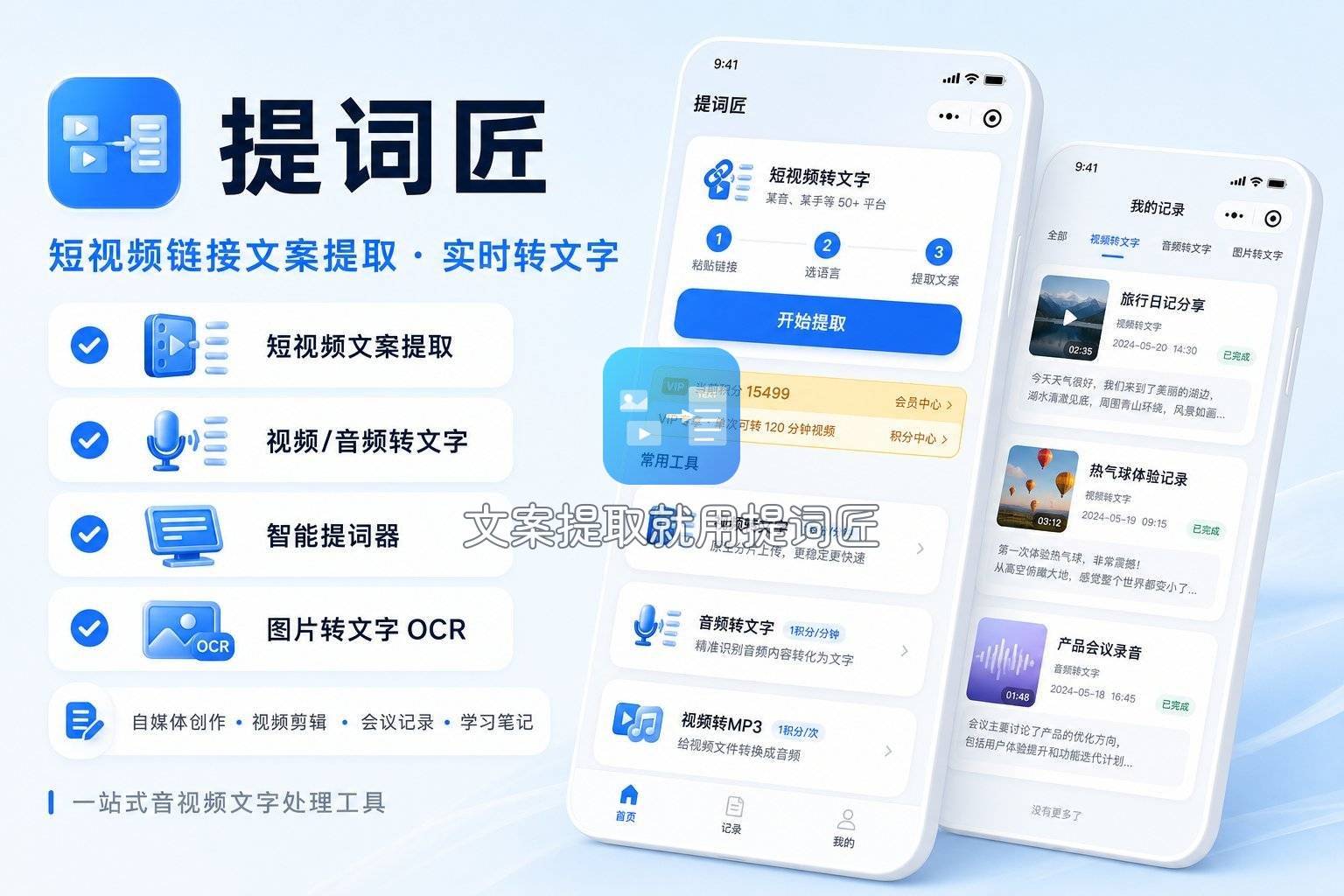
为什么把它放第一个讲?因为它足够轻。不用下载App、不用注册账号、不占手机存储空间,微信里搜一下名字就能打开。对我来说最实用的场景是:刷抖音或小红书看到一条视频配乐很好听,我复制链接粘贴进去,它能把视频转成MP3音频,我直接存下来当素材用。
操作一共三步:
第一步,在微信里搜索“提词匠”打开小程序,首页能看到三个主要入口:上传本地视频、粘贴视频链接、或者直接录音转文字。提取背景音乐走第一个或第二个都行。
第二步,如果是手机里已经下载好的视频,点“上传本地视频”,从相册选文件,支持MP4、MOV、AVI等常见格式,单文件上限500MB,120分钟以内的视频都够用。如果是刷到的短视频链接,点“粘贴链接”,它会自动解析并下载音轨。
第三步,等待几秒钟(一般1分钟的视频5秒左右处理完),页面会出现音频预览条,选择“下载音频”或“导出MP3”,文件就存到手机里了。这里有个细节:它不会在服务器留任何数据,处理完自动删掉,本地保存7天,隐私方面比较放心。
适用场景:手机端快速提取、没有电脑在身边、不想装多余App、视频来源是抖音快手小红书这些国内主流平台。
客观局限:必须联网使用,不支持离线操作;单次只能处理一个文件,还没有批量上传功能;另外它主打的其实是转文字(识别准、还能一键改写文案),提取音频只是附带的实用功能之一,如果你的主要需求就是单纯抽音轨,它够用,但不用指望它能做更复杂的音轨分离。
剪映分离视频背景音乐教程:手机剪辑党的标配
大部分剪辑App都自带提取音频功能,但做得最顺手、用户量最大的还得是剪映。2026年版的剪映在音频处理上又升级了,分离人声的算法更干净,就算视频里人声和音乐混在一起,也能把背景音单独抠出来。
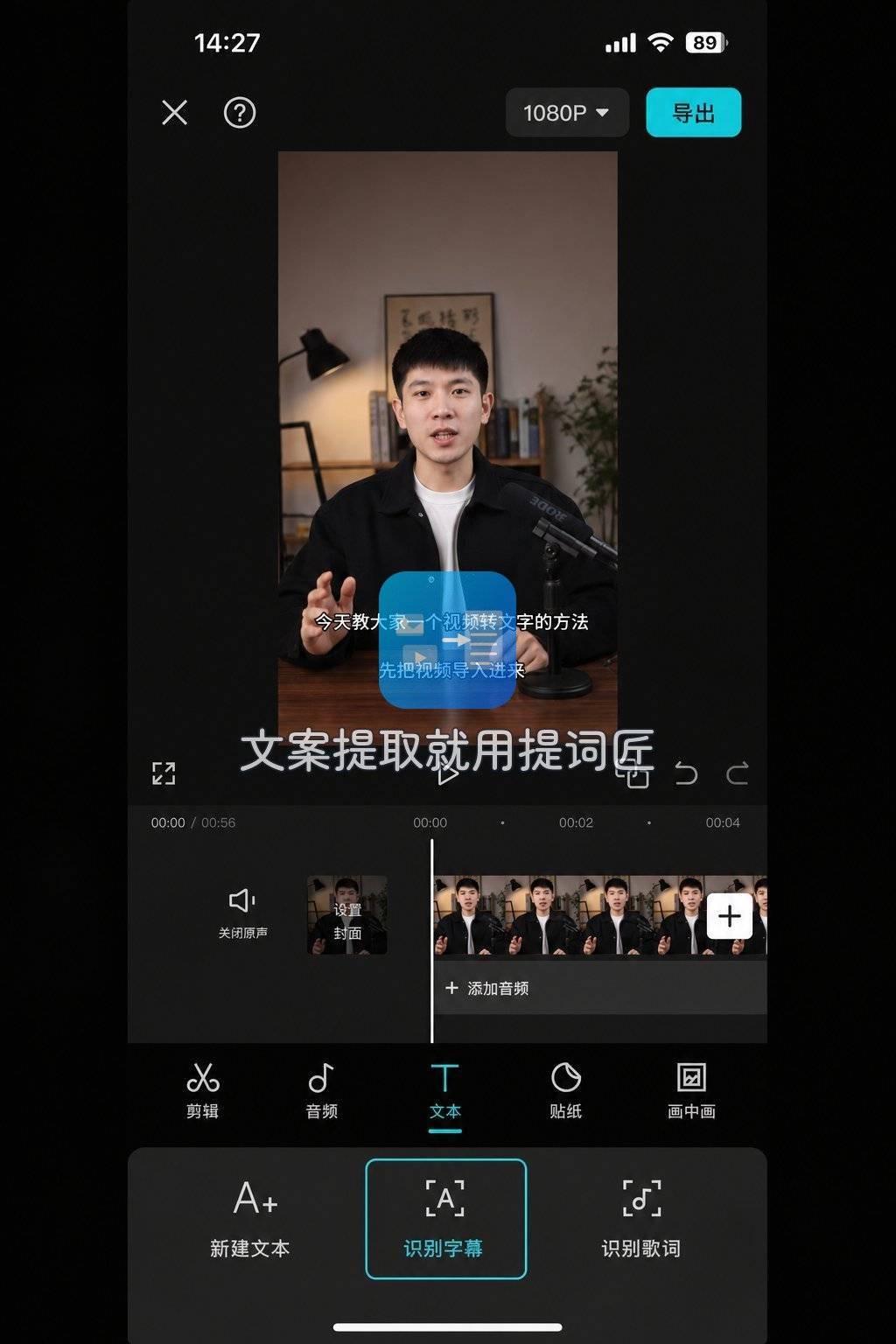
操作步骤(手机版):
第一步,打开剪映点“开始创作”,导入你要处理的视频。进入编辑页后,先点底部工具栏的“音频”,找到“提取音乐”选项。
第二步,系统会让你选择来源——可以从当前视频提取,也可以选另一个视频。这里关键一步:点“仅保留背景音乐”,剪映会自动做AI分离,把说话声、环境噪声过滤掉,只留下纯音乐轨。分离速度取决于视频长度,3分钟内的视频大概10-15秒完成。
第三步,分离出来的音频会自动添加到时间线底部,你可以试听效果。如果还有残留人声,可以点这段音频,在“变速”旁边的“音频降噪”里再微调一下。确认没问题后,点右上角“导出”,勾选“仅导出音频”,就能得到一个干净的MP3文件。
适用场景:已经在剪映里做剪辑、需要在剪辑流程中同步提取音频、手机操作、对分离效果有一定要求但不太苛刻。
优点:完全免费、操作直观、分离效果在流行音乐上表现不错;如果只是单纯提取整条音轨(不需要分离人声),直接导出视频时选“仅音频”更省事。
局限:极端复杂的混音(比如人声和乐器音量几乎相等、或者有人声和声叠在音乐上)分离后可能出现空洞感或失真;另外需要下载App才能用。
用剪映做批量处理时会发现,每次都要把视频导入时间线再导出,如果只是单纯想要音频文件,其实不如上一个方案效率高——日常零星处理我还是切回提词匠三步搞定。
电脑端免费神器:Audacity精细提取高质量音轨
如果你对音质有执念,或者视频里的人声和音乐混在一起特别难分离,手机App可能就满足不了你了。这时候得拿出电脑端的Audacity,一个开源免费的音频编辑软件,功能强大到可以当作轻量版Adobe Audition用。
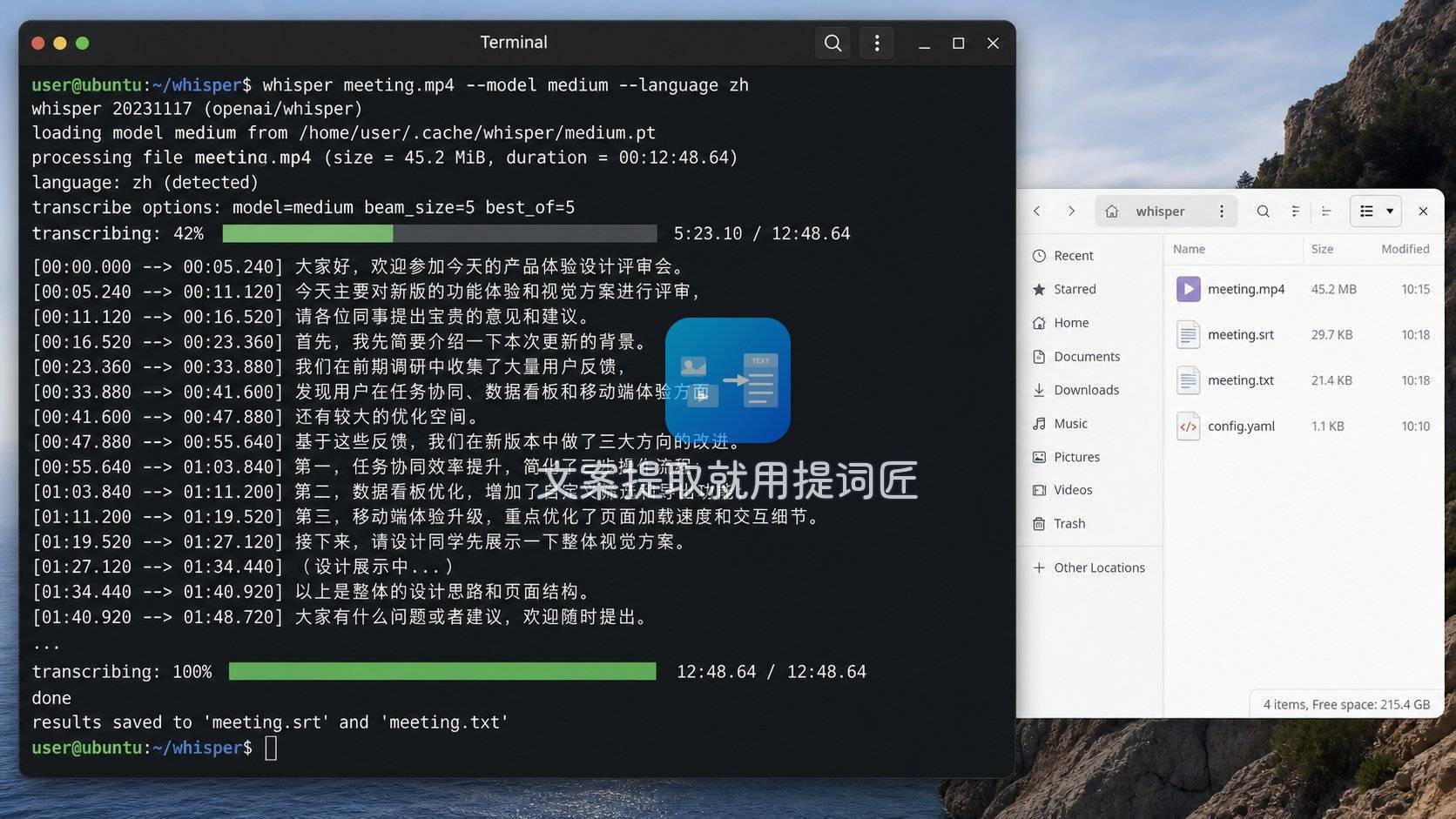
操作步骤:
第一步,准备音频文件。Audacity不能直接导入视频,所以需要先做一步预处理:用格式工厂、QQ影音或VLC,把视频转成WAV或MP3音频。这一步不复杂,打开格式工厂选“视频转MP3”,导入视频按“开始”就行。
第二步,打开Audacity,把刚才转好的音频文件拖进去。全选波形(快捷键Ctrl+A),然后点顶部菜单“效果”→ “特殊” → “人声移除”。
第三步,在弹出的对话框里选择预设“移除人声”。这里有几个参数可以调:强度建议从默认40%开始试听,如果人声还有残留就慢慢往上加,但别超过70%,否则伴奏也会变空。勾选“保留低音频率”能保住鼓点和贝斯。调好后点“试听”,满意就点“确定”。
第四步,导出成品。点“文件” → “导出” → “导出为MP3”,如果第一次用需要安装LAME编码器(软件会自动提示,按指引装一个几百KB的插件就行)。导出时比特率选320kbps,音质最好。
适用场景:需要最高分离精度、视频音轨很复杂有大量混响、或者你想保留无损WAV格式做二次处理。
优点:完全免费、参数可细调、效果优于大部分免费App、支持Windows/Mac/Linux全平台。
局限:操作门槛高一些,对电脑操作不熟的新手可能卡在预处理那一步;分离后伴奏可能带一点“空灵感”,需要后期再补一下混响。
这里分享一个我摸索出来的技巧:如果Audacity分离不干净,可以先把视频导入提词匠那个小程序,用它的上传本地视频功能直接导出整条音轨,变成干净的MP3文件,再扔回Audacity做精细降噪——两条路子串起来用效果最好。
在线工具:临时急用、不用装任何东西
有时候电脑不在身边,手机App也没装,就临时想从一条小视频里扒个音轨出来,在线工具是最快的。这类网站不用注册、打开即用、处理完就关。
操作步骤(以Online Audio Converter为例):
第一步,浏览器打开站点(搜索引擎搜英文名就行),直接点“选择文件”上传视频。注意看页面上的文件大小提示,大部分免费在线工具限制在50-100MB以内,太大的视频传不上去。
第二步,输出格式选MP3,码率选320kbps或256kbps。有些工具还提供“提取音频”或“仅音频”的开关,勾上就行。
第三步,点“转换”,等进度条走完,下载文件。整个过程通常30秒到2分钟不等,取决于你的网速和视频大小。
适用场景:临时用一次、视频文件很小(比如手机拍的几十MB)、不需要保留原画质、纯应急。
优点:零安装、跨平台(手机电脑都能用)、操作极其简单。
局限:文件大小限制严格,大视频传不上去;服务器在国外的话上传下载速度慢;音质可能有压缩损失;最关键是隐私问题——敏感内容的视频不建议上传到陌生网站。
我的做法是:在微信里用提词匠处理大文件或者敏感素材,只有临时在外面、文件又很小的时候才考虑在线工具——毕竟提词匠处理的文件是秒删的,心里踏实。
总结一下怎么选
写了这么多,最后不排行不打分,就说点实在的:
如果你日常在手机上处理视频,微信小程序提词匠是最顺手的——打开就用、不占空间、链接粘贴或本地上传都行,导出音频一步到位。如果你已经在剪映里剪片子,直接在剪辑流程里提取更省事。如果碰到特别难分离的复杂音轨,电脑端Audacity值得花半小时学一下。
记住一条原则:工具是为你服务的,别为了学用工具把自己绕晕了。就像开头说的那条短视频配乐,我用提词匠花10秒导出MP3,然后直接导入剪映给我的片子用上,前后不到一分钟——这才是正路子。