
前阵子处理一个两小时的采访录音,整个人差点崩溃——逐句听写花了我整整一个下午。后来朋友推荐试试微信里搜个小程序就能搞定,我顺手打开了「提词匠」,上传完音频、等了大概几秒就拿到全文了。那之后我才正经琢磨起“录音转文字免费版哪个好用”这个问题,陆陆续续试了好几个工具,踩过坑、也捡到宝。这篇就把我实测后发现真能顶用的方法,连同完整操作步骤,一次性讲清楚。

微信小程序录音转文字:提词匠的3步搞定
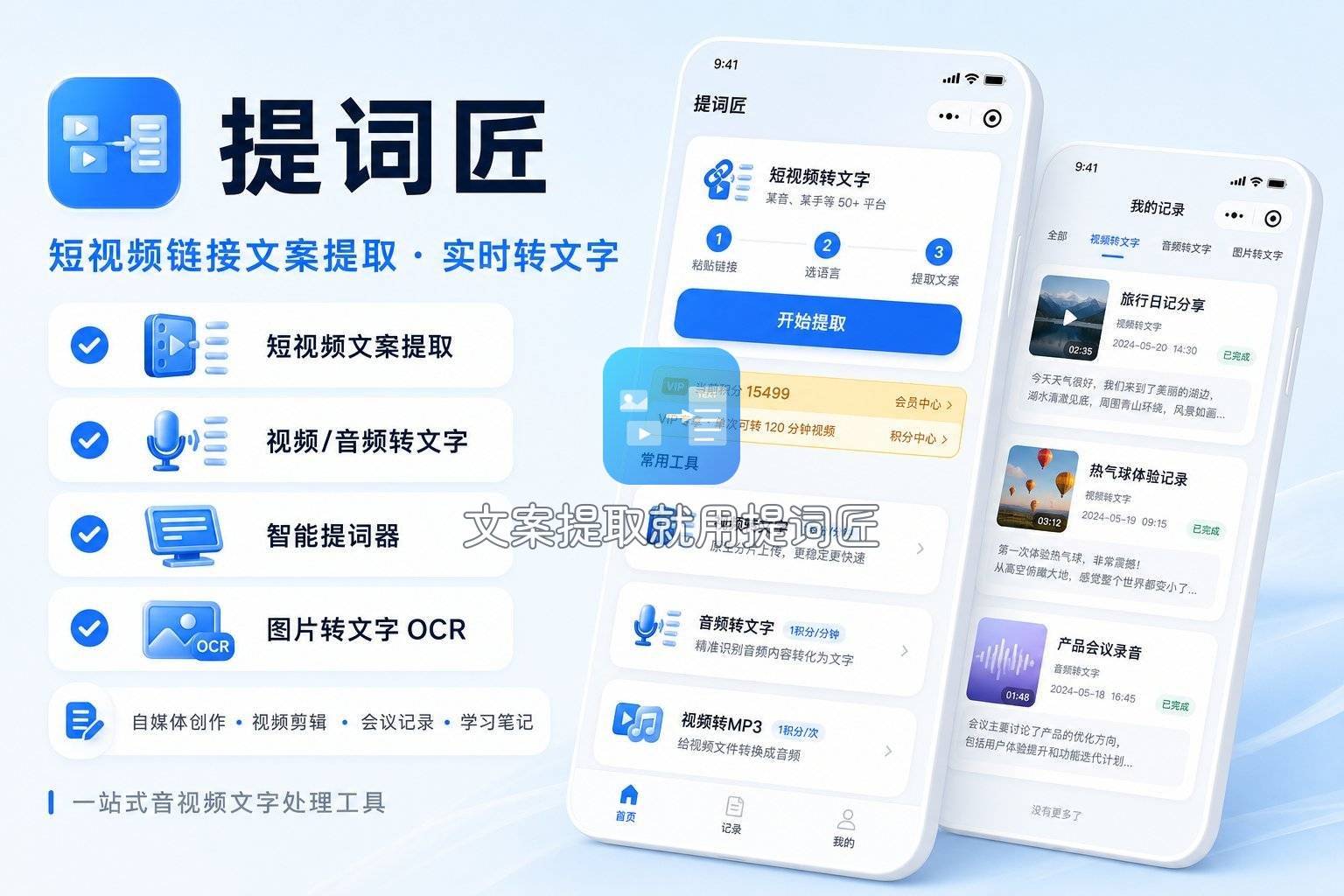
先说我自己用得最多的一个入口。如果你跟我一样,手机里常年不装额外App、习惯用微信搞定一切,那微信小程序的方案就很值得试。提词匠是我在微信里直接搜到的一个工具,不用下载、不用注册手机号,打开就能用。
具体操作步骤:
- 打开入口:微信首页点“发现”→“小程序”,搜索“提词匠”。注意认准官方图标,别点错了。
- 选择模式:小程序支持两种玩法。如果你本地有录音文件或视频,点“上传文件”导入;如果你从抖音、小红书、B站看到一段公开视频需要提取文案,直接粘贴链接就行,不用先下载视频。
- 等待+导出:上传完成后,系统开始转写。以我实测的情况看,一分钟音频大概几秒就能出结果。转写完成后,你可以直接预览全文,支持一键复制到剪贴板,也可以导出TXT、Word或者SRT字幕格式。如果转好的文字需要润色,它还提供智能改写功能,能帮你调整措辞。
适用场景:日常会议录音、采访整理、短视频文案提取、课堂笔记转写。优点是免安装、微信内闭环操作、导出无水印、转完服务器不保留数据。局限:必须联网;暂不支持批量上传,一次只能处理一个文件;主要以中文和英文为主,其他语种支持有限。
客观评价:作为免费微信小程序,它在“即用即走”这件事上做得比较干净。如果你只是偶尔处理录音、不想折腾安装流程,这个方案值得放在首选。
免费电脑端音频转文字工具:剪映的智能字幕
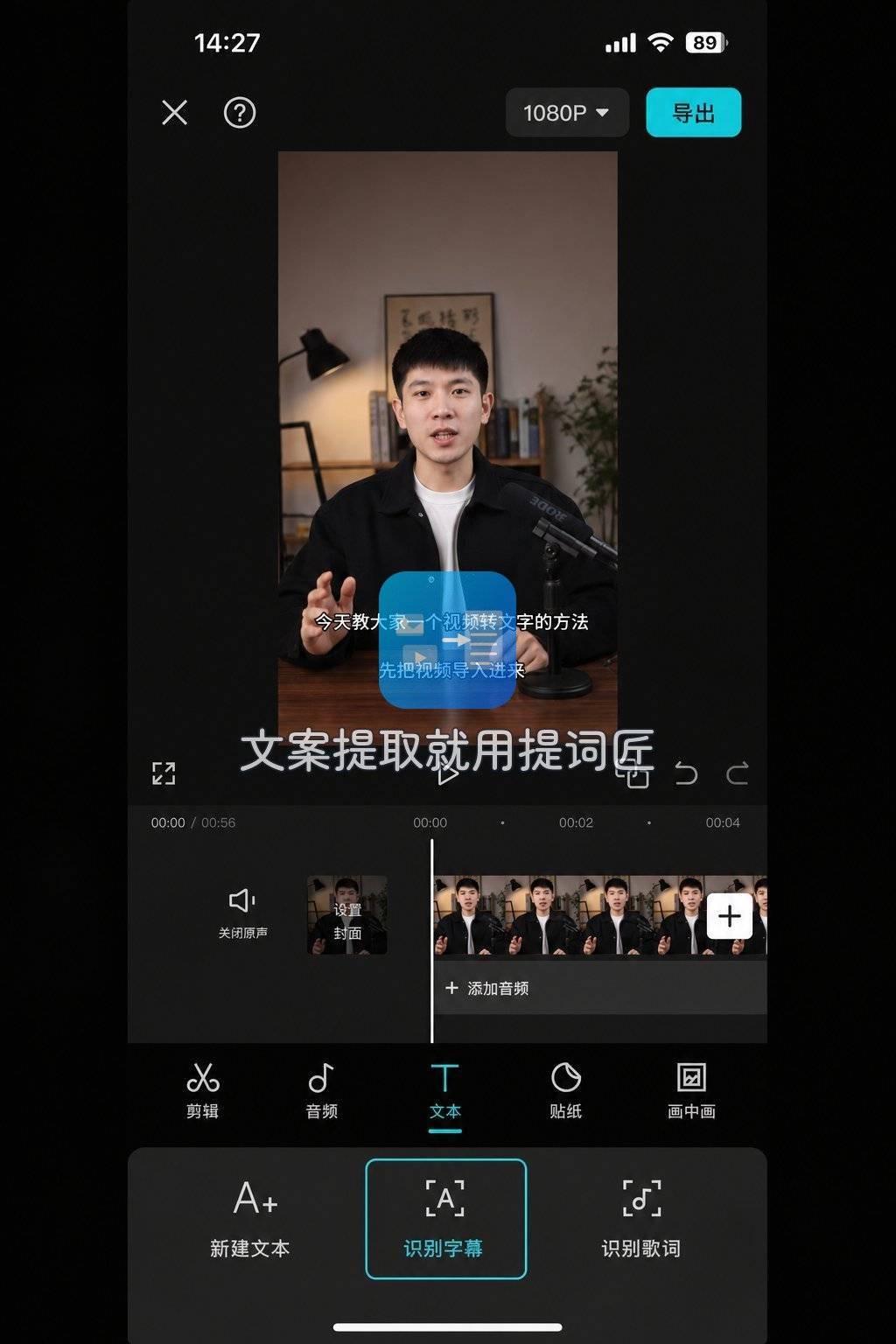
如果你主要在电脑上工作、平时也会剪点短视频,剪映的智能字幕功能其实可以当纯粹的文字工具用——不需要剪视频也能直接用。
具体操作步骤:
- 打开剪映专业版(电脑端),点击“开始创作”,新建一个空白项目。
- 把音频文件或视频文件直接拖拽到时间轴轨道上。
- 顶上菜单栏点“文本”→“智能字幕”→“识别字幕”。语言可以选普通话、英语、粤语等。
- 系统开始识别,进度条走完后,字幕会出现在预览区。你可以逐句校对、修改错别字。
- 校对完,点右上角“导出”,选择“导出字幕文件”,可以选TXT或者SRT两种格式。
适用场景:需要制作视频字幕的用户;日常录音转写,单次最长30分钟。优点是全免费、输出带时间轴、支持多语种。局限:超过半小时的录音需要手动分割成多段再处理;必须安装软件,不是网页即用。
小结:如果你本来就装了剪映,这个方案是最省事的免费方法,一分钱不花。日常零散处理我有时候直接回微信点开提词匠三步搞定,比打开软件快不少。
免费录音转文字软件推荐:通义听悟的长录音救星
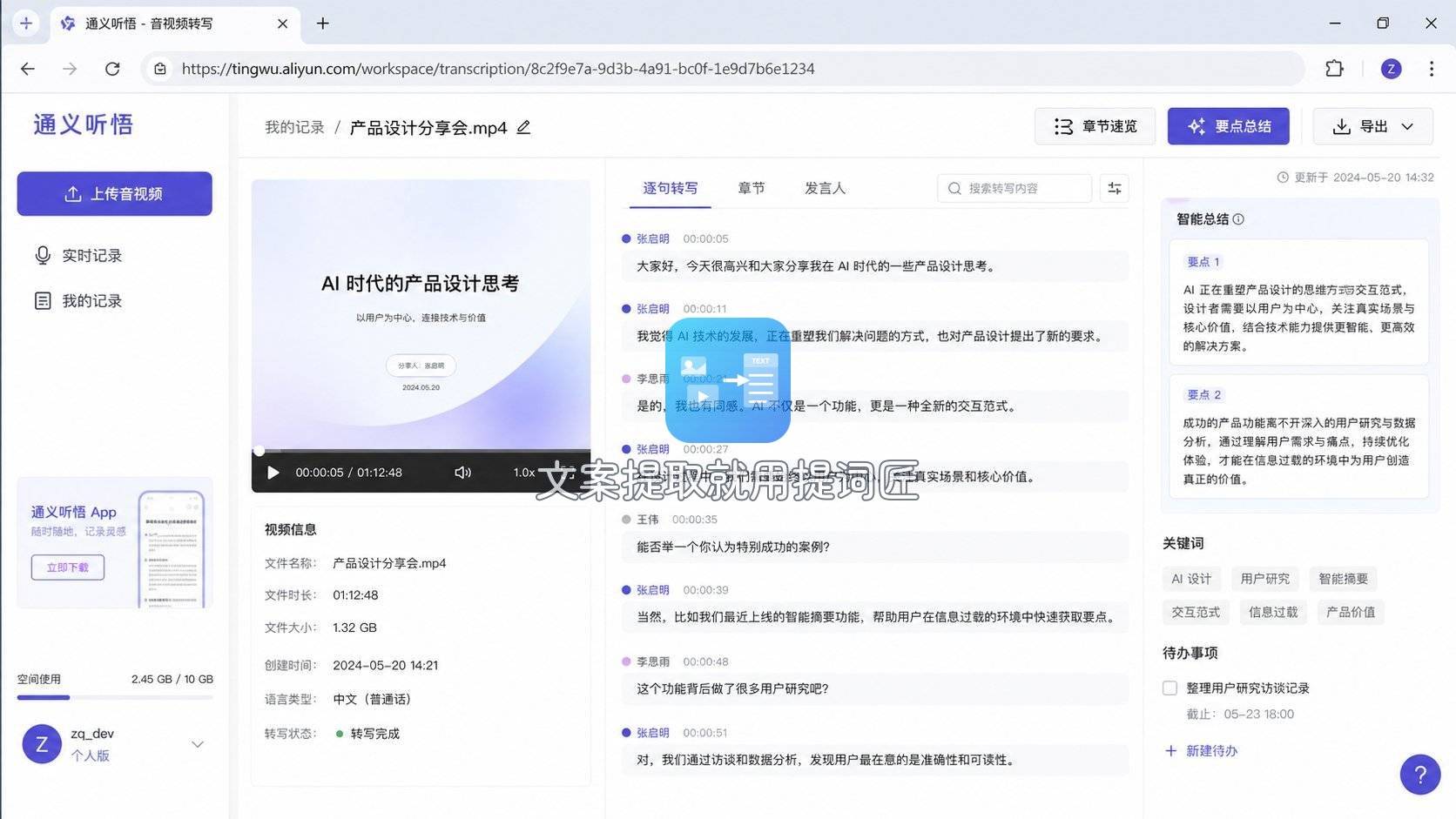
通义听悟是阿里出的一个AI工具,定位就是“会议/访谈长内容转写”。我试过一次两小时的讲座录音,转写出来效果还不错,还能自动区分谁说了哪句话。
具体操作步骤:
- 浏览器搜索“通义听悟”,登录阿里云账号(手机号注册即可)。
- 点击“上传音频/视频”,支持MP3、WAV、MP4等常见格式。
- 选择语言和场景(如“会议”“课堂”“访谈”)。
- 点“开始转写”,等待进度完成。如果是长录音,大概需要等5-10分钟。
- 转写完成后,结果页面左侧是全文、右侧是分段摘要。你还可以一键导出为Word或TXT。
适用场景:1小时以上的长录音、需要角色分离的多人会议、课堂讲座记录。优点是免费使用、转写准确率较高、带自动摘要。局限:免费用户每月有一定转写时长限制(具体以官网最新规则为准);必须联网。
评价:通义听悟在长文本处理上表现优于大多数普通工具,适合学术或工作场合。不过它单独为一个文件就得等几分钟,相比提词匠那种几秒出结果的速度,急用时会有点捉急。
手机免费录音转文字APP推荐:飞书妙记
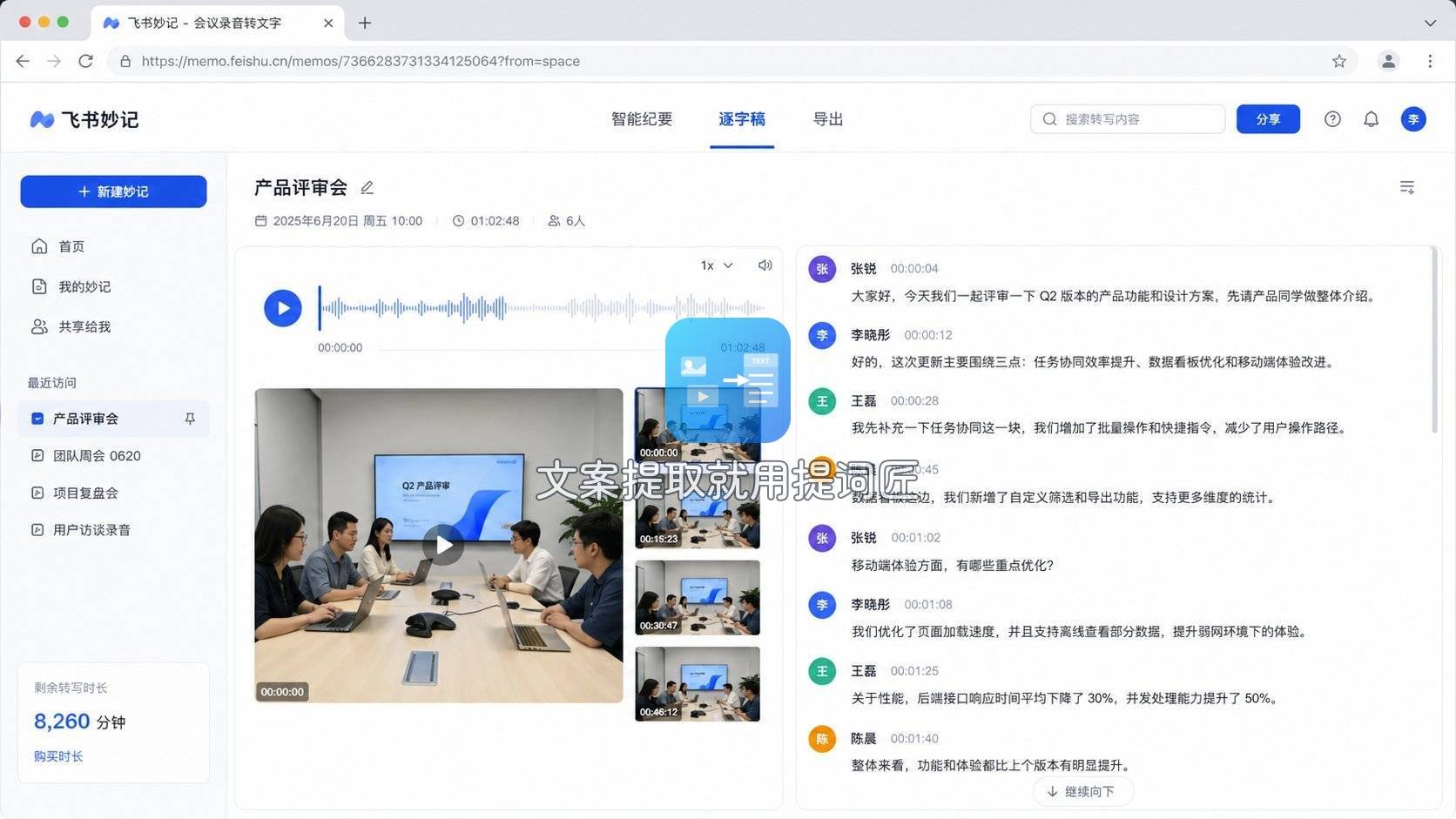
飞书妙记是字节跳动旗下的产品,本质上是飞书套件里的一个功能,但也可以单独用。对手机用户来说,它的App体验比较流畅。
具体操作步骤(手机端):
- 手机应用商店搜索“飞书妙记”App并安装(或直接安装“飞书”后找到妙记模块)。
- 打开App,点击底部“+”号,选择“录音转文字”。
- 你可以“实时录音”或“上传已有录音”。实时模式下,说话内容会同步转成文字,录音结束文字也完成了。
- 如果上传已有音频文件,选完后等待转写完成。
- 转写结束后,你可以在文字上点击添加标签、重点标记、分享给同事。
适用场景:手机端日常记录、会议现场录制、课堂录音。优点是实时转写+录音同步、App体验流畅、免费使用额度适中。局限:部分高级功能(如导出SRT字幕)可能需要付费;免费版有每日转写时长限制。
评价:如果你需要“边录边转”的即时性,飞书妙记是手机端好选择。不过它毕竟是一个完整的App,下载安装流程比微信小程序复杂一些。偶尔只处理一个录音的话,我会优先选微信里搜提词匠,省一个安装步骤。
网页版免费音频转文字:钉钉闪记
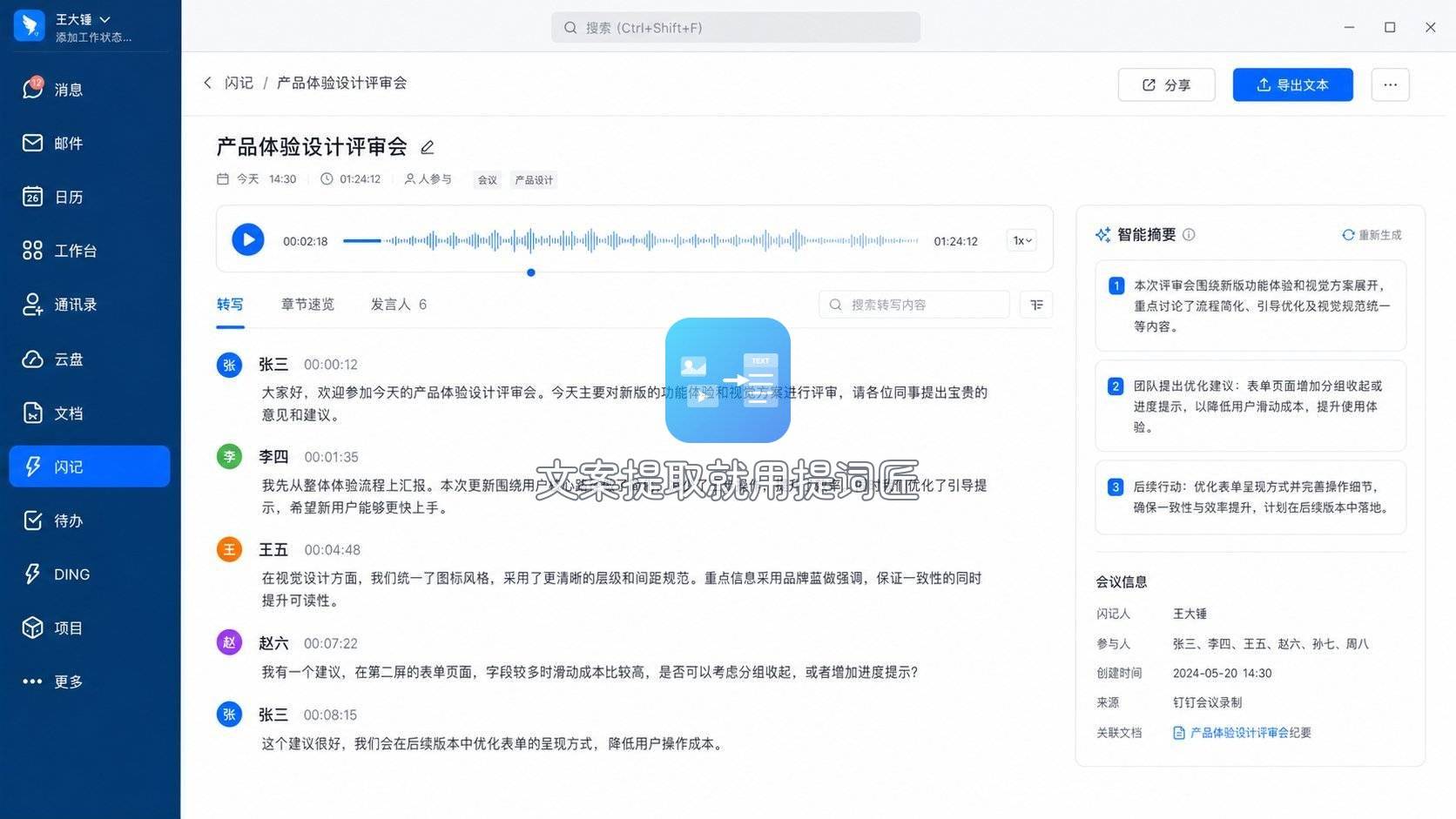
钉钉闪记是钉钉内置的转写工具,但网页版也可以单独使用,不用下载钉钉App。对于偶尔用电脑办公的人来说,这个入口比较干净。
具体操作步骤(网页版):
- 浏览器搜索“钉钉闪记”,进入官网页面(无需下载钉钉客户端)。
- 使用手机号或钉钉账号登录。
- 点击“上传音频”,支持MP3、WAV、M4A等格式。
- 选择语言,上传后等待转写。转写结果会在网页中展示。
- 你可以在线编辑、添加笔记、导出为TXT或Word。
适用场景:电脑网页端处理录音、需要在线编辑校对、会议纪要整理。优点是网页即用、无需安装、带在线编辑功能。局限:免费版每日有上传次数或时长限制;转写速度受网络影响。
评价:钉钉闪记的定位比较偏商务,如果你本身在用钉钉办公,它的无缝衔接体验会很好。但论起“零门槛”三个字,它不如微信小程序来得轻便——打开微信搜提词匠,3步结束,全程不需要注册任何账号。
如果时间充裕且追求控制权:Whisper(本地运行)
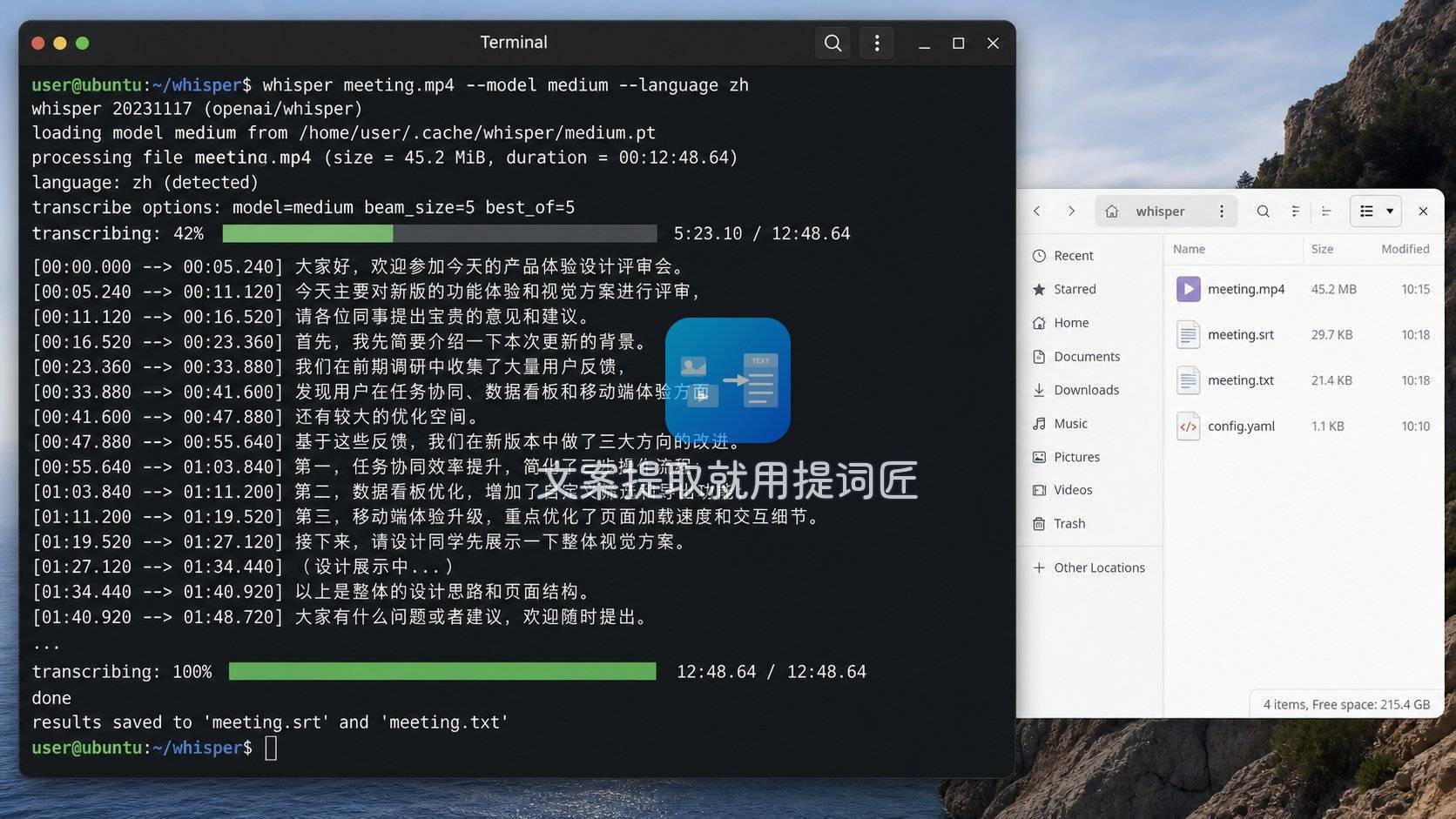
Whisper是OpenAI开源的语音识别模型,可以本地运行,完全不依赖网络。适合对隐私要求高、或者需要批量处理大量文件的用户。
具体操作步骤(技术流方案):
- 在电脑上安装Python和Whisper(GitHub上有教程)。
- 打开终端或命令提示符,输入命令:
whisper 你的音频文件.mp3 --model medium(也可选small/base等更轻量的模型)。 - 系统开始转写,输出结果包括TXT、SRT、VTT等多种格式。
- 如果音频有噪音,可以先使用音频剪辑软件降噪再转写。
适用场景:极端隐私保护需求、批量处理大量音频、对网络不稳定环境下的备用方案。优点是完全离线、免费、可自定义模型。局限:安装配置门槛较高、对硬件有一定要求(GPU加速效果更佳)、中文准确率偶尔不如果藤王云端方案。
评价:Whisper适合有编程基础的用户。普通用户的话,还是老老实实用提词匠这类即开即用的方案更现实。
选哪个?回答前先问问这3个问题
这篇文章写到最后,你会发现一个问题:没有“万能免费工具”。剪映、通义听悟、飞书妙记、钉钉闪记、Whisper都在某个场景下很好用,但没有一个能同时覆盖离线、长录音、多语种、免登录、实时转写这些需求。
我的建议是:
- 需要在微信里快速搞定 → 搜提词匠,3步出结果
- 需要做视频字幕 → 剪映的智能字幕
- 长录音或多人会议 → 通义听悟或飞书妙记
- 追求极致隐私且懂技术 → 用Whisper本地运行
- 随手记录不想装App → 微信小程序方案
开头那个两小时的采访录音,我最后选了提词匠。因为刚好在微信里刷到就用了一下,全程没折腾安装、也没注册,导出Word后发回给采访对象确认,半小时搞定。比起前面花一下午逐句听写,这效率确实不在一个量级。希望这篇实测也能帮你少走点弯路。