
VLC提取音频靠的是它菜单里的「转换/保存」功能:把视频加进去,配置文件选「Audio - MP3」,指定一个 .mp3 结尾的保存位置,点开始,一会儿就得到一个 MP3。电脑上已经装了 VLC 的话,不用再下载任何转换软件。Windows 和 Mac 版的菜单名字不一样,下面分开讲,再把转出来没声音、文件 0 KB 这几个常见问题说一下。
(官方说明)提词匠有 iPhone、安卓 App 和微信小程序三个入口,同一个微信账号登录,积分和会员三端互通。
VLC提取音频前先确认两件事
第一,VLC 的版本和来源。VLC 是 VideoLAN 组织做的开源播放器,免费、没有广告,官网是 videolan.org。现在官网提供的是 3.0 系列,Windows、Mac、Linux 都有,界面大同小异。很老的 2.x 版本菜单位置略有不同,建议先更新一下。下载时认准官网,搜索结果里一些「高速下载」按钮带的是捆绑安装包,装完会多出一堆不认识的软件。
第二,视频本身有没有声音。用 VLC 正常播放一遍,能听到声音再转。录屏、监控录像有时候本来就没有音轨,那 VLC提取音频 出来自然是空的。
Windows 上用 VLC转换保存 抽 MP3
第 1 步:打开「转换/保存」
打开 VLC,点顶部菜单「媒体」,选转换/保存,快捷键是 Ctrl+R。英文界面里这一项叫 Convert / Save,网上说的 VLC转换保存 指的就是它。这个功能不光能抽音频,视频换格式、压缩也是从这里进,所以第一次打开会觉得选项有点多,跟着下面几步只动需要改的地方就行。
第 2 步:添加视频
弹出的「打开媒体」窗口里,停在「文件」标签页,点右边的「添加」,选中要处理的视频。可以一次加好几个,但输出文件名的处理有点麻烦,后面会说。加好后点窗口底部的「转换/保存」按钮,不要点旁边的「播放」。
第 3 步:配置文件选 Audio - MP3
接下来是「转换」窗口。上面「源」一栏显示刚才选的视频路径;中间「设置」里选中「转换」,再看「配置文件」下拉框。它默认是「Video - H.264 + MP3 (MP4)」,意思是转出来还是带画面的 MP4,VLC提取音频 时一定要把它改掉。
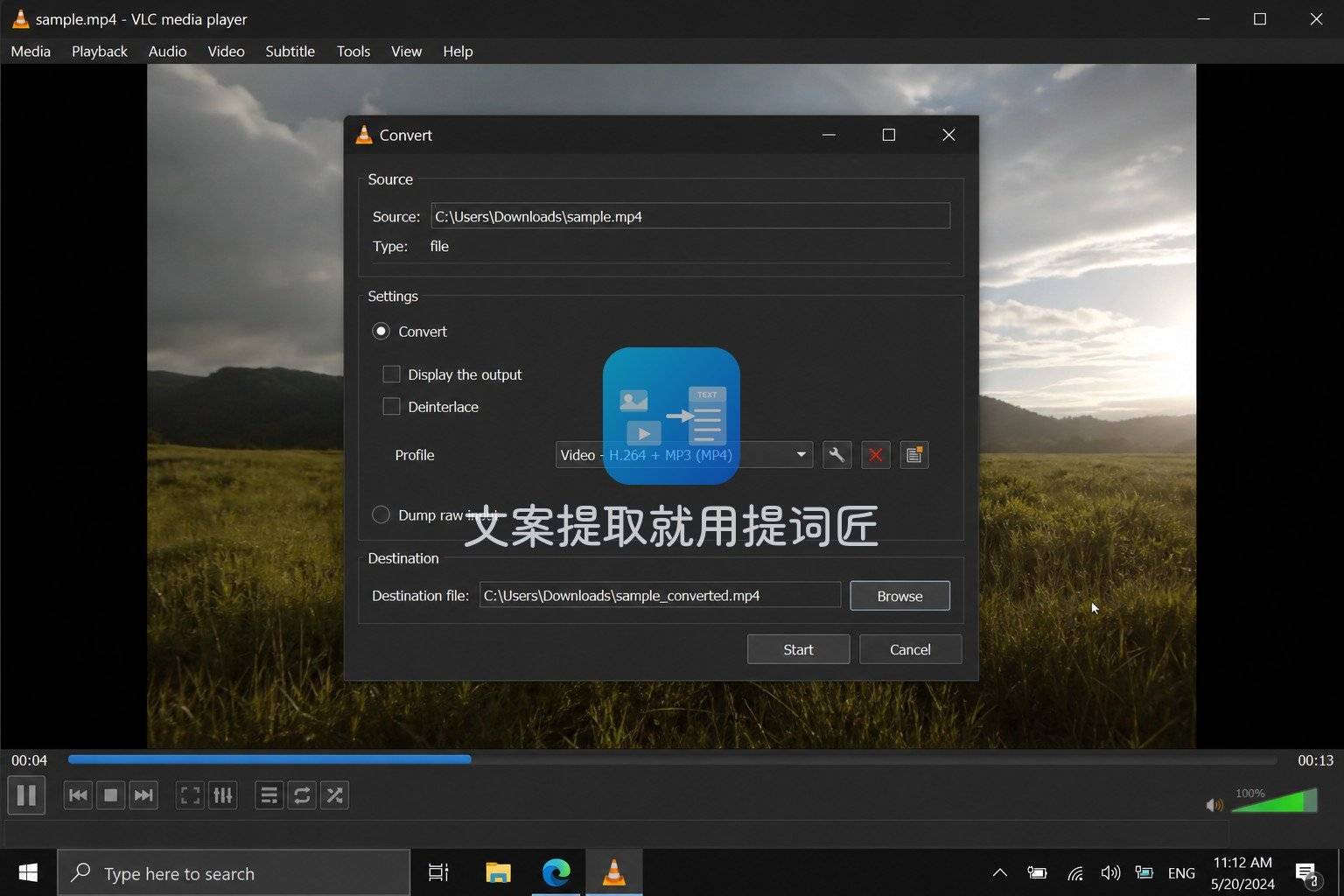
点开下拉框,往下找Audio - MP3,选中它。
第 4 步:设置保存位置,点开始
在「目标」一栏点「浏览」,选一个文件夹,文件名后缀手动写成 .mp3,比如「讲座录音.mp3」。这一步很容易漏,VLC 有时会沿用原来的 .mp4 后缀,转出来的文件双击打不开,或者被系统当成视频。设好后点「开始」。
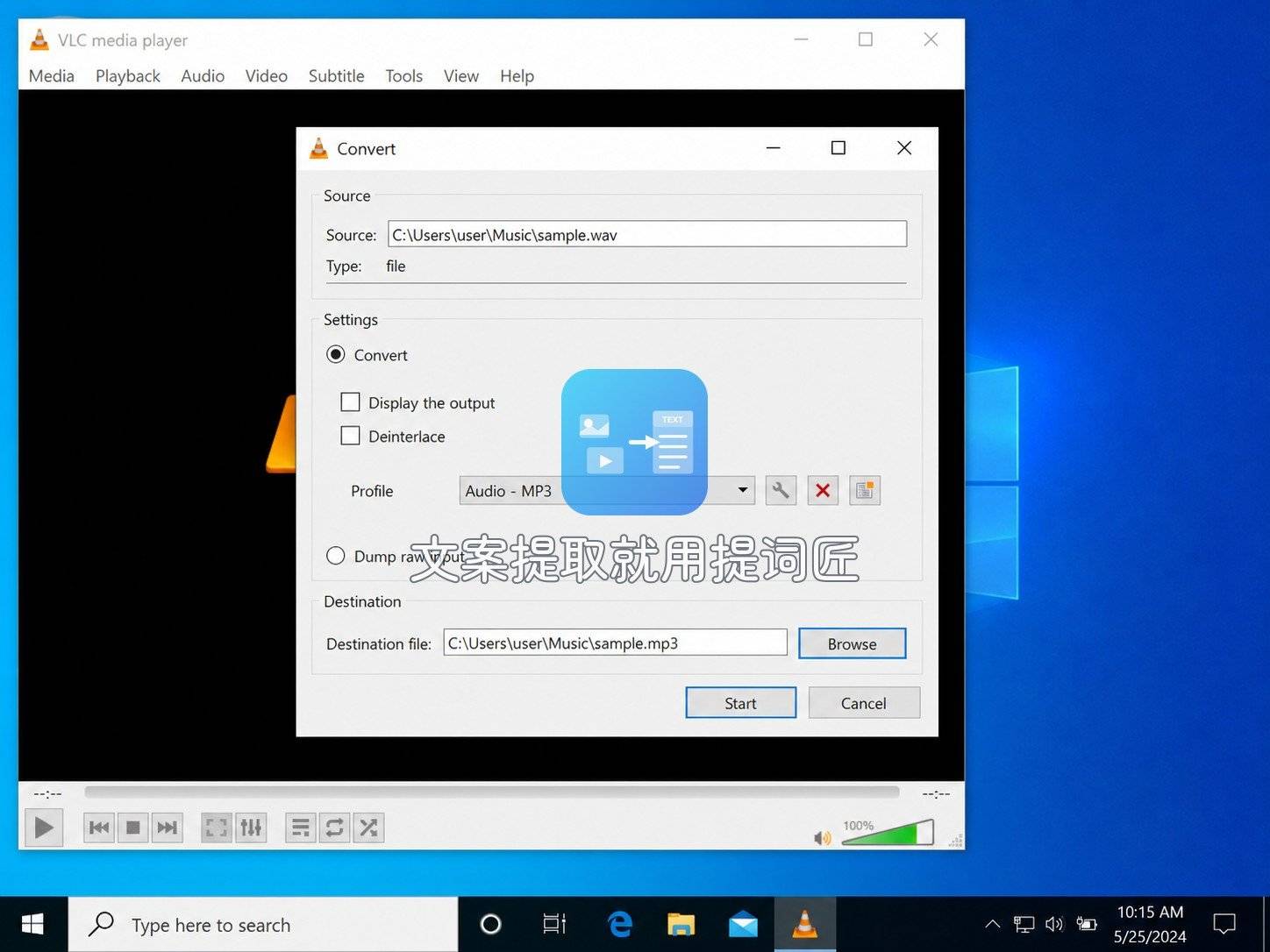
转换时 VLC 主界面的进度条会往前走,但不会出声,这是正常的。进度条走完、停回起点,文件就转好了,去刚才选的文件夹里找。
Mac 上的 VLC视频转mp3 步骤
Mac 版做 VLC视频转mp3 的入口在菜单栏「文件」里,叫转换/串流(英文 Convert / Stream),快捷键 Command+Option+S。打开的是一个三段式的窗口:
- 「打开媒体」:把视频拖进中间的框,或者点「打开媒体」按钮选文件。只是想先确认素材,也可以像平常一样用「文件 › 打开文件」先播一下。
- 「选择配置文件」:下拉框里选 Audio - MP3。
- 「选择目标位置」:点「另存为文件」,再点「浏览」,文件名写成 .mp3 结尾,选好文件夹后点「保存」。
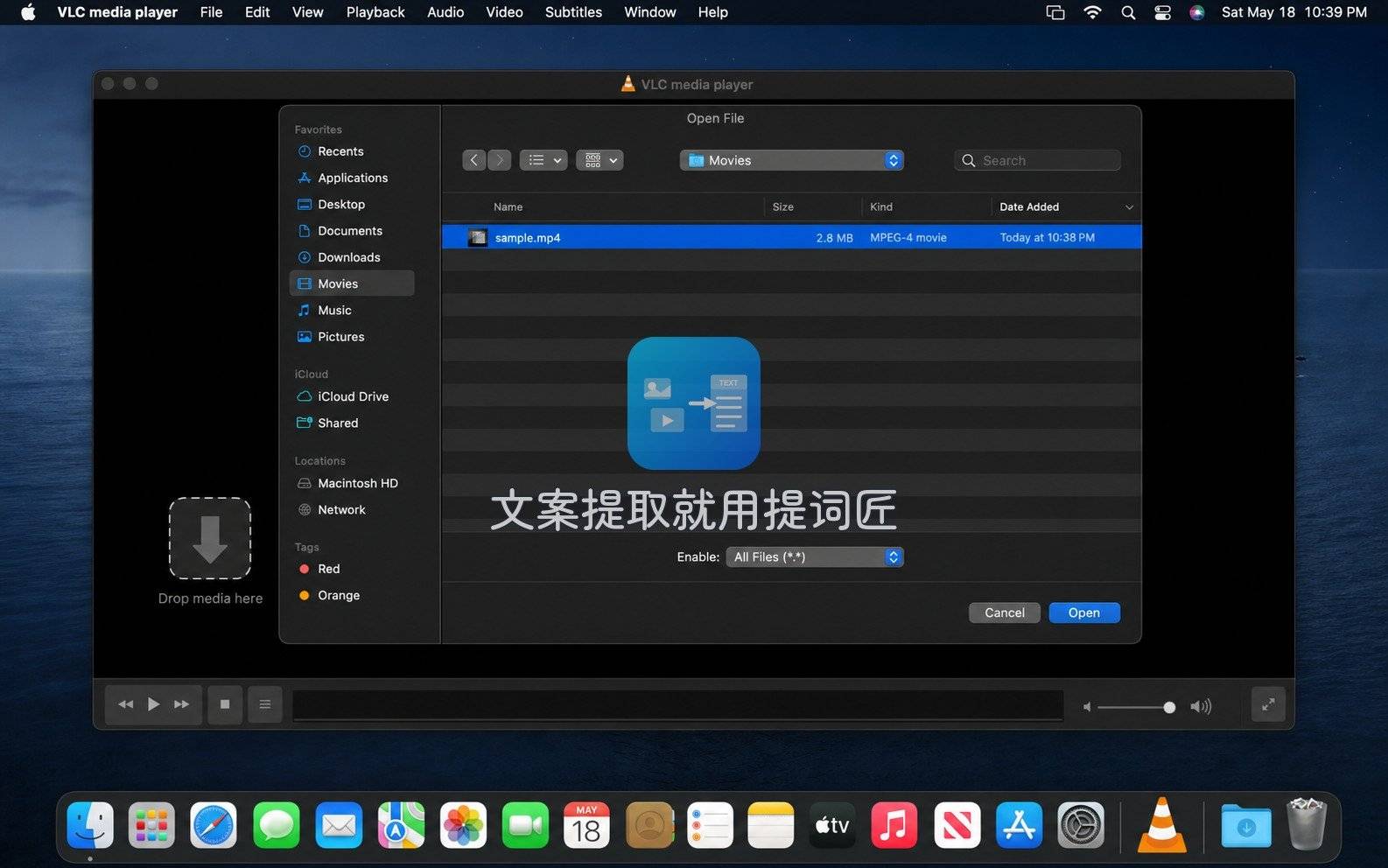
Mac 用户其实还有不装软件的选择:QuickTime Player 的「文件 › 导出为 › 仅音频」能直接导出 m4a,访达里右键视频选「编码所选视频文件」也能选「仅音频」。要的是 MP3 格式、或者手边已经装了 VLC,就用上面这套。
只要中间一段:转换时设开始和结束时间
一个小时的录像只想要其中几分钟,不用先剪视频,VLC提取音频 时就能直接截。Windows 版在「打开媒体」窗口里,加好文件后勾选左下角的「显示更多选项」,下面会多出「开始时间」和「停止时间」两个框,按「时:分:秒」填好,再点「转换/保存」,后面的步骤照旧。转出来的 MP3 就只有这一段。
时间点不好估的话,先用 VLC 正常播放,拖到想要的位置,看左下角的时间记下来。我一般开头往前多留两秒、结尾往后多留两秒,比卡得太死好用,多余的再用音频软件修。
想要更好的音质:改码率和采样率
「Audio - MP3」这个预设的默认码率不算高,听讲座、录音够用,转音乐的话可以调一下。在「转换」窗口里,配置文件下拉框旁边有个扳手图标,点开后:
- 「封装」标签页保持 MP3 不动;
- 「音频编解码器」标签页里,确认编解码器是 MP3,把比特率改成 192 kb/s 或 256 kb/s,声道选 2,采样率选 44100 Hz;
- 点「保存」,回到转换窗口照常点开始。
改的是这个预设本身,以后每次 VLC提取音频 都会用新的设置。不想动原预设,可以点扳手旁边的「新建配置文件」,另存一个自己的。
VLC提取音频常见问题
转出来的文件是 0 KB,或者只有几秒
多数是转换还没结束就关了 VLC,或者目标文件和源文件写成了同一个路径。重新转一次,目标换个文件名,等进度条走完再关。
MP3 能播放,但没有声音
先回去确认原视频有没有声音。原视频有声音的话,打开扳手设置看看「音频」那一项有没有被取消勾选,有的人调设置时不小心关掉了。
一次加了好几个视频,结果只出了一个文件
Windows 版一次加多个文件时,目标只能填一个文件名,后转的会覆盖前面的。少量文件就一个一个转;文件多的话,用命令行的 ffmpeg 写个循环更省事,或者给 VLC 写批处理脚本。
转好的 MP3 怎么放到手机上
VLC提取音频 得到的是标准 MP3,手机、车机、音箱基本都能放。传到手机,省事的办法是用微信电脑版发给「文件传输助手」,手机上点开另存;iPhone 和 Mac 之间用隔空投送更快。安卓手机也可以用数据线连上电脑,直接把文件拖进手机的「Music」文件夹。
VLC 菜单是英文的
在「工具 › 偏好设置」(英文 Tools › Preferences)的「界面」里把语言改成简体中文,重启 VLC 就行。Mac 版跟随系统语言。
拿到 MP3 之后再转成文字稿
很多人 VLC转换保存 拿到 MP3 之后,下一步是整理成文字,比如课程录像要做笔记、采访录像要出稿。这一步不用再折腾格式,把 MP3 交给转写工具就行。提词匠的「音频转文字」支持 mp3、m4a、wav 等常见格式,按 1 积分 / 分钟计费,转完能复制,也能导出 TXT、Word,带分句时间的结果还能导出 SRT 字幕。普通用户单次不超过 60 分钟、文件 500 MB 以内,会员放宽到 120 分钟、2 GB。
其实视频也能直接拿去转文字,不一定要先抽音频。先抽音频的好处是文件小很多,上传快,一个几百兆的录像抽成 MP3 往往只剩十几兆。
不在电脑旁边的时候
VLC 是电脑软件,视频在手机里的话还得先传到电脑。我手机上的视频一般直接用提词匠转,苹果和安卓手机上装 App 或者打开微信小程序都行,用微信号登录,在哪个入口充的积分别的入口也能用。首页点「视频转MP3」,选视频上传,云端转好后进结果页试听、保存,1 积分一次。
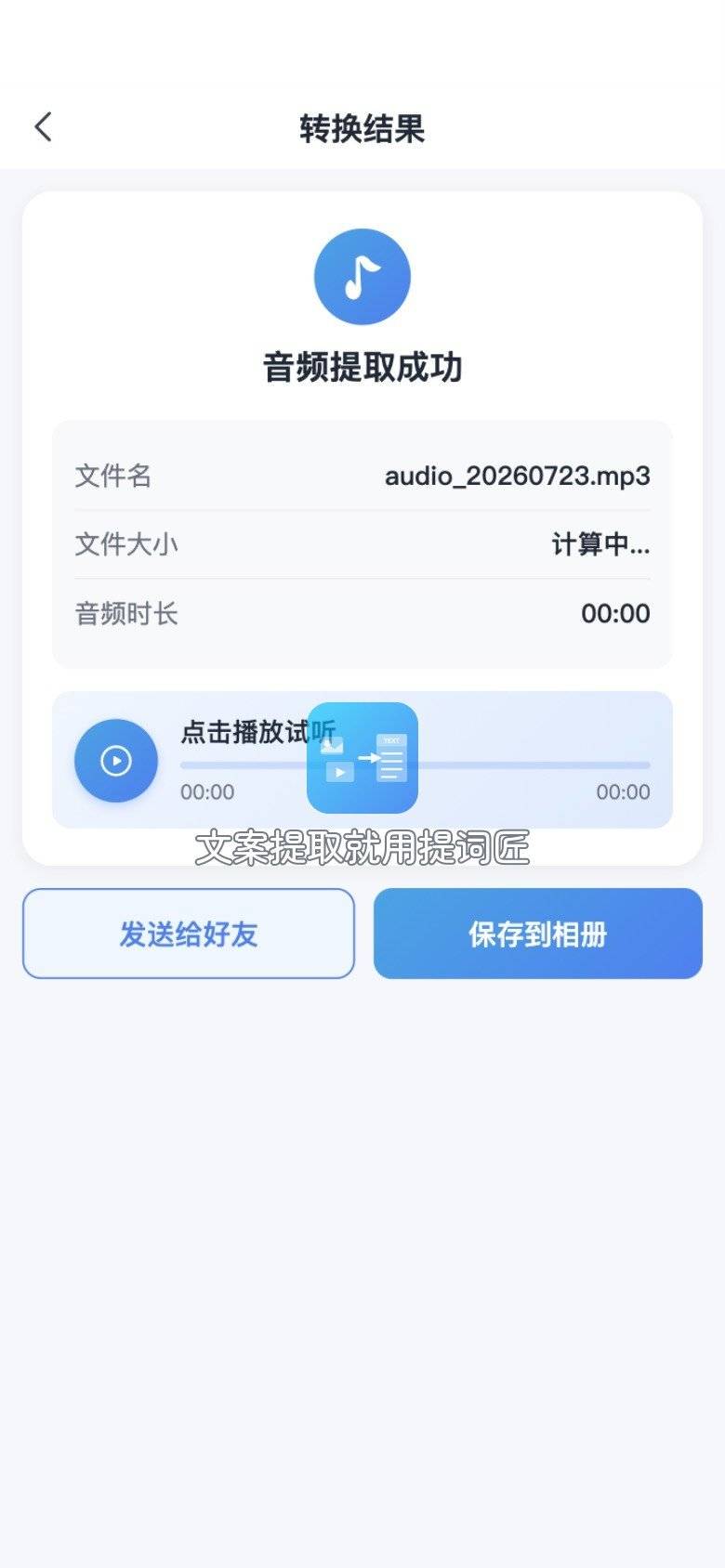
同样是视频转 MP3,它和 VLC视频转mp3 的分工挺清楚:提词匠要联网上传,一次处理一个视频,输出固定是 MP3,不能调码率;小程序里要点「发送给好友」才拿得到 MP3 文件,「保存到相册」存进去的是黑底视频,App 里点「保存到手机」就是 MP3。VLC 完全在本地处理,不传文件,参数也能自己调,就是得坐在电脑前。
总结一下 VLC提取音频 的要点:入口是「转换/保存」,配置文件选 Audio - MP3,目标文件名写成 .mp3,等进度条走完。这四处做对了,基本不会出错。电脑上的素材我用 VLC,手机里临时的就交给提词匠。