



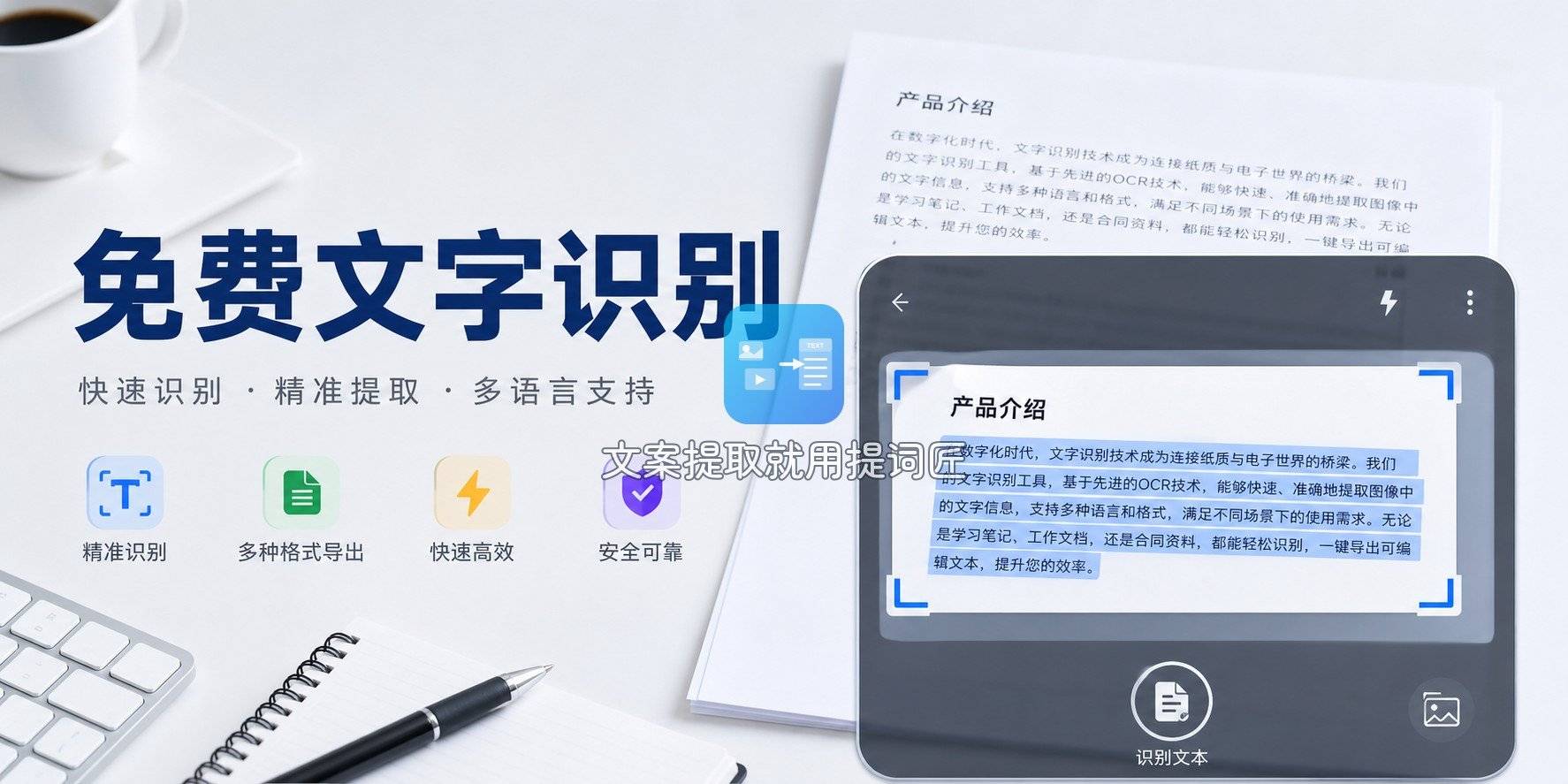
找OCR文字识别软件之前,先想清楚图片从哪来、识别完要放到哪去。截个网页、拍张菜单,用手机或电脑自带的识字功能几秒钟就够;要识别的是一堆截图、扫描件,或者要整理成文档发给别人,才需要专门的工具。这篇不按「哪几款好用」来排,而是把OCR工具分成系统自带、桌面工具和在线识别三类,按同样几个维度比一遍,最后按用法给建议。
(官方说明)提词匠有 iPhone、安卓 App 和微信小程序三个入口,同一个微信账号登录,积分和会员三端互通。
先定比较的维度
不同类型的图片转文字软件,差别主要在这几处:
- 要不要装:系统自带的不用装;桌面工具要下载安装;在线识别打开网页、App 或小程序就能用。
- 识别什么:有的只能识别屏幕上框选的一块区域,有的能识别相册里的图片文件。
- 要不要联网:识别在本机完成的,断网也能用;在云端识别的,必须联网,图片会上传到服务器。
- 一次几张:一张一张识别,还是能批量处理一个文件夹。
- 结果怎么拿走:只能复制到剪贴板,还是能存成 TXT、Word 文件。
- 费用:系统功能免费;第三方工具有免费的、有免费额度的、有按次或按会员收费的,以各家官方说明为准。
第一类:系统自带的OCR文字识别功能
现在的手机和电脑大多带了识字功能,只是名字不叫 OCR,很多人没注意到。
- iPhone 实况文本:在「照片」里打开带文字的图片,按住文字就能选中,弹出「拷贝」「全选」「查询」等选项;相机取景时检测到文字也能直接识别。并不是所有地区和语言都能用,以系统设置为准。
- Mac 实况文本:在「预览」和「照片」里打开图片,直接拖选图片里的文字就能拷贝,用法和 iPhone 类似。
- 安卓手机:华为的智慧识屏、小米的长按识别文字,都能从图片里提取文字,开关的位置随系统版本变化,以手机里的实际界面为准。
- Windows 截图工具:部分 Windows 11 版本截图后有「文本操作」,能复制截图里的文字。有用户反馈系统更新后这个按钮不见了,能不能用要看自己电脑上的版本。
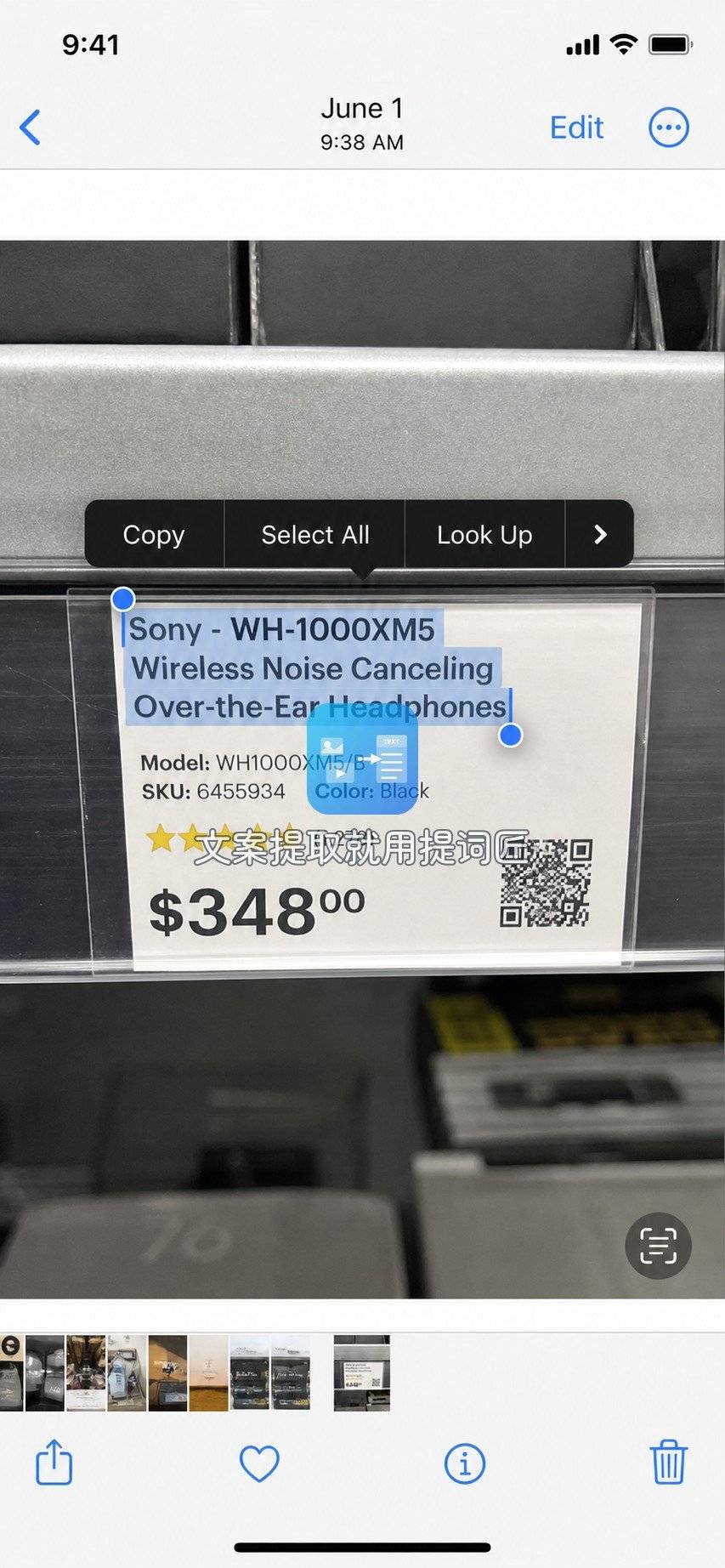
适合:临时识别一两张图,复制一句话、一个地址、一串编号。不太适合:要识别很多张,或者要把结果整理成文件保存。系统功能大多只管「复制」,后面的整理要自己粘到备忘录或文档里。
第二类:桌面OCR文字识别软件
在电脑上处理截图、PDF 截下来的页面,桌面工具更顺手。这一类里比较常见的是微软出的 PowerToys,里面的「文字提取器」(Text Extractor)按 Win+Shift+T 唤出,框选屏幕上任意一块区域,文字就进了剪贴板。注意 PowerToys 不是 Windows 自带的,要单独下载安装,它本身免费。
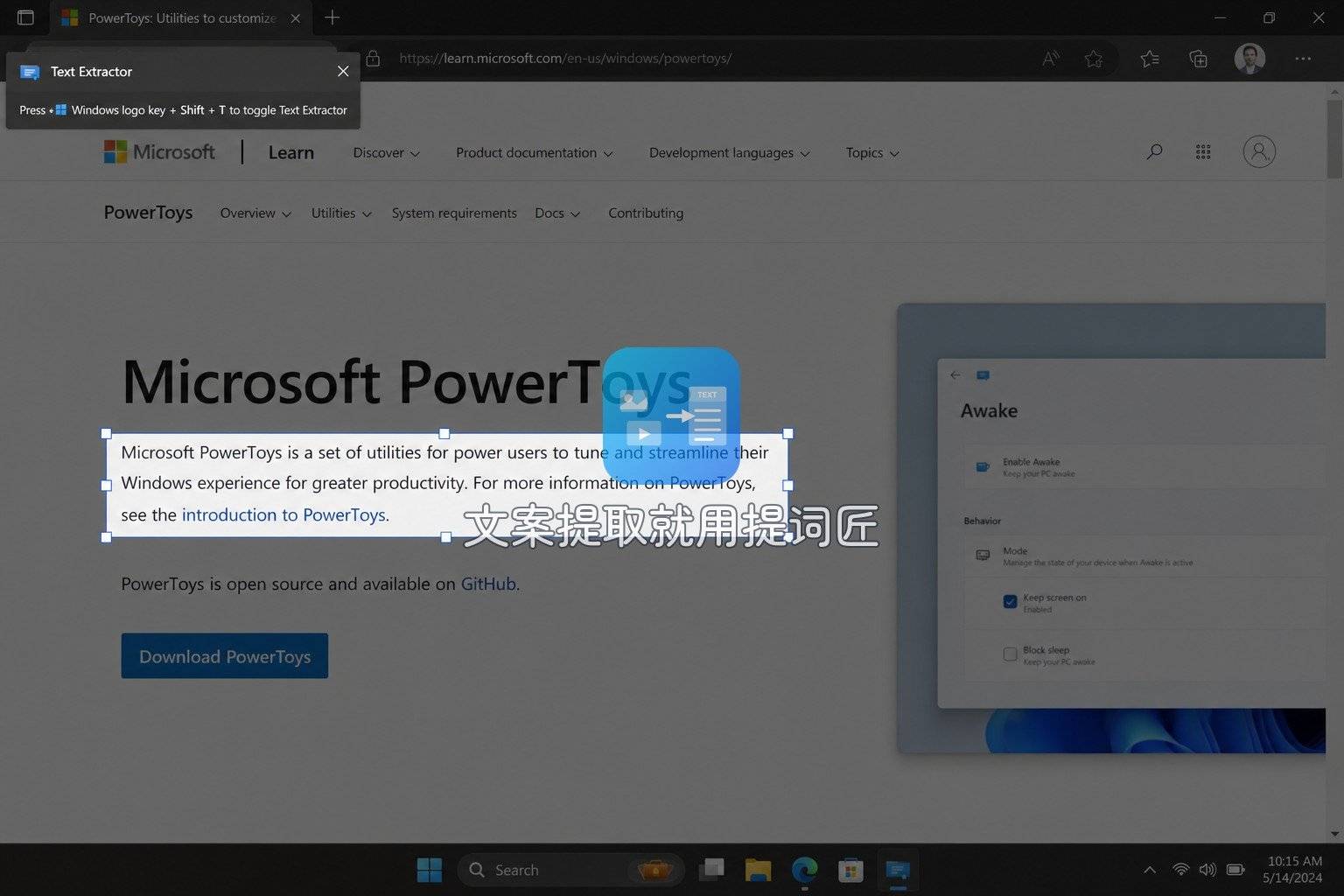
文字提取器识别的语言取决于 Windows 装了哪些 OCR 语言包,中文要装好中文语言包才认得准。识别结果粘到记事本里就能看到,换行基本保留,但排版、表格不会还原。
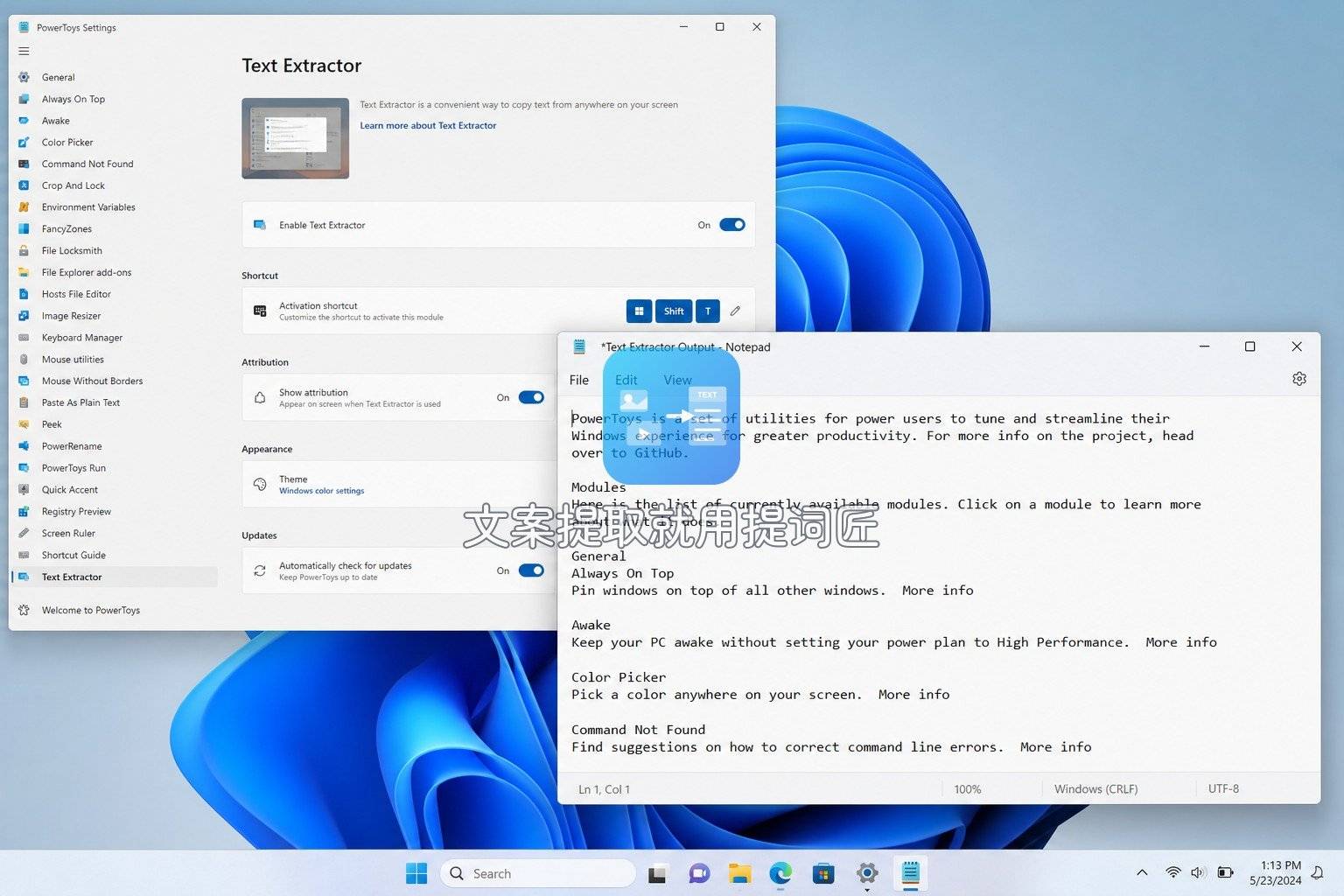
桌面上还有一些开源或商业的OCR文字识别软件,有的能批量识别、能离线运行、能识别 PDF。这类工具功能多,适合经常处理大量图片的人,具体能力和收费方式以各自官网为准。
桌面OCR文字识别软件适合在电脑上工作、识别屏幕内容频繁的人。不太适合:图片在手机里、人不在电脑前的时候。
第三类:在线识别(网页、App、小程序)
在线识别是把图片上传到服务器,在云端识别后把文字返回来。好处是不挑设备,手机上也能处理相册里的图;代价是要联网,图片要上传,涉及隐私的材料要先想清楚。
手机上用的在线OCR文字识别软件,以提词匠的「图片转文字」为例,说一下它能做什么、不能做什么:
- 在首页工具列表里点「图片转文字」,选一张图片。微信小程序里可以从相册选,也可以从微信聊天记录里选;两个 App 端只支持相册。
- 单张不超过 10 MB,一次只能选一张,每识别一次扣 2 积分。
- 识别完在结果页可以复制文字,也可以保存成 TXT 或 Word 文件。图片识别没有 SRT 字幕这个选项。
它的限制也很明确:一次一张,不能批量;要联网,不是离线工具;不还原表格和原排版,只给文字。如果你要识别几十页扫描件,或者要保留表格结构,它不是合适的选择。它的长处是和提词匠的其他功能在一个地方:同一个账号下还能做视频转文字、音频转文字,转好的文字在小程序里一点「提词器」就能拿去看稿录视频。
三类OCR工具放在一张表里
| 维度 | 系统自带 | 桌面工具 | 在线识别 |
|---|---|---|---|
| 安装 | 不用 | 要下载安装 | 打开网页、App 或小程序 |
| 识别对象 | 图片、屏幕上的文字 | 屏幕框选区域,部分支持图片文件、PDF | 上传的图片 |
| 联网 | 多数在本机识别 | 看具体工具,不少能离线 | 必须联网 |
| 批量 | 一般不行 | 部分工具可以 | 看具体工具,提词匠一次一张 |
| 结果 | 复制 | 复制,部分能存文件 | 复制,部分能存 TXT、Word |
| 费用 | 免费 | 有免费的,也有收费的 | 以各家说明为准 |
表里写「看具体工具」的地方,差别确实很大:同样叫OCR文字识别软件,有的只认印刷体,有的能认手写;有的免费版限制张数,有的要开会员才能导出 Word。下载前花两分钟看它的说明页,再拿三五张自己真实要处理的图试一下,比看评测靠谱。试的时候挑一张难认的,比如光线差的照片、带表格的截图,这张能认好,其他图一般问题不大。OCR工具换来换去很费时间,试一次定下来,后面就省心了。
按用法选
偶尔识别几张截图
先用系统自带的。iPhone、Mac 用实况文本,安卓用手机自带的识屏功能,几秒钟的事,不用另装OCR工具。
在电脑上整天处理屏幕内容
Windows 上装一个 PowerToys,用文字提取器框选;Mac 上图片直接用「预览」打开拖选。要批量识别文件夹里的图,再去找专门的桌面OCR文字识别软件,装之前看清支持的格式和收费方式。
图片在手机里,要整理成文件发出去
在线识别更方便。识别后直接存成 Word 或 TXT,发给自己或同事。用提词匠的话,在手机上识别、导出后发到电脑就行;电脑上用微信电脑版打开小程序,导出的文件会直接存到电脑里。
材料涉及隐私
合同、证件、病历这类内容,优先用在本机识别的系统功能或离线工具,不上传到任何服务器。
识别准不准,先看图片本身
不管用哪类图片转文字软件,图片质量决定一大半结果:拍的时候正对纸面、光线均匀、别有阴影;截图别缩得太小;手写字、艺术字、竖排文字的识别都会差一些。识别完一定通读一遍,数字、人名和标点容易出错。
提词匠有 iPhone App、安卓 App 和微信小程序三个入口,同一个微信账号登录,积分和会员通用,图片转文字三端都能用。功能介绍和帮助都在 www.ticijiang.com,这个地址是提词匠的唯一官网。
选OCR文字识别软件,先看图片在哪台设备上、识别完要拿去做什么、能不能上传。偶尔用就靠系统自带,电脑上高频用就装桌面工具,手机上要出文件就用在线识别,三类搭着用,比找一款「全能」的更省事。