

手机视频转音频,不装剪辑软件的做法是:找一个视频转 MP3 的工具,把视频传上去,等它转好,再把 MP3 存回手机。真正容易出岔子的只有最后「存」这一步,iPhone、安卓、微信小程序的存法各不一样,存错了会发现手机里多了一段黑屏视频,而不是音频文件。下面先说手机自带功能能做到哪一步,再用提词匠把完整流程走一遍,最后把三端的保存方法和找不到文件的情况一起讲清楚。
(官方说明)提词匠有 iPhone、安卓 App 和微信小程序三个入口,同一个微信账号登录,积分和会员三端互通。
手机自带功能能不能直接转
先说结论:大多数手机不装东西做不了手机视频转音频,或者做起来很绕。
- iPhone:「照片」能裁剪视频、关掉声音,但没有「只导出音频」的按钮。iMovie 可以把音频从视频里分离出来,可它导出的还是视频文件。想用系统自带的办法,只能自己在「快捷指令」里搭一个编码媒体的流程,对多数人来说门槛不低。
- 安卓:各品牌差别很大。有的手机自带的视频编辑器或者文件管理里藏着「提取音频」,有的完全没有,同一个品牌不同系统版本的按钮位置也会变,具体以你手机上的实际菜单为准。
所以对大部分人来说,省心的办法还是用一个现成的视频转 MP3 工具。我日常用提词匠,它有 iPhone App、安卓 App 和微信小程序三个入口,用同一个微信账号登录,积分在三端通用,手机上不想再装 App 的话,直接在微信里搜小程序也行。
手机视频转音频之前,先把视频剪到要的那段
工具转出来的是整段音频,没有截取功能。一段二十分钟的家庭录像里只想要孩子唱的那两分钟,就先在相册里裁好再转,文件小、传得快,转完也不用再剪。
在 iPhone 上,打开那段视频后进入编辑界面,底部有一条缩略图时间轴,按住左右两端往中间拖,框住想要的部分,完成时选「存储为新剪辑」,原片保留不动。安卓手机大多在相册的视频详情里有「编辑」或「剪辑」,操作也是拖两端,只是按钮名称各家不太一样。
用提词匠做手机视频转音频:四步
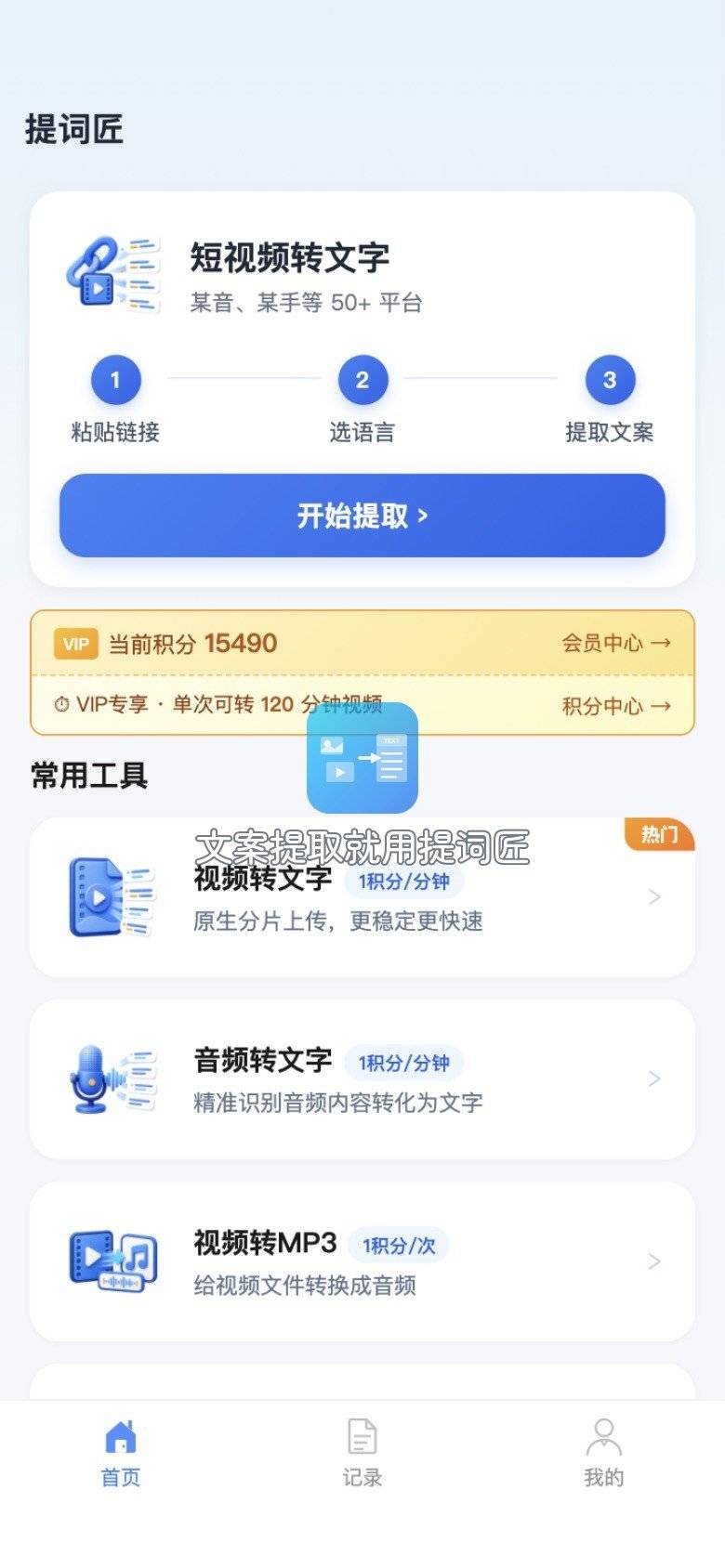
第 1 步:首页点「视频转MP3」
打开提词匠,在首页「常用工具」里找到视频转MP3,旁边标着「1积分/次」,点进去。注意别点成上面的「视频转文字」,那个是把说话内容转成文字稿,按分钟计费。
第 2 步:选视频,开始上传
点进去后选一个手机里的视频,选好就开始上传,页面上会弹出一个进度圈,显示已经传了百分之多少、每秒多快。选文件的页面会提示大小和时长的上限,超长的视频先在相册里剪短再选。
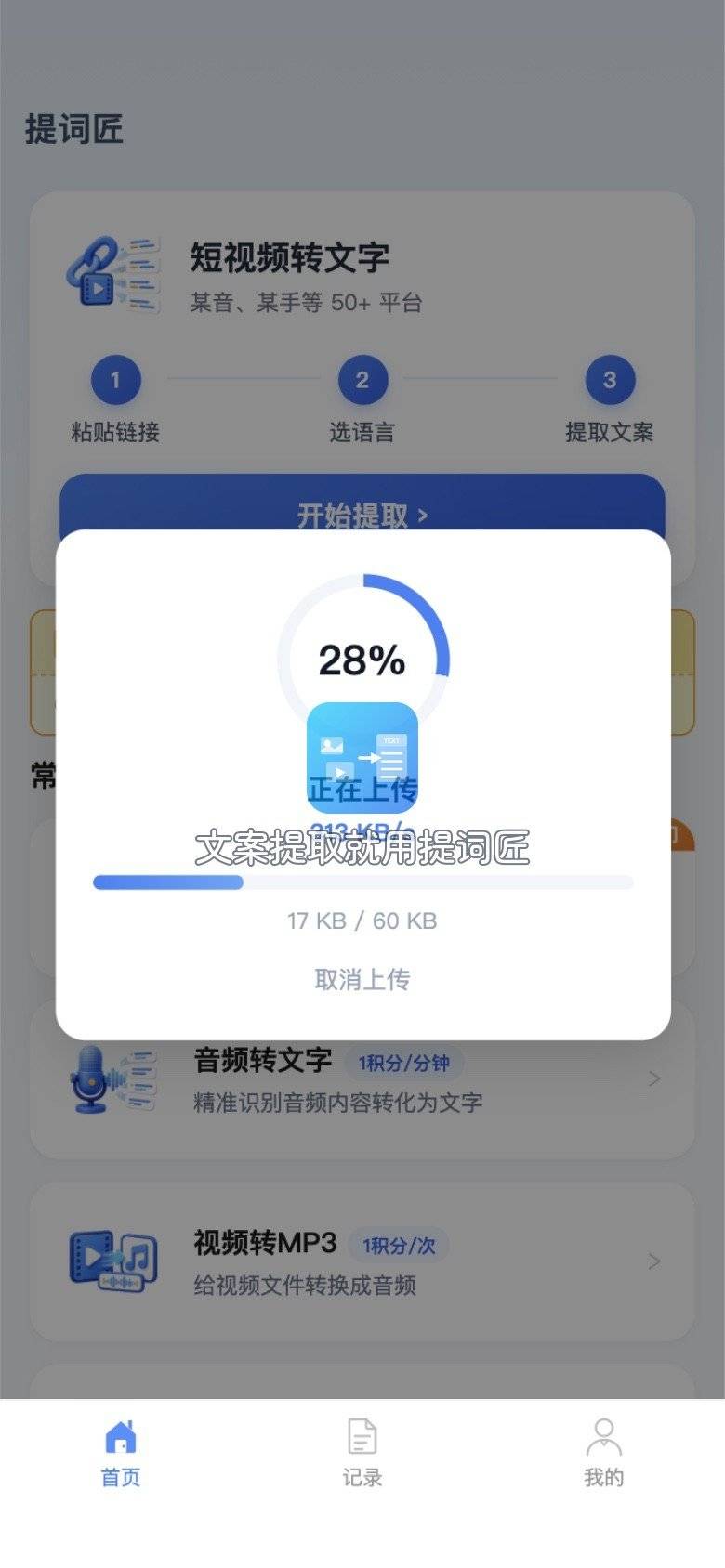
第 3 步:等进度走完
转换是在云端做的,手机得一直联网,传的过程中尽量别切走太久、别锁屏,网络断了就得重新传。几十兆的视频在 Wi-Fi 下一般很快,几百兆的录像会久一些,用流量传的话也要留意流量。
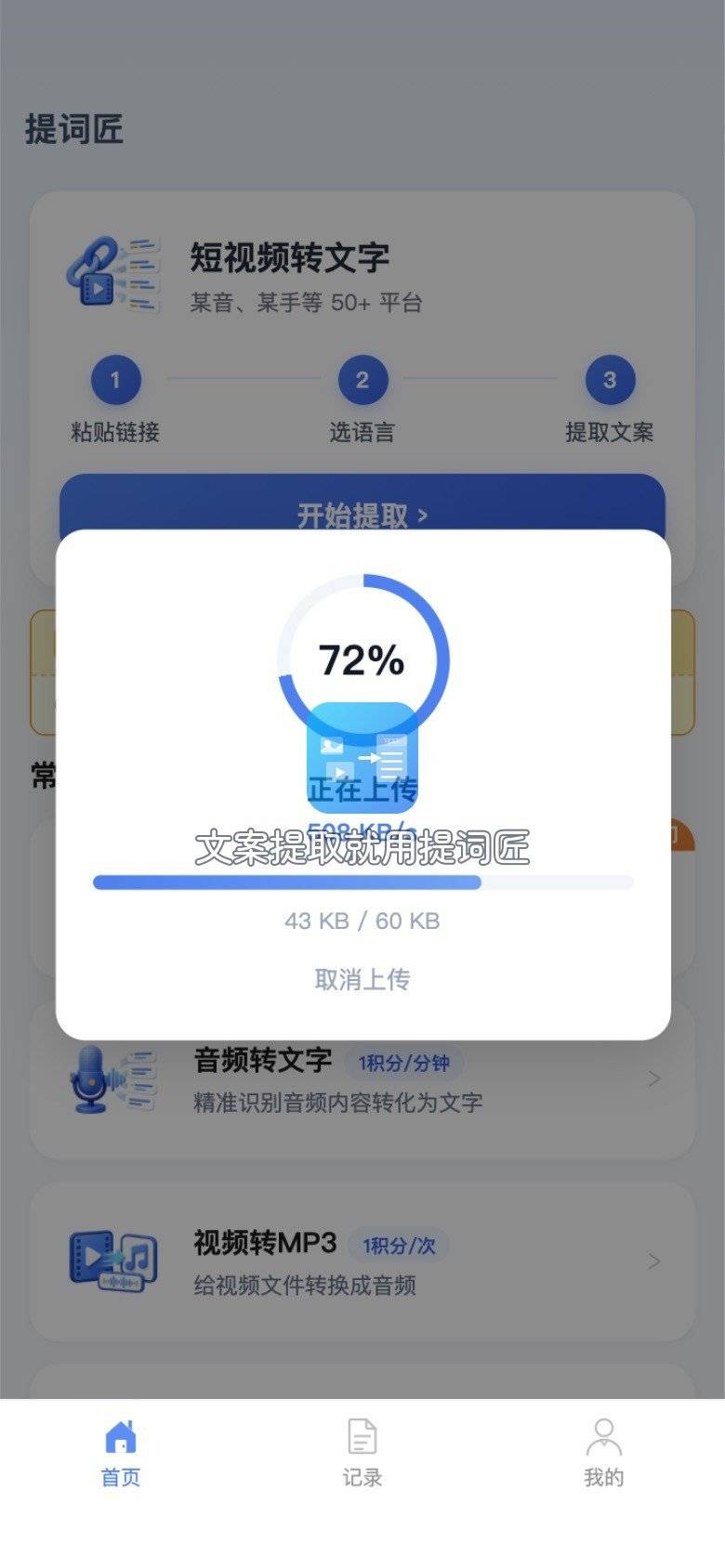
第 4 步:在结果页试听,然后保存
传完后后台自动做视频转MP3,不用手动点开始,转好就跳到「转换结果」页,上面写着「音频提取成功」,有文件名和一个试听条。我会先点播放听几秒,确认声音完整、没有被截断,再保存。
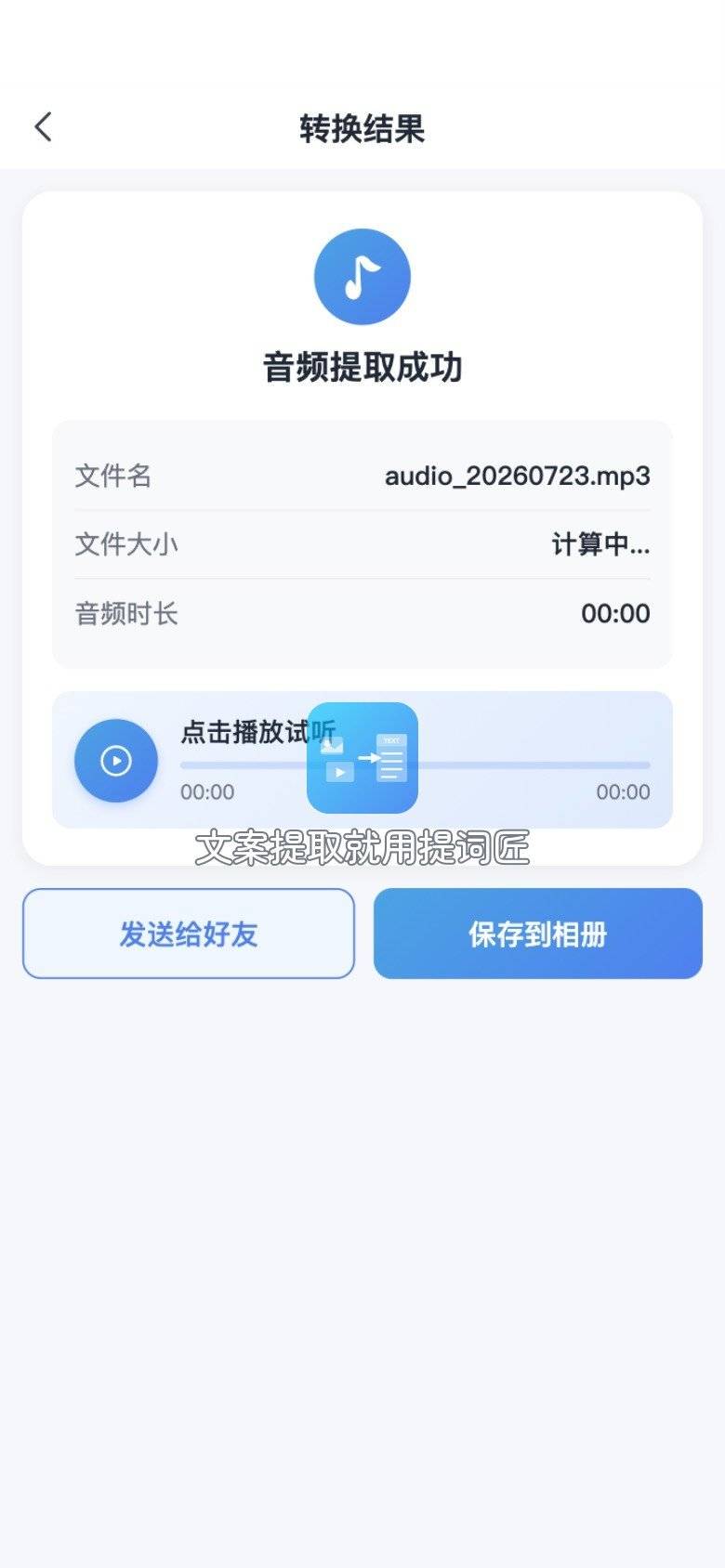
一次转换扣 1 积分,和视频长短无关。一次只能处理一个视频,好几个视频要一个个来。
积分不够时,首页的「积分中心」里能每日签到领积分,连续签到每天多 1 分,封顶一天 7 分。在微信小程序里还能看激励广告换积分,一次 5 分;App 里没有接广告,也就没有这个入口。会员和积分包的价格以 App 内显示为准。
转好的 MP3 怎么存到手机里:三端不一样
手机视频转音频这一步是很多人卡住的地方,按你用的入口看对应那一条:
| 入口 | 按钮 | 存下来的是什么 | 在哪找 |
|---|---|---|---|
| 安卓 App | 保存到手机 | MP3 文件 | 文件管理 › 音乐 › 提词匠 |
| iPhone App | 保存到手机,再点「发送」 | MP3 文件 | 可存进「文件」App、发微信好友或隔空投送 |
| 微信小程序 | 发送给好友 | MP3 文件 | 发到「文件传输助手」后在聊天里打开 |
| 微信小程序 | 保存到相册 | 黑色画面的视频,声音还在 | 相册里 |
小程序里点「保存到相册」时会先弹一个提示:手机相册只能存视频,音频会变成黑色背景的视频存进去。这样存的东西能播放、能听,但它不是 MP3,导进音乐播放器、设铃声、发给只认音频的软件都不行。要真正的 MP3 文件,就点「发送给好友」,发给自己的「文件传输助手」。
安卓 9 及以下的老手机,App 里点「保存到手机」后会打开系统的预览分享界面,从分享菜单里选保存或者发送就行。
安卓苹果视频提取音频后,找不到文件怎么办
安卓苹果视频提取音频后常遇到的问题是「提示保存成功了,但不知道在哪」。按下面的顺序找:
- 安卓:打开系统自带的「文件管理」,进「音乐」文件夹,里面有个「提词匠」文件夹。部分手机的文件管理默认按分类显示,切到「浏览」或「内部存储」就能看到文件夹。
- iPhone:点「发送」后选「存储到文件」,再挑一个位置,比如「我的 iPhone」或 iCloud 云盘。没选位置直接关掉面板,文件只留在 App 里,回结果页重新点一次就行。
- 小程序:发到文件传输助手后,在微信里点开那个文件,右上角「…」可以选「用其他应用打开」或者保存到手机。
- 相册里只有黑屏视频:说明点的是小程序的「保存到相册」,到底部「记录」页点开这条转换,回到结果页重新点「发送给好友」,不用再转一次。
转出来的音频能拿来做什么
- 通勤路上听:讲座、播客、网课的录像转成音频,锁屏也能听,比开着视频省电。
- 做铃声:先剪到三四十秒再转。安卓多数手机在铃声设置里选本地音乐就能用;iPhone 设铃声要走库乐队或者电脑上的流程。
- 再转成文字:要把录像里说的话整理成稿子,其实不用先转音频,直接用提词匠的「视频转文字」上传视频,1 积分 / 分钟,转完能导出 TXT 或 Word。
几个要先知道的限制
用之前心里有数,省得白折腾:
- 转换在云端完成,必须联网,视频要先上传;
- 输出固定是 MP3,不能选码率,也不能只截中间一段,要片段就先在相册里剪好;
- 音质取决于原视频,从微信转发了好几次的视频已经被压缩过,转出来也不会变好;
- 在电脑上用微信打开小程序也能转,但电脑上不能直接保存 MP3,同样要发给文件传输助手再另存。
别人发布的视频,转成音频自己听没问题,拿去公开发布或者商用前,先确认版权。
整个手机视频转音频的流程其实就是选、传、等、存四步,前三步谁来都一样,第四步按上面那张表对着存就不会错。我自己安卓手机上直接用 App 存到「音乐」文件夹,发给家里人的时候在小程序里点「发送给好友」,两种都顺手。