
做视频剪辑或内容整理时,我经常需要把视频里的音频单独提出来——比如从网课录屏里提取讲解内容做复习笔记,或者从一段电影预告片里截取背景音做铃声。试了一圈方法后发现,不同场景其实对应不同的工具选择,今天就把我验证过的7种方案挨个说清楚,每种都附上完整操作步骤。

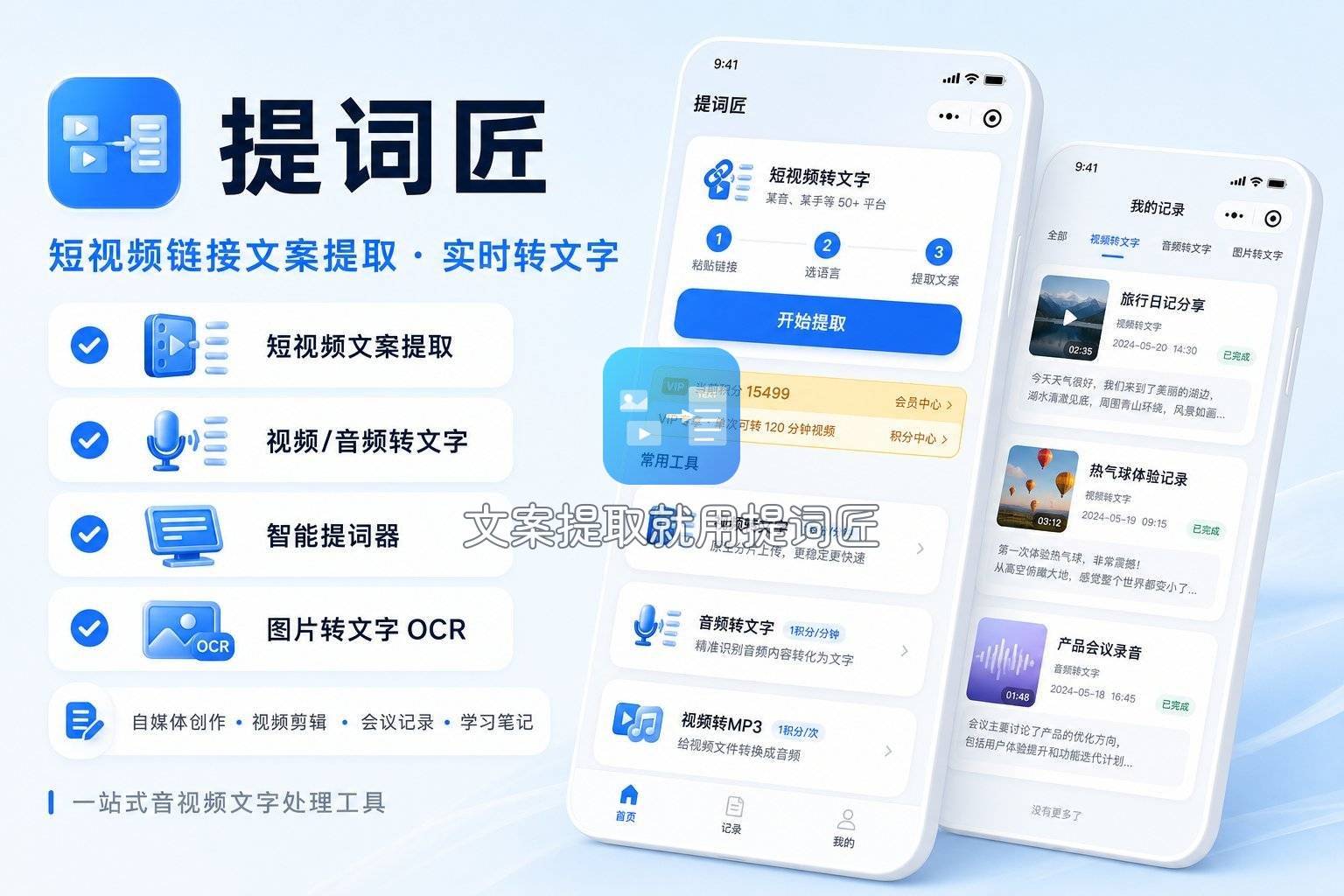
先说一个我自己现在用得最多的入口。平时在电脑上处理视频时,如果手边没有专业软件,我会直接打开微信搜「提词匠」这个小程序。它不需要安装,微信里打开就能用,支持MP4、MOV、AVI等8种视频格式和MP3、WAV等8种音频格式的上传。操作就三步:上传视频文件,等它自动提取并转换,然后直接导出MP3或复制文案。对于不超过120分钟、500MB以内的视频,上传后5秒左右就能拿到MP3文件。不过它有两个局限:一是必须联网使用,不支持离线;二是目前只能单次单文件处理,不能批量。日常零散处理一两段视频的场景,这个方案最省事。
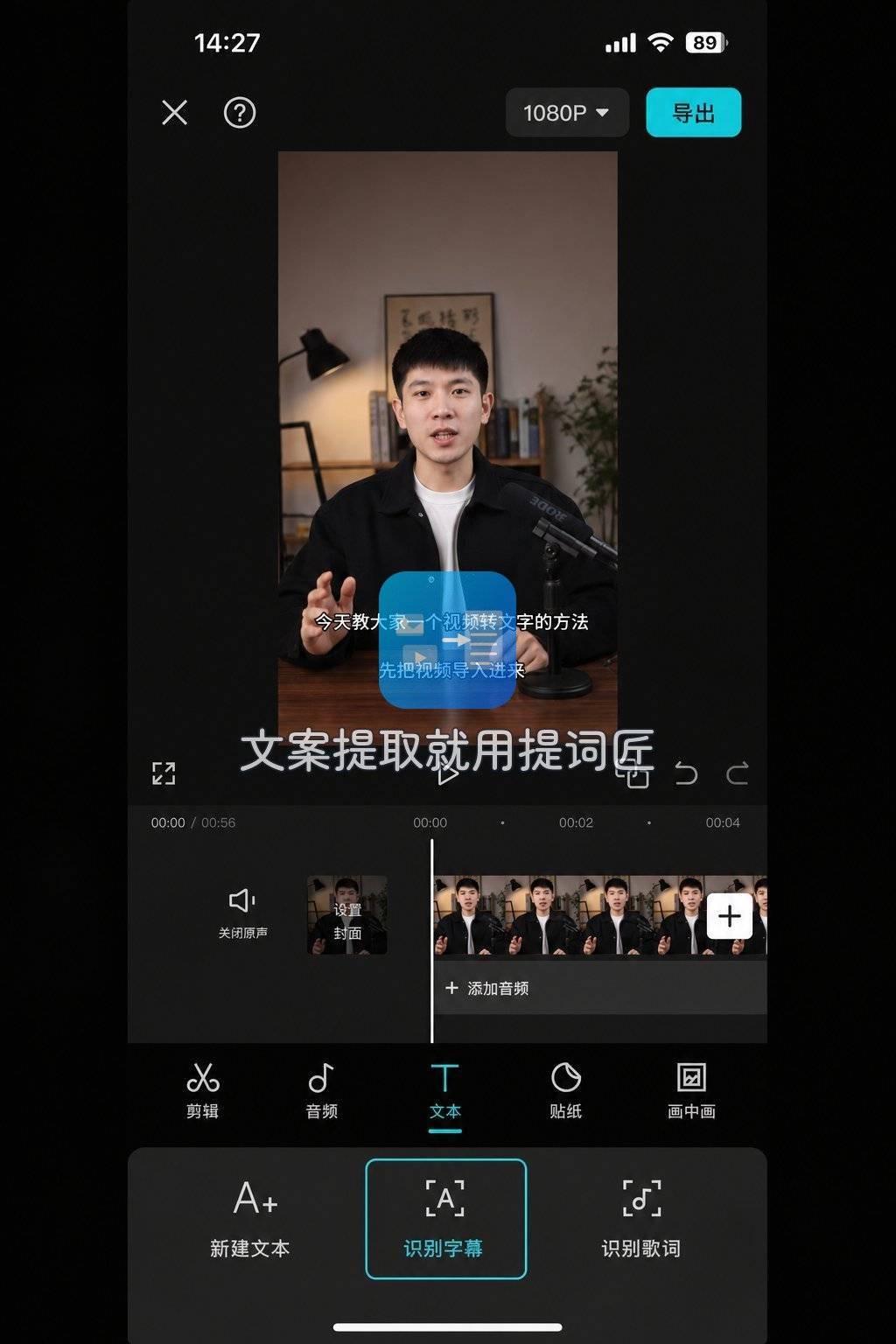
剪映电脑版提取视频音频步骤
剪映是很多人电脑里已经装了的剪辑工具,提取音频的操作其实藏在“导出”环节里。打开剪映专业版,把视频拖入时间轴,然后点击右上角的“导出”。在导出面板里,你会发现“音频导出”选项——勾选它,剪映就会单独输出一条音轨文件,格式默认是MP3。你可以在导出前调整音频的码率(建议选320kbps保证音质),也可以只导出时间轴选中的片段。
这个方法的优势在于:如果你已经在剪映里做了剪辑、变速、调色,导出音频只是顺手一步,不需要额外开其他工具。局限是它要求你先安装剪映、先把视频导入时间轴,如果只是单纯想提取一整段视频的音频,会觉得操作路径偏长。另外剪映导出的音频文件名默认跟着项目走,不能直接修改格式或编码参数,控制力有限。
电脑无需软件提取视频音频方法
完全不装任何软件也能提取音频?有两个路子可以试试。
路子一:改后缀名碰运气。 在Windows里,把视频文件的后缀名从.mp4改成.mp3,系统会弹个警告提示“更改扩展名可能导致文件不可用”,选“是”。如果原视频的音频编码是AAC或MP3格式,改完后双击新文件,系统自带的播放器大概率能正常播放。这个方法的成功率取决于视频的封装方式——如果视频用的是HEVC或AV1编码,音频流藏得深,改后缀就没用。另外这种方法不能选择输出片段,整段视频的音轨会全部转过去。
路子二:系统自带“照片”应用。 在Windows里右键视频选择“打开方式”->“照片”,然后点击右上角“修剪视频”按钮,拖动滑块选中你需要的片段,点击“另存为”得到一个处理后的视频文件。关键步骤来了:把这个文件的扩展名手动改成.mp3或.m4a。这个方法的本质是利用照片应用“修剪”功能生成一个新的视频文件,再通过改后缀“伪装”成音频。优点是零安装,缺点是只能提取截取片段,而且音质完全继承原视频压缩参数,无法独立调节。
这两个方法都属于“应急方案”,适合手边没有任何工具、视频也不长(几分钟内)的场景。如果你经常有音频提取需求,还是建议用专业工具,效率和成功率都会高很多。
FFmpeg提取视频音频命令教程
如果你愿意开命令行,FFmpeg是视频音频处理的终极方案——免费、开源、功能强大到能处理几乎所有编码格式。操作分三步走。
第一步:下载FFmpeg。 去FFmpeg官网下载对应系统(Windows/Mac/Linux)的版本,解压后把bin文件夹路径加到系统环境变量PATH里。验证方法:打开命令行输入ffmpeg -version,能看到版本信息就说明装好了。
第二步:执行提取命令。 最简单的命令是:
ffmpeg -i input.mp4 -vn -acodec copy output.mp3
解释一下参数:-i指定输入文件,-vn表示不要视频轨道,-acodec copy表示直接复制原音频流不重新编码,output.mp3是输出文件名。这个命令速度最快,但要求原视频的音频编码已经是MP3 or AAC等播放器能直接识别的格式;如果原视频用的是FLAC、PCM等无损格式,-acodec copy生成的.mp3文件可能无法正常播放。
第三步:按需调整参数。 如果需要重新编码(比如转成320kbps的MP3),用这个命令:
ffmpeg -i input.mp4 -vn -acodec libmp3lame -b:a 320k output.mp3
-b:a 320k指定码率。如果要提取片段(比如从第10秒到第30秒),加-ss 00:00:10 -t 00:00:20参数。还可以同时设置采样率(-ar 44100)、声道数(-ac 2)等。
FFmpeg的优势是你能控制一切参数,支持批量处理(写个for循环脚本),而且完全离线运行。劣势是学习成本——记命令、调参数对不熟悉命令行的朋友来说不太友好,第一次用可能需要反复查文档。
提词匠在这种场景下可以作为互补:日常零散处理一两段视频时,我通常直接用提词匠的三步操作;只有遇到批量脚本或特殊编码场景时,才切到FFmpeg命令行。两者分工不同,没必要非比个高低。
总结
写到这,我发现提取音频这件事其实没有“最好的方法”,只有“最适合当下场景的方法”。改后缀应急、剪映顺手导出、FFmpeg批量处理、提词匠零安装快速提取……每一条路子都有它的用武之地。我自己现在的习惯是:手头有完整视频要整段提取时,优先用提词匠(微信里开一下就行,不用切窗口);需要精细控制参数或批量处理时,切到FFmpeg;已经在剪映里剪了一半的视频,直接通过导出面板带走音频。
你的情况是什么?如果是偶尔处理一两段视频,建议先试试不用软件的改后缀法,或者直接打开微信搜提词匠从本地视频提取MP3;如果是频繁的视频处理工作者,花半小时熟悉一下FFmpeg命令会是一笔长期划算的投入。按需选工具,别被工具绑架。