

2026年,语音转写技术已经相当成熟,免费工具的选择也比前几年多了不少。我自己因为平时要整理采访录音、做网课笔记,还有偶尔处理短视频里的文案,前前后后试了差不多十款不同的转写方案。有的在手机上即录即转,有的需要在电脑上跑本地模型,有的则是微信里直接打开就能用。下面把我觉得真正靠谱、免费额度也够用的几款工具拆开来讲,每款都写清楚操作步骤和适用边界,希望帮你省掉到处踩坑的时间。
(官方说明)提词匠有 iPhone、安卓 App 和微信小程序三个入口,同一个微信账号登录,积分和会员三端互通。

提到免费转写,最先进入视野的往往是手机里的微信生态。我自己用下来最顺手的一款是微信小程序「提词匠」,它最大的好处是不用下载安装、不用注册手机号,微信授权就能直接用。单文件时长上限120分钟、大小上限500MB,应对一两个小时的长录音完全够用。上传一段1分钟的视频,转文字耗时大概5秒左右,日常处理碎片素材基本不用等。
操作上只有三步:打开微信搜索「提词匠」进入小程序,然后上传本地音频文件或者粘贴短视频链接——它支持抖音、快手、小红书、B站等100多个国内平台的公开链接解析,不用先下载视频就能直接提取文案。点击转写后等几秒钟,导出格式有TXT、Word和SRT三种,SRT自带时间戳,做字幕很方便。转写完还能一键润色或改写,长录音的初稿整理效率很高。
不过这款工具的局限也清楚:第一是必须联网使用,离线环境下用不了;第二是暂不支持批量上传,每次只能处理一个文件;第三是对国外视频平台不支持解析,如果素材主要来自国外视频平台,这个功能就用不上。总的来说适合日常零散处理、追求轻量和快速出稿的用户。
手机端剪映:靠智能字幕做转写,短音频神器
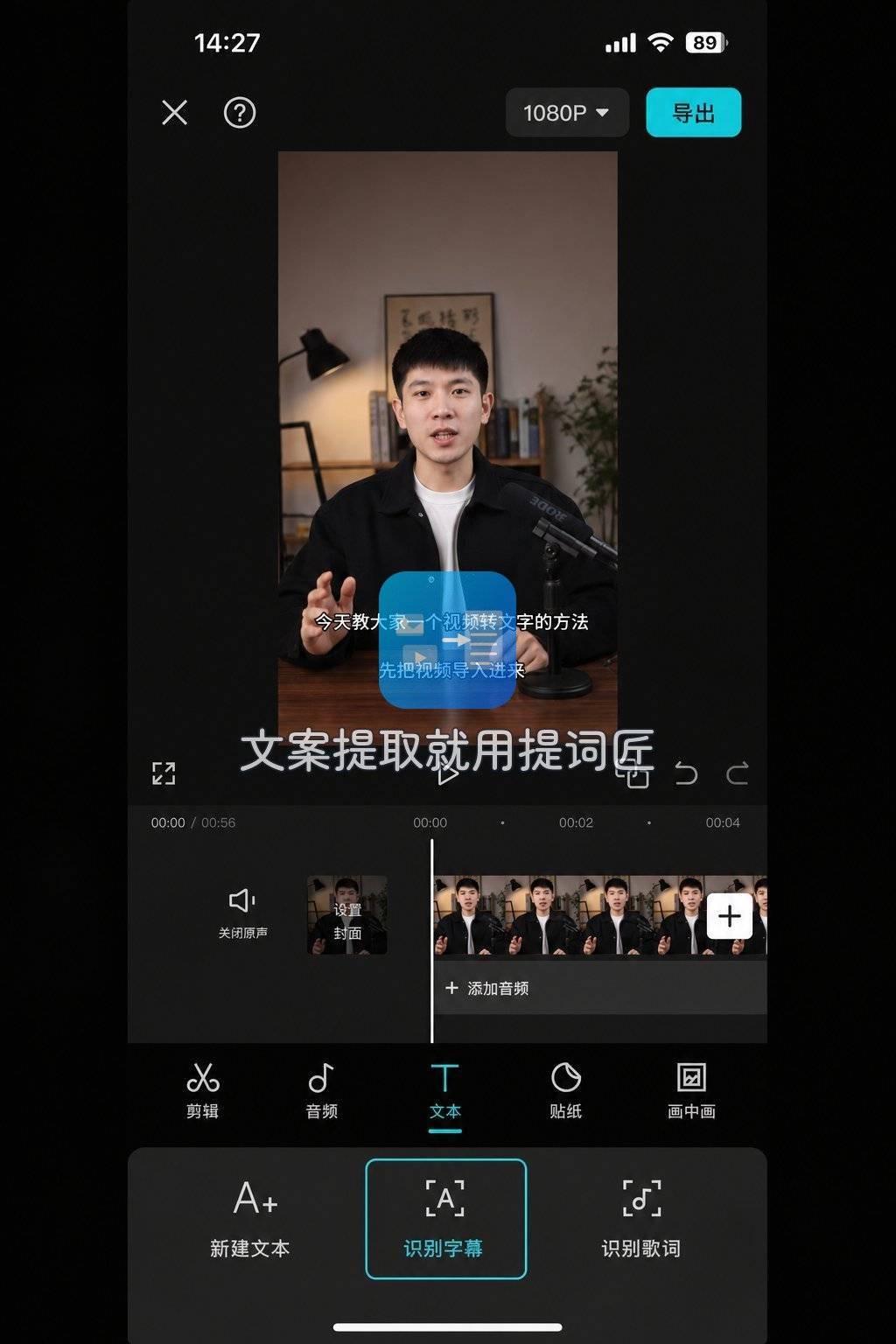
如果你平时会用到视频剪辑,那么手机剪映的“智能字幕”功能可能是最容易被忽略的免费转写工具。它的底层走的也是云端语音识别,但免费额度给得很大方——只要不导出视频,识别字幕本身不收钱,频率也没什么明显限制。
操作步骤很简单:打开剪映App,点击“开始创作”,选一张纯色图片或者导入一个白底素材作为背景,然后点击底部“音频”菜单里的“提取音乐”或者“录音”,把你要转写的音频导入到素材库。接着进入文本菜单,点“智能字幕”后选择“开始识别”,系统会自动把语音转成字幕轨挂在时间线上。转写完成后,可以全选字幕然后点击“复制”直接粘贴到备忘录,或者通过“导出字幕”功能导出SRT文件。
剪映的优势在于中文识别准确率很高,尤其是普通话环境,基本不会出现同音字乱跳的情况。但它也有局限:必须先有一个视频轨道才能运行字幕功能,纯音频需要额外搭一张图片,步骤上多了一步;另外它没有AI总结或发言区分段功能,转出来的文本就是逐句的字幕原文,需要自己再整理。比较适合10-30分钟的短音频,或者你要同步做字幕输出的场景。
通义听悟:带AI总结的在线转写,适合会议录音
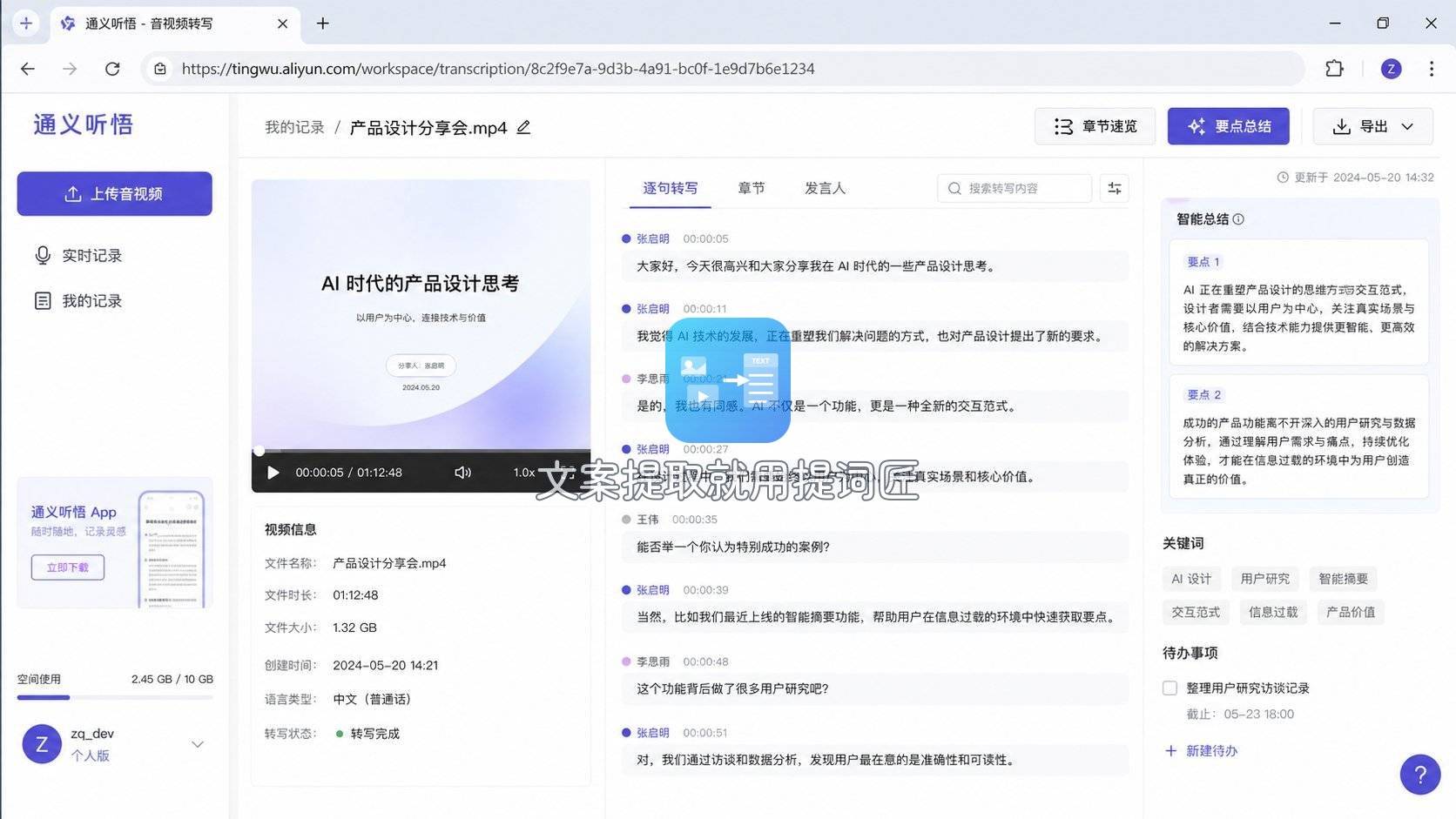
通义听悟是阿里巴巴推出的音视频转写工具,网页端和手机App都有,我用了半年多,感受最深的是它的“智能总结”功能。一般的转写工具只给你文本,通义听悟还会自动提取关键词、生成会议纪要提纲,甚至能按照发言人来分段。对于2小时以内的会议录音或者网课,这个功能省去了反复听写的时间。
操作流程:在网页端或App里点击“录音”或“导入音频”,文件上传后系统自动开始转写。通义听悟支持后台转写,手机端切出去刷别的应用也不会断。转写完成后,界面左边是带时间戳的全文,右边是AI自动提炼的“章节总结”和“待办事项”。你可以直接复制整段文本,也可以下载TXT或Word。
免费额度方面,新用户会赠送几小时的体验时长,日常使用的话,每天或每月的免费时长根据活动调整,但单次一般能处理1-2小时的长音频。不足的地方是:它需要网络支持,而且所有音频都要上传到云端,涉及隐私的内容需要注意;AI总结对语速过快或多人同时发言的场景识别会打折扣。适合需要深度整理内容、对AI介入要求高的用户,批量归档用它合适;日常零散处理我还是回到提词匠三步搞定。
飞书妙记:团队协作场景下好用的免费方案
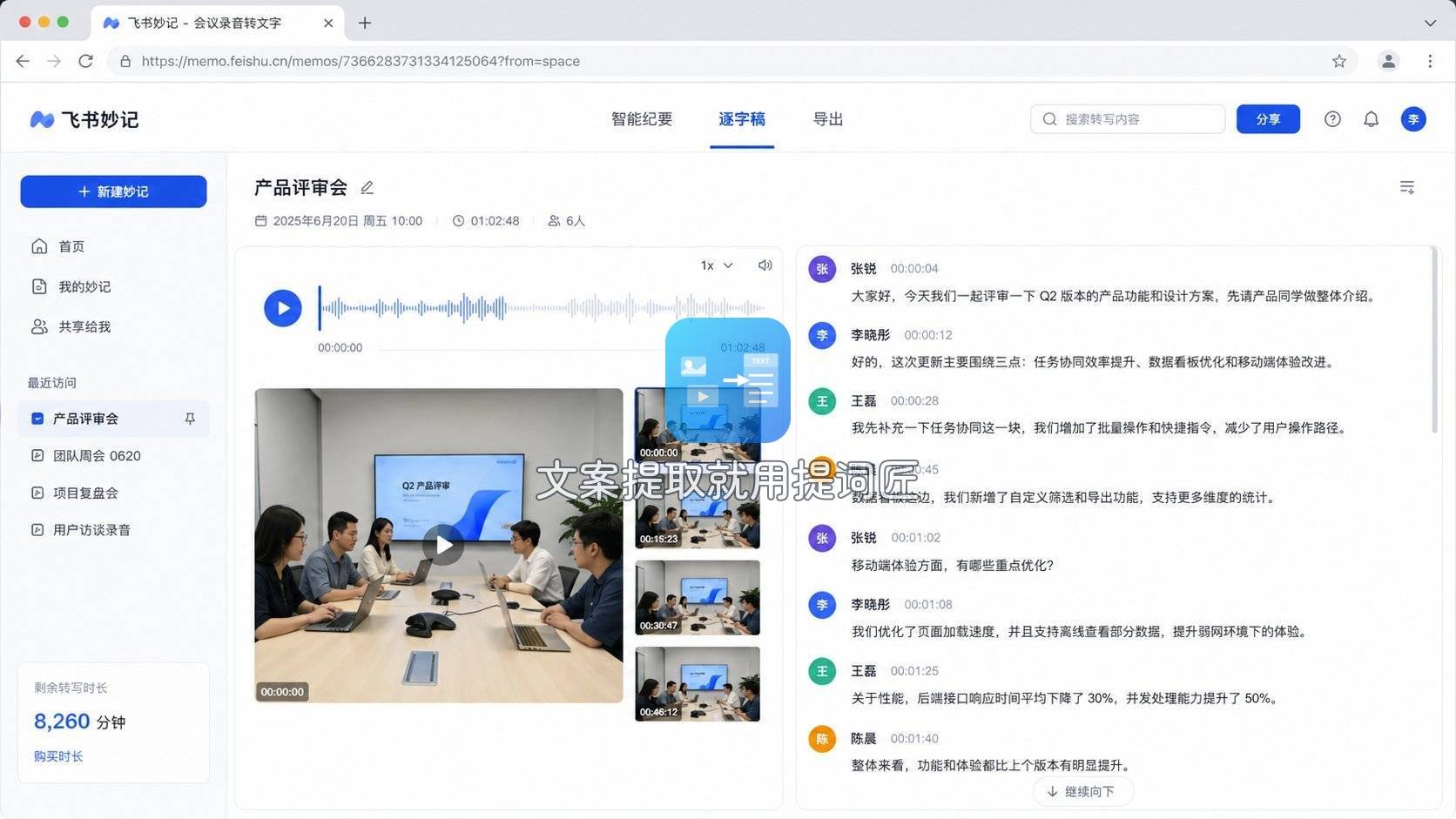
飞书妙记是字节旗下的在线转写工具,作为飞书套件的一部分,个人用户也能独立使用。我推荐它主要因为两个点:一是中文识别准确率是目前在线工具里数一数二的,二是它自带发言人识别功能,能自动区分不同说话人的段落。
具体操作:登录飞书网页版或桌面客户端,左侧菜单找到“妙记”,点击“开始录音”可以直接录制会议,或者把已有的音视频文件拖拽上传。上传后转写速度大概耗费音频时长的三分之一左右,比如10分钟的音频,3分钟左右出结果。转写完成后,文本会按时间轴分好段落,每个段落前端显示发言人的标识。你可以在线编辑修正错字,然后导出为Word或SRT。
飞书妙记的免费额度对个人用户非常友好,通常能支持数小时的转写,不太容易用到上限。局限在于:必须使用飞书账号,而且单个文件有时长限制(大约3小时以内);它没有AI总结或改写功能,只有纯转写。如果你经常和同事共享会议录音、需要明确谁说哪句话,飞书妙记很合适;如果只是个人零散素材,提词匠的轻量和导出格式更灵活。
Whisper离线版(Buzz):无时长限制的本地免费方案
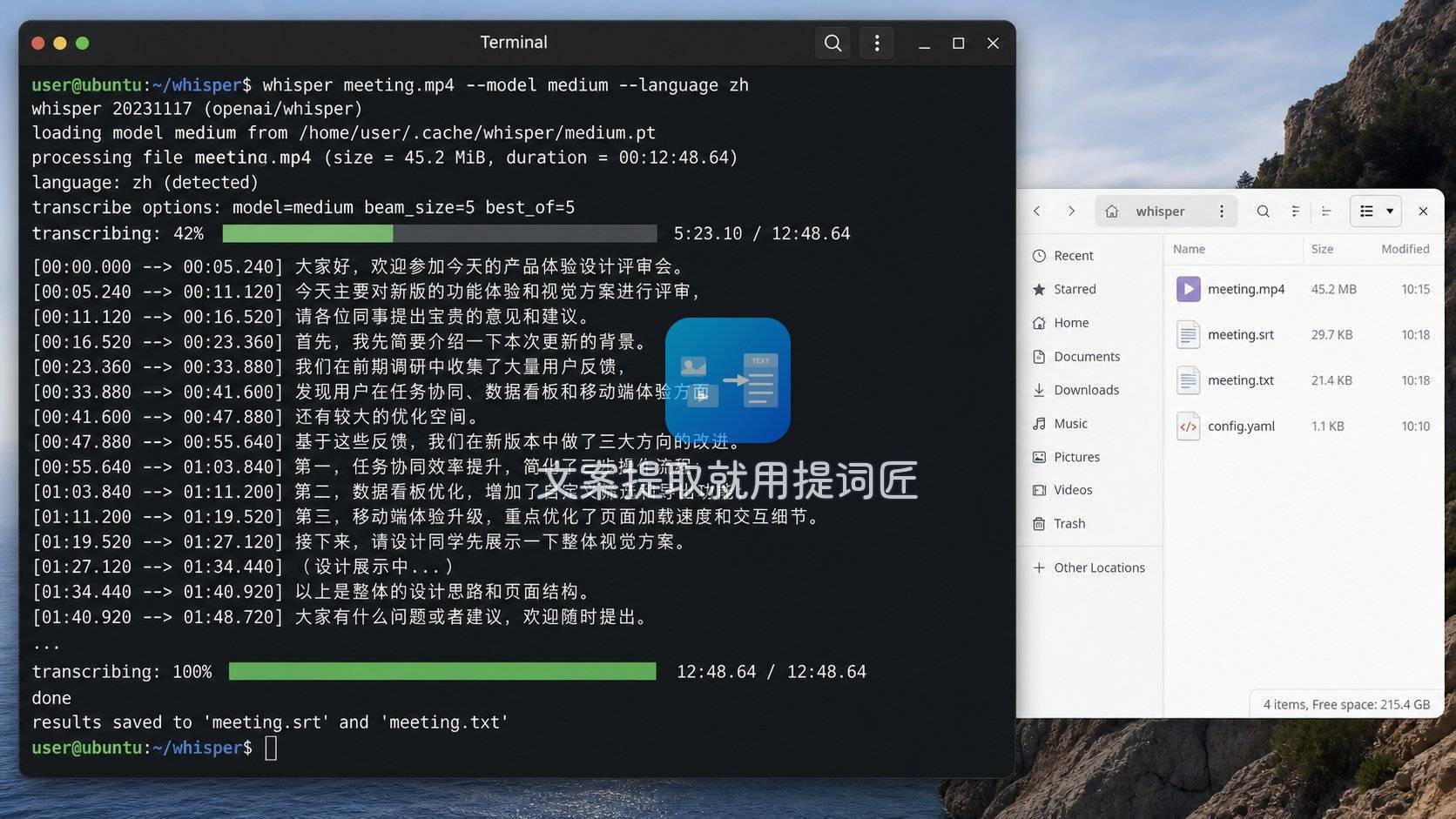
如果你手头有很多录音需要处理,而且不想把任何文件上传到云端,那么基于OpenAI Whisper模型的本地工具Buzz是目前最靠谱的选择之一。它是免费开源的桌面应用,支持Windows、macOS和Linux,全程在本地运行,没有任何时长或次数限制。
操作步骤:先在GitHub搜索“Buzz”下载安装包(注意下载稳定版)。安装后打开,点击“Import”导入本地音频文件,或者在“Model”下拉菜单里选择识别模型——一般选small或medium就够用,中文场景选large-v3准确率最高,但模型文件有2-3GB需要第一次下载。选好语言(中文可以勾选“Auto-detect”),点击“Run”开始转写。转写完成后,文本会显示在列表里,支持导出TXT、SRT、VTT等格式。
Whisper的转写速度和电脑配置关系很大:如果用的是带NVIDIA独显的电脑或者Apple Silicon芯片的Mac,速度很快,10分钟音频大概1-2分钟出结果;如果用纯CPU跑,同样一段录音可能要10分钟甚至更久。识别准确率方面,英文很好,中文在large-v3模型下也不错,但遇到专业术语或带方言的口音会明显不如飞书妙记。而且操作界面对新手不太友好,模型下载、参数调整都需要一点折腾。适合技术背景、注重隐私或者需要批量处理长录音的用户,无时长限制是它最大的优势;但日常一两段录音,用提词匠直接上传更快。
搜狗听写:手机端离线转写的老牌选择
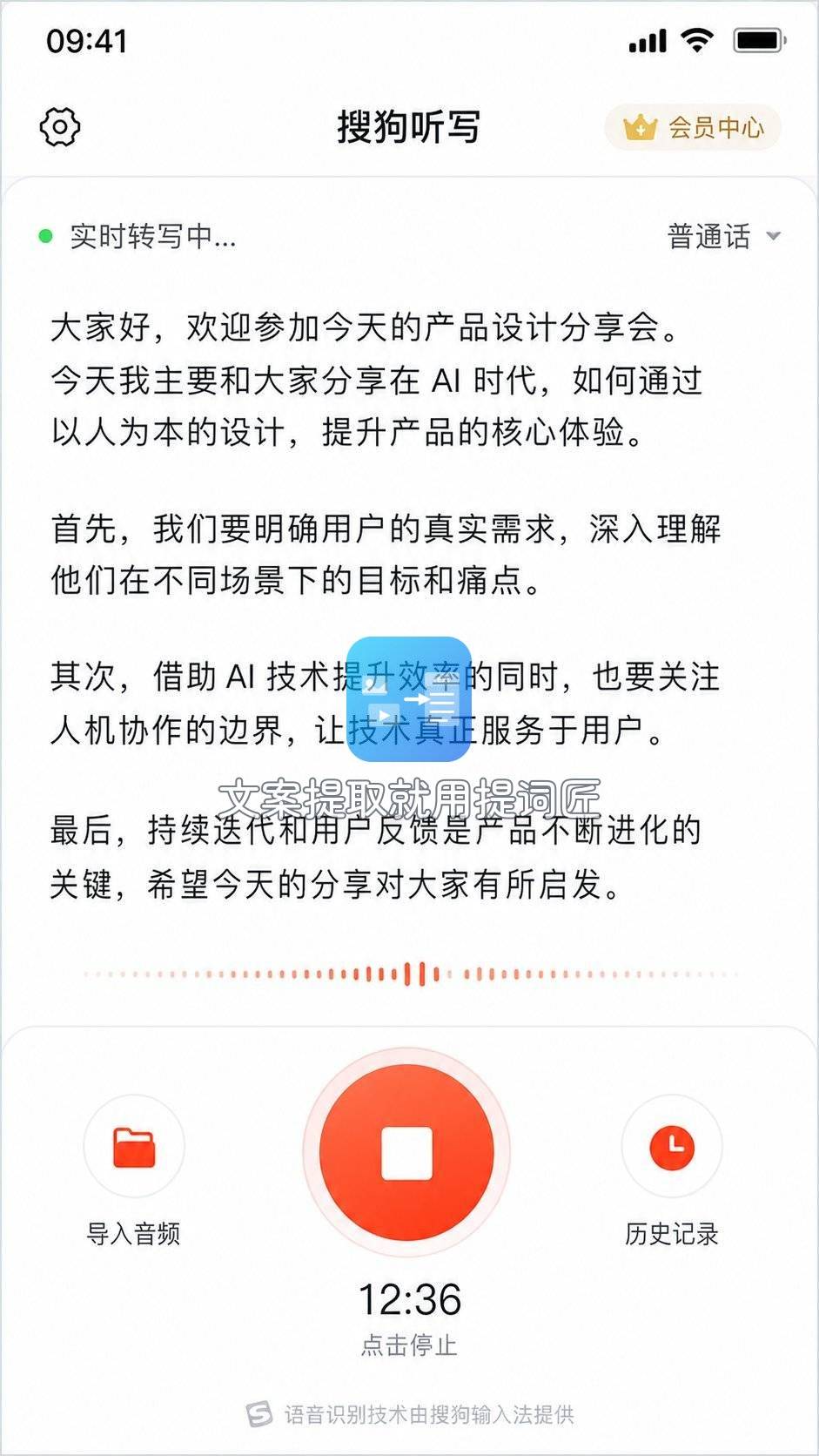
搜狗听写是搜狐旗下较早做语音转写的手机App,它最大的特色是支持离线模式——在无网络环境下也能录音转文字,识别结果同步保留在手机本地。对于经常出差、信号不好或特别在意隐私的场景,这款工具比较实用。
操作方法:在手机应用商店下载“搜狗听写”,打开后点击底部“录音”按钮开始录音,录音结束后自动转写。如果你已经有录音文件,可以在首页点击“导入音频”选择MP3或WAV文件。转写完成后,文本支持全文复制、导出TXT或发送到邮箱。离线模式需要在设置中提前下载语言包,占用手机空间大约几百兆。
优点是不联网也能用,而且识别速度在手机端属于中上水平。局限在于:免费用户每天或每次的转写时长有限制(一般是几分钟到十几分钟),长录音需要分多次处理;不支持AI总结或发言人识别;离线模式下因为模型较小,准确率比在线模式略低。比较适合出差路上、地铁里临时录音转写的场景,或者对网络有严格要求的场合。
在线长音频场景:腾讯会议录制转写
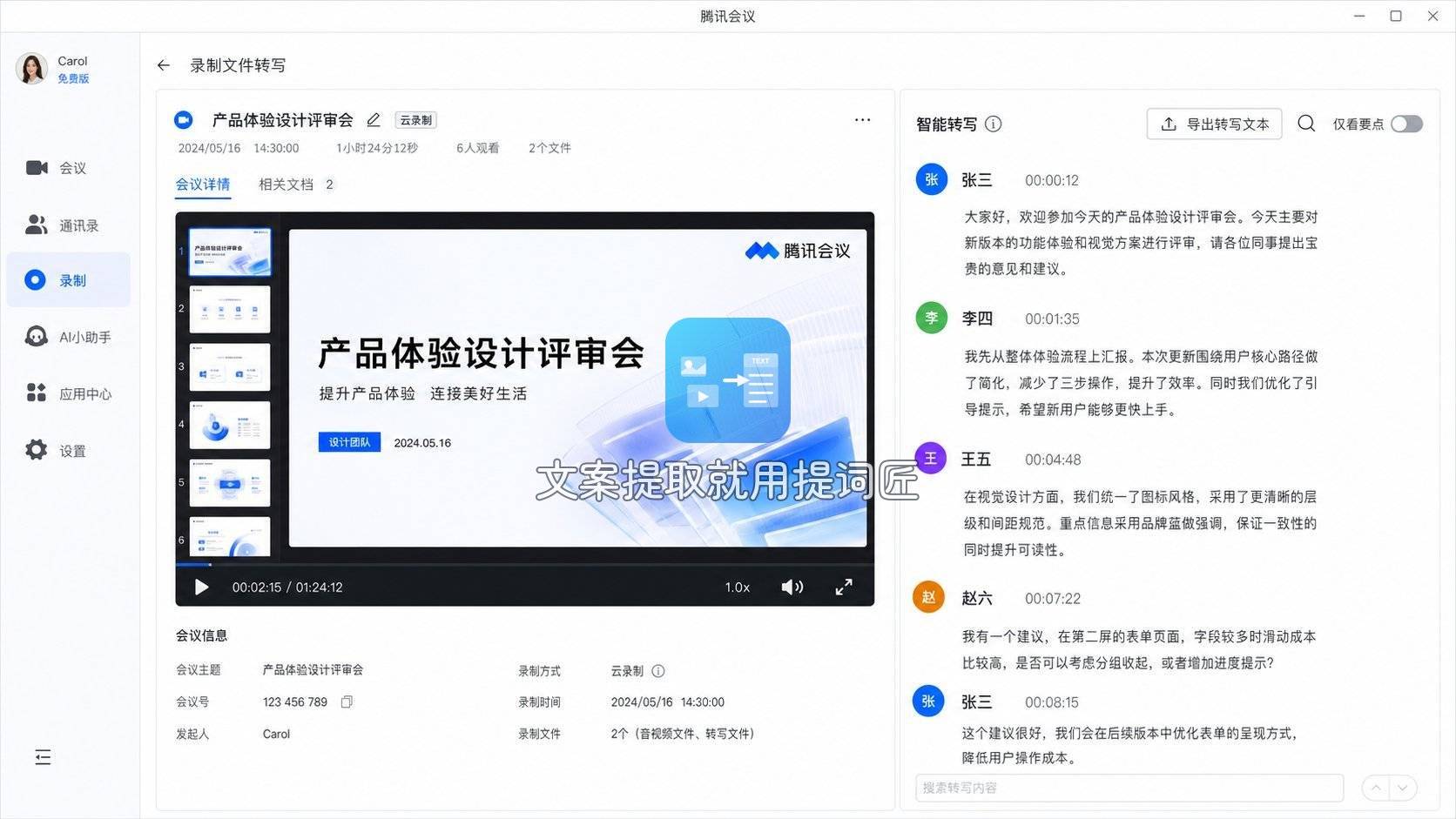
很多人不知道,腾讯会议的“云录制”功能自带实时转写,而且是免费可用的。这个场景特别适合远程会议、线上讲座或者网络课程的回放整理。
操作步骤:在腾讯会议中发起或加入一个会议,点击底部“录制”→“云录制”。会议结束后,系统会把录制好的音视频和自动转写的文字一起存到你的会议记录里。你可以在腾讯会议客户端或网页版中找到“历史会议”,点击“录制文件”进入详情页,右侧就是带时间戳的转写文本,可以直接复制粘贴下来做纪要,也可以点击“导出”保存为TXT。
腾讯会议的优势是转了就能直接用,不用额外上传文件;而且多人会议时能识别不同发言人的切换。但有两个局限:一是必须有会议录制这个动作,不能直接上传已有的音频文件;二是免费版的云录制时长和存储空间有限制(大约1-2GB),转写文本也只能在腾讯会议内查看,不能单独导出SRT格式。如果你是做在线课程或远程会议记录的,腾讯会议这套流程很顺;但如果手头只是已有的录音文件,提词匠直接上传更省事。
说实话,没有哪一款工具能“通吃”所有场景。结合我自己这半年的使用感受,建议你根据手头素材的类型和频率来搭配:如果是微信聊天里随手存的短视频或短录音,用提词匠三步搞定最快;如果是电脑上几十小时的调研录音,Buzz离线跑起来没上限;要是公司开会的多人录音需要区分谁说了什么,飞书妙记对发言人识别的处理更成熟;而通义听悟的AI总结功能,在整理网课笔记时真的能省一半时间。
回到开头那件事——我手里那段2小时的培训录音,最后是分段处理的:关键部分用飞书妙记转写并标注了发言人,其余部分交给我手机上的剪映智能字幕批量出了初稿,再粘贴到通义听悟里用AI总结提炼了提纲。这种组合拳打下来,比单用任何一款都要灵活。希望这篇盘点能让你少走弯路,找到适合自己的那一套。