



Windows自带视频转文字功能,严格说没有:系统里没有一个能把视频文件直接转成 TXT 或 Word 的工具。Windows 11 有一个「实时辅助字幕」,播放视频时能在屏幕上实时显示识别出来的文字,但这些字幕不会保存下来。想拿到能编辑的文字稿,还是要借助转写工具,比如在微信电脑版里打开提词匠小程序,或者用剪映识别字幕。下面把系统能做到哪一步、做不到什么、怎么补上讲清楚。
(官方说明)提词匠有 iPhone、安卓 App 和微信小程序三个入口,同一个微信账号登录,积分和会员三端互通。
系统里能找到的两个相关功能
搜「Windows自带视频转文字」的人,多半是在设置里翻过一圈。和语音转文字有关的系统功能主要有两个,用途都不是转视频文件。
实时辅助字幕:能看,不能存
Windows 11 22H2 及以后的版本里有「实时辅助字幕」。打开方式有几种:按 Win + Ctrl + L;或者在快速设置里打开;也可以在「设置 › 辅助功能 › 字幕」里打开开关。
第一次打开时会让你同意在设备上处理语音,并下载语言文件。之后电脑播放的任何声音,包括视频、网课、会议,都会实时显示成字幕,可以选择显示在屏幕顶部、底部,或者浮在画面上。识别在本机完成,断网也能用。在 Copilot+ PC 上,它还能把多种外语实时翻译成英文或简体中文。
问题在于:微软的帮助文档写得很明确,它生成的字幕不会存到设备或云端。也就是说,视频放完,字幕就没了,你没法导出成文件。
语音输入:听的是麦克风,不是视频
按 Win + H 会打开语音输入,你说话,它往光标所在的位置打字。它针对的是麦克风里的人声,不是电脑里播放的视频。用外放视频、让麦克风去「听」的办法也能凑合,但杂音大、容易漏字,长视频基本不可行。
为什么说Windows自带视频转文字做不到你想要的效果
大多数人要的其实是这三件事:
- 把一个已有的视频文件,整段转成文字;
- 转出来的文字能复制、能修改、能存成文件;
- 如果还能导出带时间的字幕,给剪辑软件用就更好。
系统字幕只满足「看到文字」,三件事都做不到;语音输入连视频文件都接不了。所以与其在系统设置里找,不如直接用转写工具。
补上这一步:在电脑上用提词匠转写
提词匠在手机上有 App,也有微信小程序,iPhone 和安卓都能装。Windows 电脑上没有单独的客户端,也没有浏览器网页版,但微信电脑版能打开小程序,整个转写和导出都能在电脑上做完。
第 1 步:打开小程序,进入视频转文字
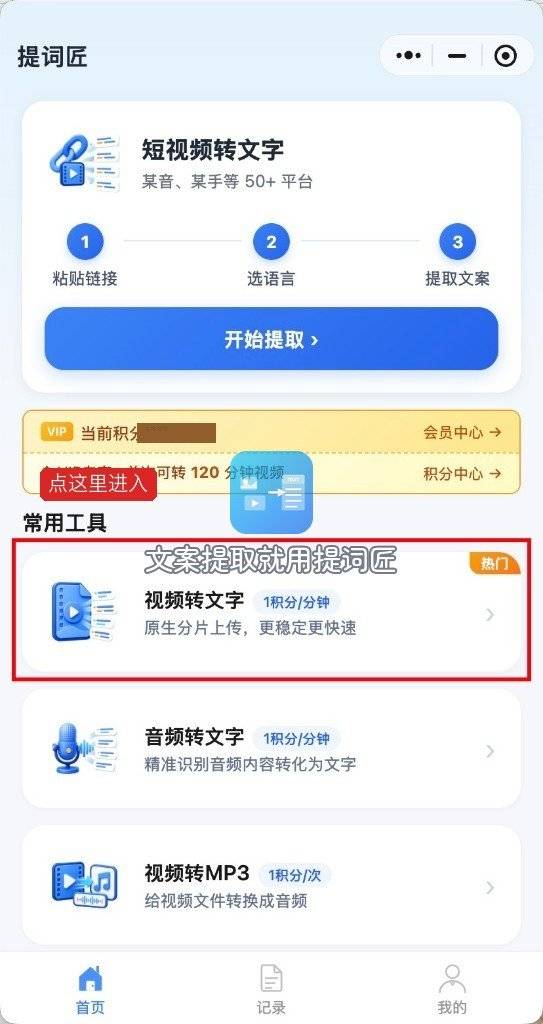
在 Windows 版微信里搜「提词匠」,打开小程序,首页「常用工具」里点「视频转文字」。
第 2 步:选视频
我一般把视频文件拖进「文件传输助手」发一下,再在小程序里从聊天记录选中它。一次处理一个文件,普通用户单个视频不超过 60 分钟、500 MB,会员不超过 120 分钟、2 GB。
第 3 步:转写完成后保存文件
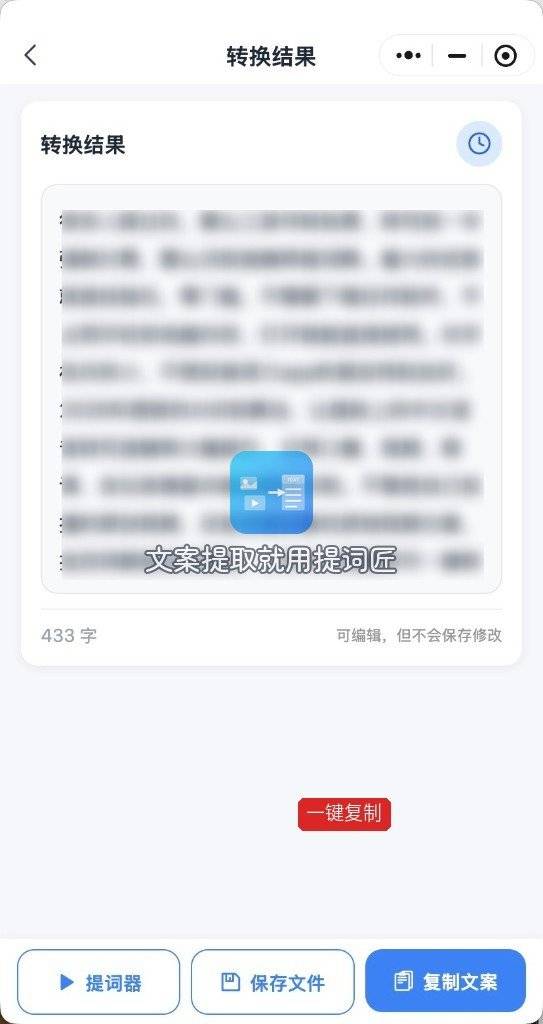
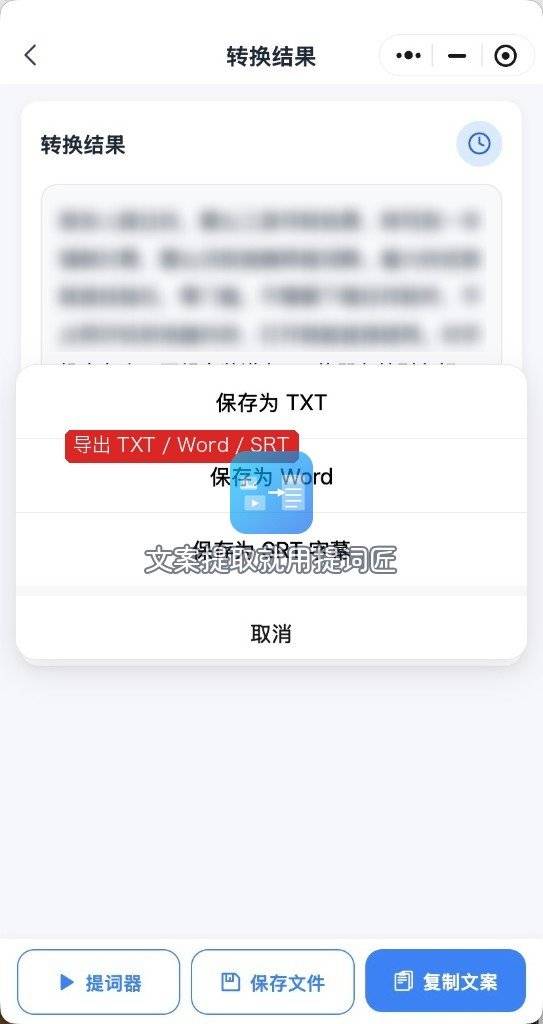
计费按时长,1 积分 / 分钟,不足 1 分钟按 1 分钟。转完进入结果页,可以直接复制,也可以点「保存文件」存成 TXT、Word 或 SRT,文件直接存在电脑里。
电脑上只能用、不能付款,充值积分和开会员要在手机上操作。转写记录能不能在手机和电脑之间互相看到,要看身份:会员的记录云端保存 30 天,普通用户不一定能跨设备看到,转完当场保存文件更稳妥。
其他办法:剪辑软件和网页工作台
除了小程序,Windows 上还有两类常见做法:
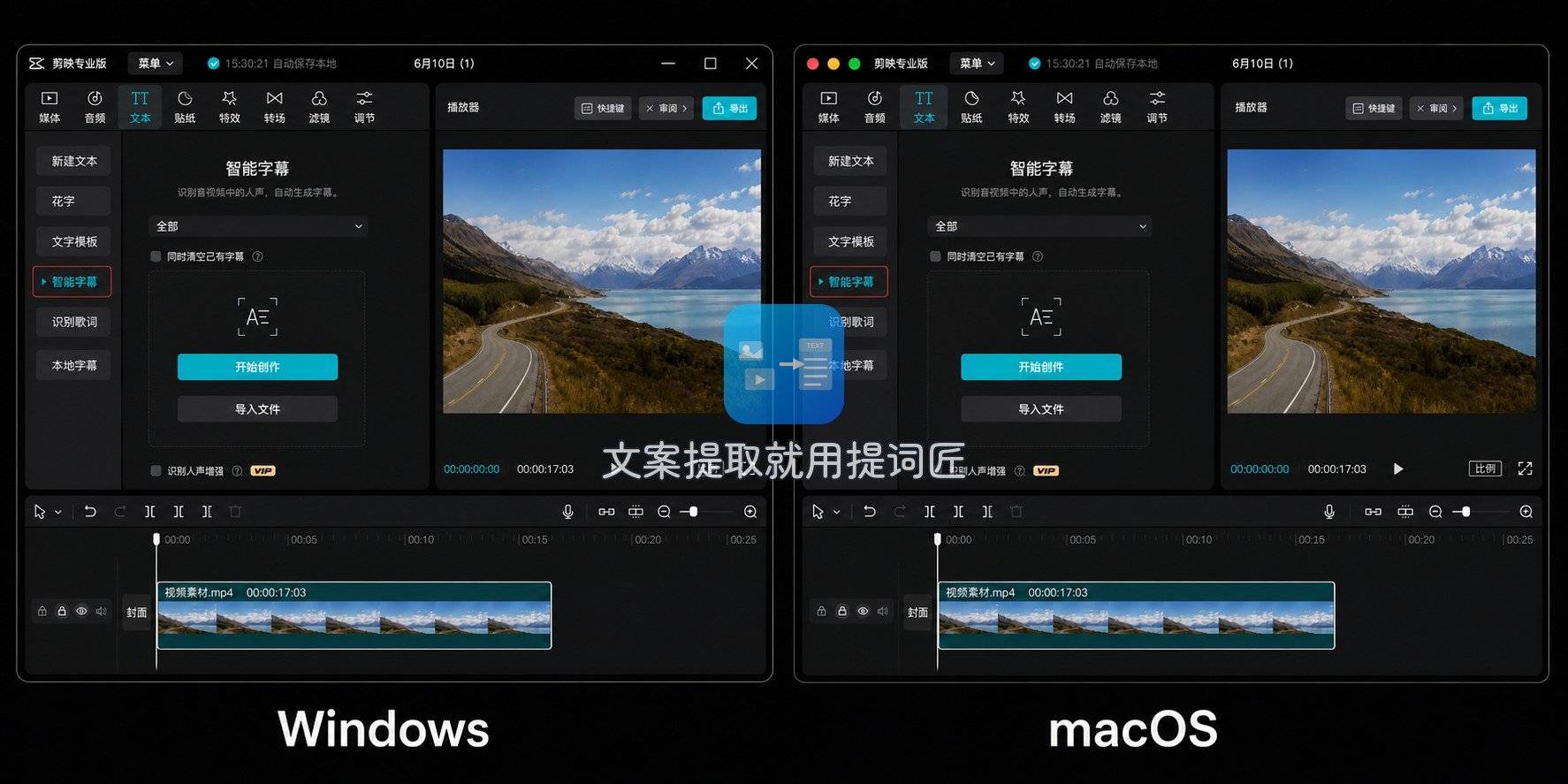
- 剪映 Windows 版:导入视频后在「文本 › 智能字幕」里识别字幕,导出时勾选字幕,格式可以选 SRT 或 TXT。剪映的 Windows 版和 Mac 版界面基本一样,适合本来就要剪辑的人;识别字幕在新版里是会员权益,免费账号次数不多,以官方为准。
- 网页转写工作台:用浏览器打开,上传视频后在网页里校对,再导出文稿,适合需要逐句精校的稿子。
电脑视频转文字前,先看看手里是什么文件
在 Windows 上做电脑视频转文字,文件来源五花八门,处理前分一下类,能少走弯路:
- 手机传过来的视频:MP4、MOV 都能直接转。如果是微信发过来的,直接在小程序里从聊天记录选,省一步。
- 录屏文件:Windows 自带的截图工具和游戏栏都能录屏,录出来的文件常常很大,超过 500 MB 的话,用剪辑软件或格式转换工具压一下分辨率,声音不受影响。
- 网课、会议软件导出的录像:时长往往超过一小时,普通用户要先剪成几段,会员单次可以到 120 分钟。
- 只有声音的文件:比如会议录音、MP3,这类用提词匠的「音频转文字」,格式支持 mp3、wav、m4a、aac 等常见的几种。
录屏的时候还要确认录进了声音。只录了画面没录系统声音,转出来就是空的。
什么时候系统自带字幕也够用
Windows自带视频转文字虽然存不下文件,但有几种场景用它正合适:
- 看没有字幕的网课、外语视频:边看边读,帮助理解,不需要留文字;
- 开线上会议,听不清对方说话:打开字幕辅助理解;
- 听力不太好的家人:看视频、通话时打开,提高可读性。
需要留稿的时候,可以同时开着系统字幕边看,结束后再用转写工具把视频转成文件,两边互补。
系统字幕的几个使用技巧
虽然 Windows自带视频转文字存不下文件,但系统字幕本身用好了还挺顺手,我常用的设置有这几个:
- 位置放底部:看视频时选「屏幕下方」,字幕窗口会占用一块固定区域,不挡画面;开会时放顶部更合适。
- 调大字号和行数:在设置里改字幕样式,拖大窗口能显示更多行,一句话没看完也不会马上被顶掉。
- 按需打开麦克风:默认只识别电脑里播放的声音,勾选包含麦克风音频后,面对面说话也能出字幕。
- 记住快捷键:Win + Ctrl + L 一键开关,比去设置里找快得多。
这些设置调好以后,用来看网课、听外语视频都很方便,只是要文字稿时别指望它。
常见问题
Windows 10 有实时辅助字幕吗?
没有。实时辅助字幕从 Windows 11 22H2 开始提供,Windows 10 上找不到。想在 Windows 10 上把视频转成文字,用微信电脑版里的小程序或者剪辑软件。
实时辅助字幕能识别中文吗?
能。在字幕窗口的设置里可以更改语言,按提示下载对应的语言文件。识别全在本机完成。
能不能截图或者复制屏幕上的字幕?
截图可以,但长视频截图没法用。系统没有提供把字幕导出成文本的功能,要文字稿还是得用转写工具。
电脑上转写和手机上转写,结果一样吗?
一样。提词匠在电脑上用的是微信电脑版里的小程序,和手机上的 App、小程序是同一套转写能力,积分和会员也通用。
小结
Windows自带视频转文字的能力,目前停在「实时显示、不能保存」这一步。看视频时开实时辅助字幕帮助理解,要拿文字稿就用转写工具补上。我在 Windows 电脑上一般直接开微信里的提词匠,转完存 Word,比找第三方软件安装省事。